
Как очистить кэш Xbox One и улучшить производительность
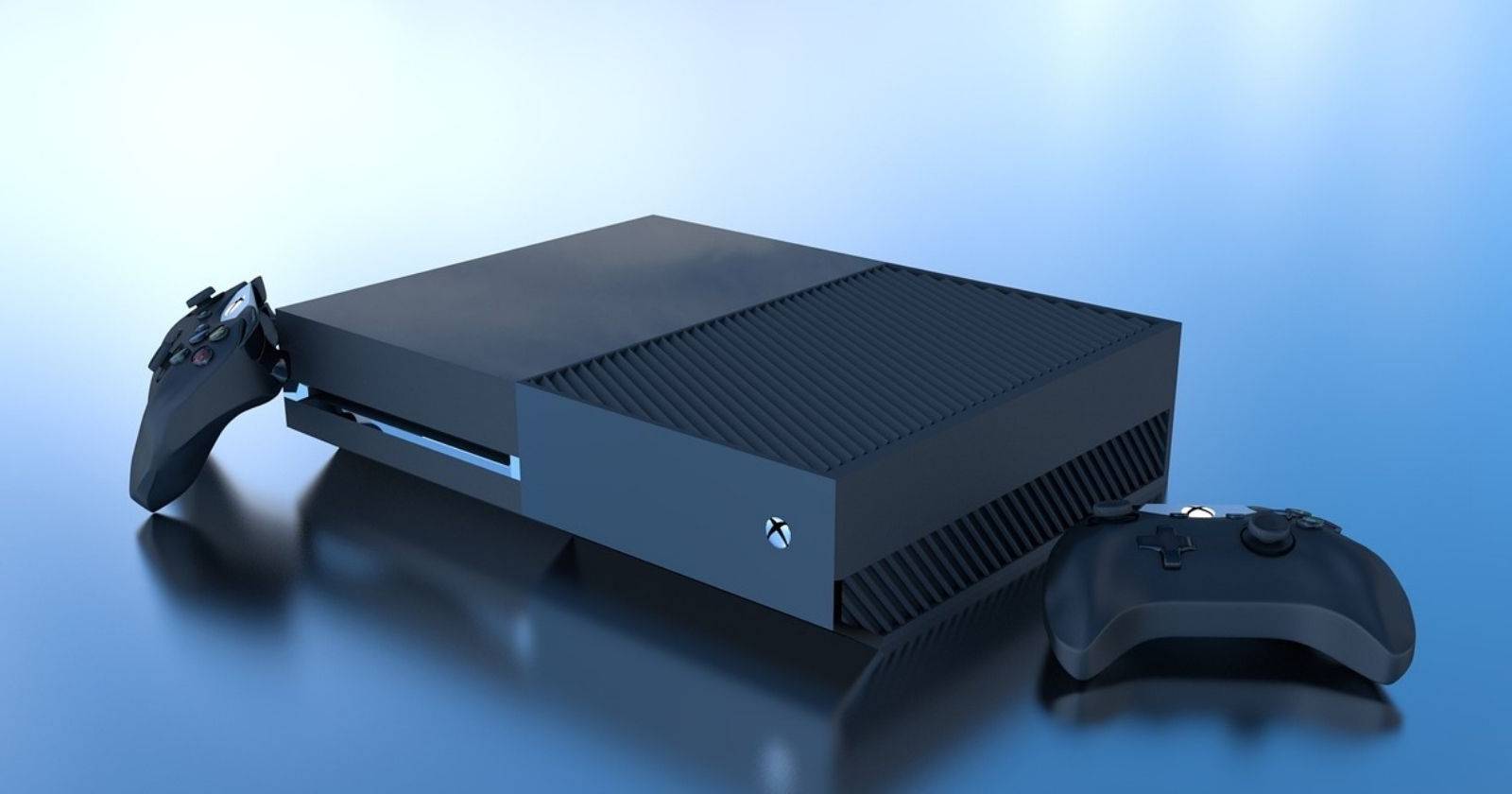

Что такое системный кэш Xbox One
Системный кэш — это временное хранилище данных, которое ускоряет доступ к часто используемым файлам и объектам интерфейса. Кэш сам по себе полезен, но со временем он может накопить устаревшие или повреждённые данные, что приведёт к замедлению работы консоли и более долгой загрузке игр.
Краткое определение: кэш — это временные файлы, которые устройство использует для ускорения операций.
Важно: очистка кэша не удаляет ваши игры и сохранения в облаке при корректном выполнении шагов ниже.
Как очистить системный кэш Xbox One
Для аппаратной (быстрой) очистки кэша вам понадобится доступ к передней и задней части консоли и питание. Перед началом убедитесь, что консоль выключена.
Последовательность действий:
- Отключите кабель питания Xbox One от розетки или от задней части консоли.
- Нажмите и удерживайте кнопку питания на консоли 3–4 раза (по 1–2 секунды каждое нажатие). Это разрядит остаточное напряжение и сбросит кэш.
- Подключите кабель питания обратно.
- Подождите одну-две минуты и включите консоль.
После этих шагов системный кэш должен быть очищен. Это самый быстрый и безопасный способ, не затрагивающий ваши игры и учётные записи.
Очистка постоянных данных (Persistent Storage)
Консоль хранит «постоянные данные» для дисков DVD и Blu-ray. Аппаратная очистка кэша (выше) не удаляет эти данные. Для их удаления используйте контроллер и включённую консоль.
Шаги:
- Включите Xbox One и подключите синхронизированный геймпад.
- Откройте приложение Настройки.
- Перейдите в раздел Устройства и подключения.
- Выберите Blu-ray.
- Нажмите кнопку A, чтобы выполнить «Очистить постоянное хранилище».
Важно: это удаляет только данные, связанные с воспроизведением дисков, а не ваши сохранения или установленные игры.
Мягкий сброс консоли (с сохранением игр и приложений)
Если предыдущие методы не помогли, выполните мягкий сброс. Он удаляет системные настройки и кешированные данные, но сохраняет скачанные игры и приложения.
Перед началом: загрузите на внешний накопитель скриншоты и видео, которые хотите сохранить. Игровые сохранения обычно синхронизируются в облаке при подключении к интернету.
Шаги сброса:
- Включите консоль и зайдите в Настройки.
- Перейдите в Система → Сведения о консоли.
- Нажмите Сбросить консоль.
- Выберите Сбросить и сохранить мои игры и приложения.
- После завершения процедуры войдите в учётную запись и проверьте состояние игр.
Примечание: полный сброс до заводских настроек удалит все данные. Используйте его только в крайнем случае.
Мини‑методология: порядок действий при торможениях
- Простой перезапуск через меню — если не помогает:
- Аппаратная очистка кэша (отключение питания + нажатие кнопки) — быстро и часто эффективно;
- Очистка постоянных данных Blu-ray — если есть проблемы с воспроизведением дисков;
- Мягкий сброс (с сохранением игр) — при постоянных проблемах производительности;
- Полный сброс и переустановка — только при серьёзных, неизлечимых ошибках.
Когда очистка кэша не поможет
- Проблемы, вызванные аппаратным сбоем (порванный жёсткий диск, перегрев) не решатся очисткой кэша.
- Серьёзные системные ошибки или повреждённая прошивка могут требовать обновления системы или сервисного ремонта.
- Если у вас мало свободного места на накопителе, очистка кэша даст лишь временный эффект — лучше освободить место или добавить внешний диск.
Альтернативные подходы и советы
- Проверьте доступность обновлений системы и игр — иногда патч исправляет утечки памяти и баги.
- Очистите место на внутреннем диске: удалите редко используемые игры или перенесите их на внешний HDD/SSD.
- Контролируйте температуру: убедитесь, что вентиляционные отверстия не заблокированы и консоль не перегревается.
- Если консоль использует внешний накопитель, временно отсоедините его и проверьте поведение.
Ролевые чек‑листы
Для обычного пользователя:
- Перезапустите консоль через меню.
- Выполните аппаратную очистку кэша.
- Очистите постоянные данные Blu-ray при необходимости.
- Выполните мягкий сброс при сохранении игр.
Для техподдержки:
- Проверьте логи ошибок системы и событий (если доступны).
- Протестируйте консоль без внешних устройств.
- Выполните обновление прошивки в безопасном режиме.
- При подозрении на аппаратную ошибку — направьте на диагностику в сервис.
Критерии приёмки
- Консоль загружается быстрее и меню откликается без заметных задержек.
- Игры запускаются и прогружаются плавнее по сравнению с исходным состоянием.
- Нет регулярных падений приложения или ошибок чтения диска.
Краткое резюме
Очистка кэша — простой и безопасный первый шаг при тормозах Xbox One. Начните с аппаратной очистки, затем удалите постоянные данные Blu-ray при необходимости и, в крайнем случае, выполните мягкий сброс с сохранением игр. Если проблемы остаются, проверьте аппаратную часть и обновления системы.
Важно: всегда делайте резервную копию важных скриншотов и видео перед радикальными действиями.
Дополнительные советы: если после всех шагов консоль продолжает работать нестабильно, обратитесь в официальную поддержку или в сервисный центр.

Похожие материалы

Несколько аккаунтов Skype: Multi Skype Launcher

Журнал для работы: повысить продуктивность

Персональные звуки уведомлений на Android

Скачивание шоу Hulu для офлайн‑просмотра

Microsoft Start: персонализированная новостная лента
