
Очистка кэша Nintendo Switch — быстро и безопасно
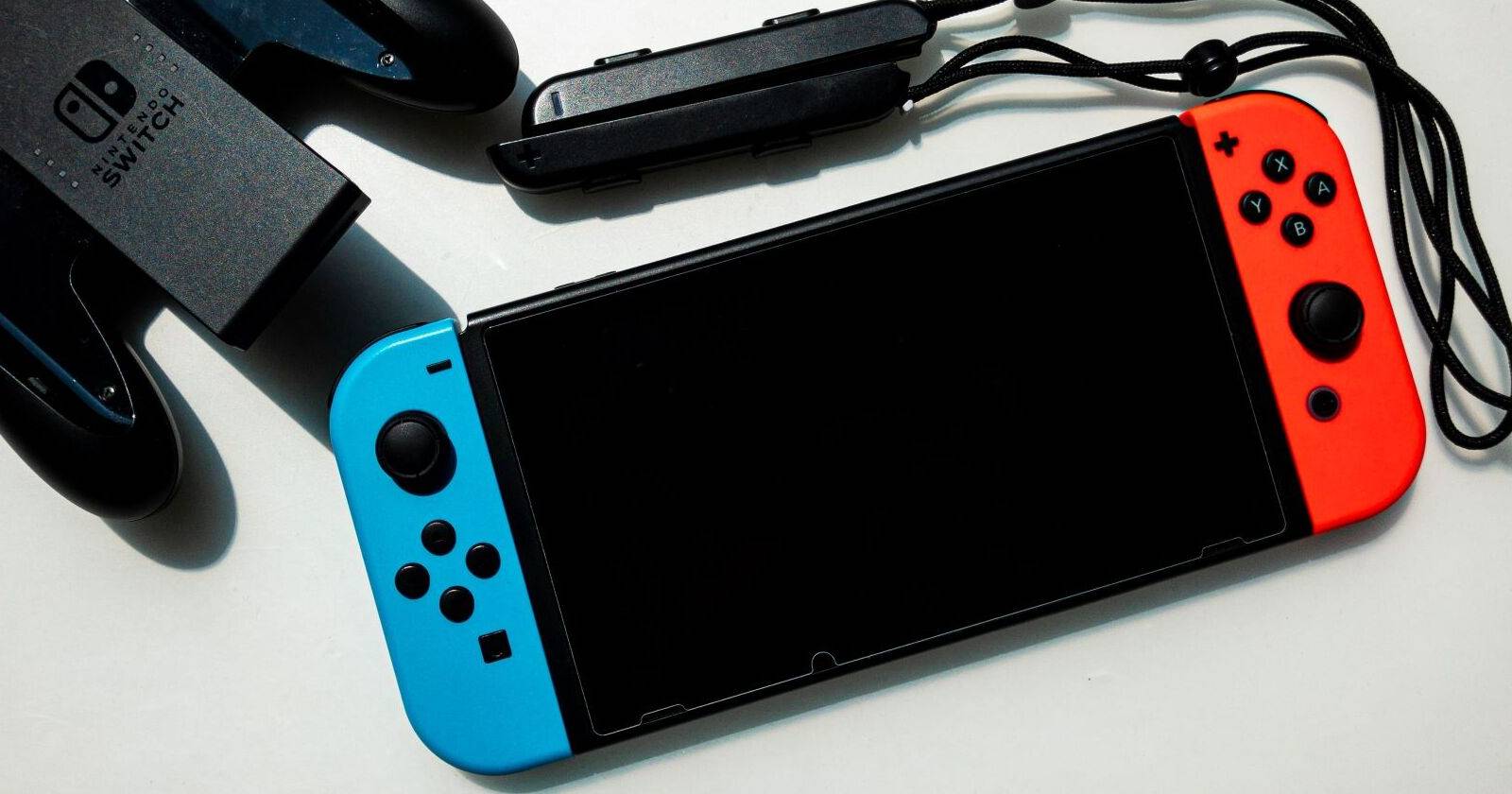

Очистка кэша помогает поддерживать консоль в рабочем состоянии и контролировать, какие данные хранятся в памяти. На Nintendo Switch кэш хранит идентификаторы, пароли, куки и другие данные сайтов. Поскольку встроенная память Switch ограничена, периодическая очистка кэша может освободить место и ускорить работу системы.
Зачем очищать кэш на Nintendo Switch
Коротко: кэш — это временные данные, которые прибавляются со временем. Удаление кэша удаляет данные сайтов и входов для выбранного пользователя. Это полезно, если:
- вы хотите удалить сохранённые пароли и автоматически заполненные формы;
- хотите быстро освободить немного внутренней памяти без удаления игр или сохранений;
- нужно устранить проблемы с отображением страниц магазина или некорректной авторизацией;
- вы готовите консоль к передаче другому человеку и хотите убрать личные данные.
Важно: очистка кэша НЕ удаляет игровые сохранения, аккаунты Nintendo или установленные игры. Она действует только на временные данные конкретного пользователя.
Пошаговая инструкция: как очистить кэш на Switch
Перед началом убедитесь, что знаете пароли от нужных аккаунтов. После очистки придётся вводить их заново.
- На главном экране выберите пункт Настройки.
- В списке слева прокрутите вниз и выберите Система.
- Внизу раздела выберите Параметры форматирования.
- Нажмите Очистить кэш.
- Выберите пользователя, для которого нужно стереть кэш.
- Подтвердите действие, нажав Сброс.
После подтверждения система удалит временные данные для выбранного профиля. Процесс занимает несколько секунд.
Что происходит после очистки кэша
- Удаляются сохранённые пароли, куки и данные сайтов для выбранного пользователя.
- Временное пространство освобождается, но незначительно: кэш можно заполнить снова при дальнейшем использовании.
- Игровые данные и установленные игры остаются.
Совет: если вам нужно постоянное увеличение хранилища, рассмотрите покупку microSD-карты и перенос игр на неё.
Альтернативы и когда очистка не поможет
- Если проблема — недостаток места для больших игр, очистка кэша поможет мало. Решение — microSD или удаление крупных игр.
- Если у вас баги в игре, которые не связаны с веб-данными, очистка кэша вряд ли решит проблему.
- Для проблем с сетью сначала перезагрузите роутер и консоль; очистка кэша — вторичный шаг.
Принцип для запоминания (ментальная модель)
Думайте о кэше как о временной памяти браузера и приложений. Она облегчает повторный доступ, но может накапливать устаревшие или нежелательные данные. Очистка кэша — как почистить ящик с бумагами: вы убираете ненужное, но со временем он снова заполняется.
Чек-листы по ролям
Игрок:
- сохраните важные пароли в менеджере паролей;
- закройте игры и приложения перед очисткой;
- проверьте свободное место в настройках «Управление данными».
Родитель или владелец при передаче консоли:
- очистите кэш для каждого пользователя;
- выйдите из аккаунта Nintendo и удалите привязанные профили при необходимости;
- создайте новый профиль для следующего пользователя.
Мини‑методология: после очистки проверьте работу
- Войдите в аккаунт Nintendo на консоли, чтобы убедиться, что пароль действителен.
- Откройте Nintendo eShop — проверьте загрузку и отображение страниц.
- Запустите пару игр и проверьте сохранения.
Критерии приёмки:
- кэш удалён, и система больше не хранит старые пароли;
- внутреннее хранилище показало небольшое увеличение свободного места;
- доступ в магазин и запуск игр не нарушены.
Технические и практические советы
- Регулярность: очищайте кэш по мере необходимости, когда замечаете заполнение памяти или при передаче консоли.
- Пароли: используйте менеджер паролей, чтобы не потерять доступ после очистки.
- МикроSD: для долгосрочного решения купите карту microSD и переместите туда игры.
Частые ошибки и как их избежать
- Ошибка: ожидать большого прироста памяти. Факт: очистка кэша обычно освобождает немного места. Для существенного увеличения покупайте microSD.
- Ошибка: думать, что удаляются сохранения игр. Это не так — сохранения остаются.
- Ошибка: не помнить пароли. Решение: сохраните пароли заранее.
Краткая проверка безопасности
Очистка кэша помогает убрать локальные копии паролей и данных сайтов с консоли. Она не влияет на серверные данные, аккаунты Nintendo или платежные реквизиты, которые хранятся на серверах Nintendo.
FAQ
Q: Удаляются ли мои игровые сохранения при очистке кэша? A: Нет. Очистка кэша удаляет только временные веб‑данные и пароли пользователя. Сохранения игр остаются в памяти консоли.
Q: Как часто стоит очищать кэш? A: Только при необходимости: когда нужно удалить личные данные, устранить проблемы с авторизацией или освободить немного памяти. Регулярная очистка не требуется.
Q: Сколько места я могу освободить очисткой кэша? A: Зависит от объёма накопившихся временных данных. Обычно это небольшие величины; для значительного увеличения памяти используйте microSD.
Итог: очистка кэша — безопасный и быстрый способ удалить временные данные пользователя и немного освободить память. Это полезно перед передачей консоли другому человеку или при проблемах с авторизацией. Для постоянного роста хранилища используйте карту microSD или удаляйте крупные игры.

Похожие материалы

Несколько аккаунтов Skype: Multi Skype Launcher

Журнал для работы: повысить продуктивность

Персональные звуки уведомлений на Android

Скачивание шоу Hulu для офлайн‑просмотра

Microsoft Start: персонализированная новостная лента
