
Как очистить кэш в Mozilla Firefox — вручную и автоматически

Что такое кэш и зачем его очищать
Кэш — это локальное хранилище браузера для изображений, скриптов и других ресурсов сайта, которое ускоряет повторную загрузку страниц. Однако со временем кэш накапливается и может вызывать медленную работу, конфликт версий файлов или некорректное отображение страниц.
Кратко:
- Кэш ускоряет повторные загрузки сайтов.
- Накопленный устаревший кэш может привести к торможению и ошибкам отображения.
- Очистка безопасна: удаляется локальная копия, но не данные на сервере.
Быстрая инструкция по очистке кэша на компьютере
- Откройте Firefox.
- Нажмите на значок меню в правом верхнем углу (гамбургер).
- Перейдите в Настройки > Конфиденциальность и защита.
- Прокрутите до раздела «Файлы cookie и данные сайтов».
- Нажмите «Очистить данные».
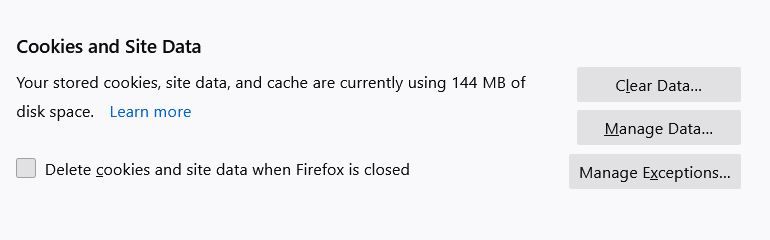
- Убедитесь, что отмечен пункт «Кэшированный веб-контент». При желании снимите галочку с «Файлы cookie и данные сайтов», если не хотите удалять куки.
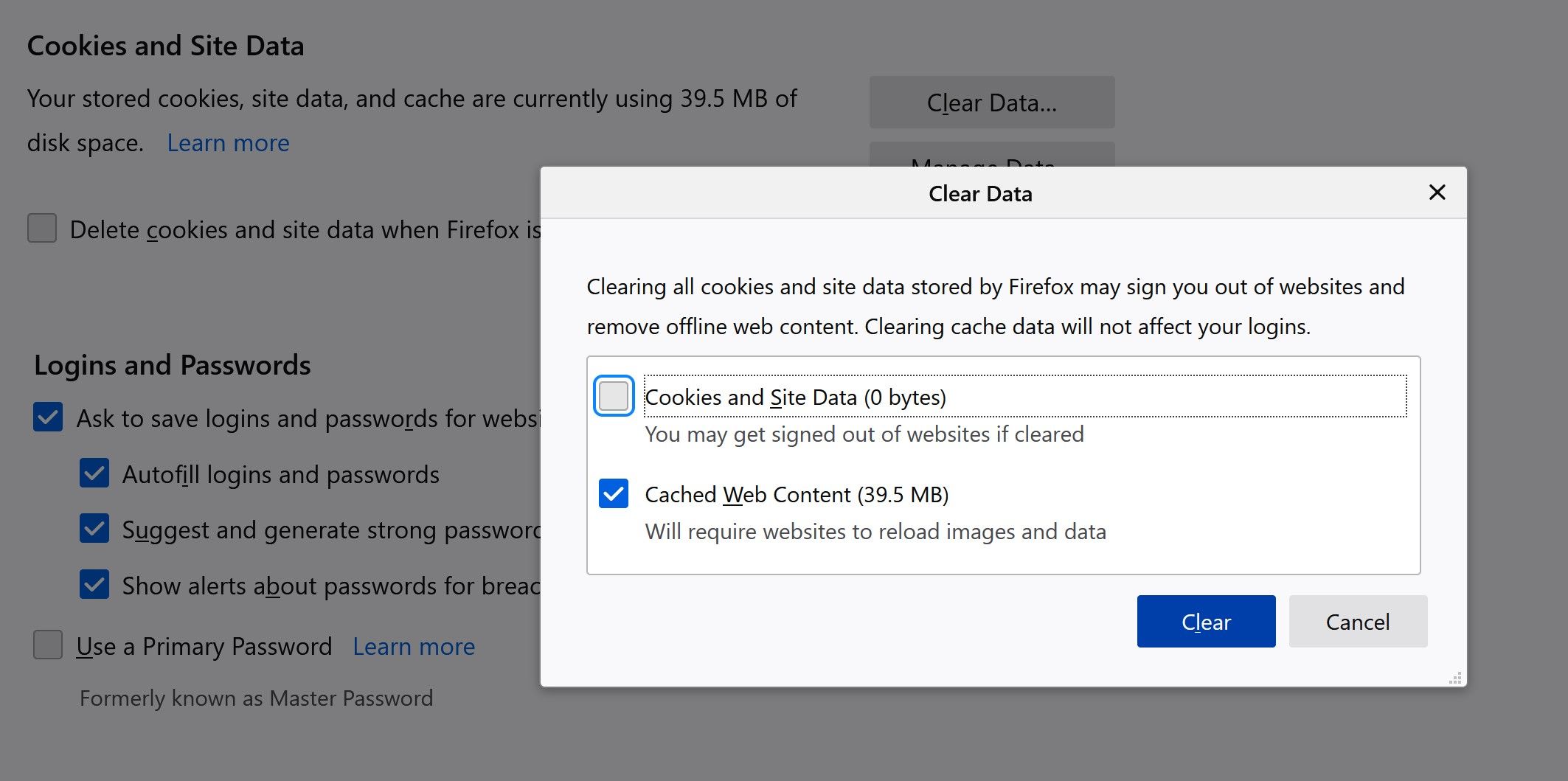
- Нажмите «Очистить». После этого браузер загрузит всё заново при следующем обращении к сайтам.
Важно: если сайт загружается медленнее сразу после очистки — это нормально: браузеру нужно заново загрузить ресурсы.
Как настроить автоматическую очистку кэша при закрытии браузера
Если вы не хотите думать об очистке вручную, Firefox позволяет удалять кэш при каждом закрытии браузера.
- Повторите шаги 1–4 из предыдущего раздела (Настройки > Конфиденциальность и защита).
- Прокрутите до секции «История».
- В выпадающем меню рядом с надписью «Firefox будет» выберите «Использовать пользовательские настройки для истории».
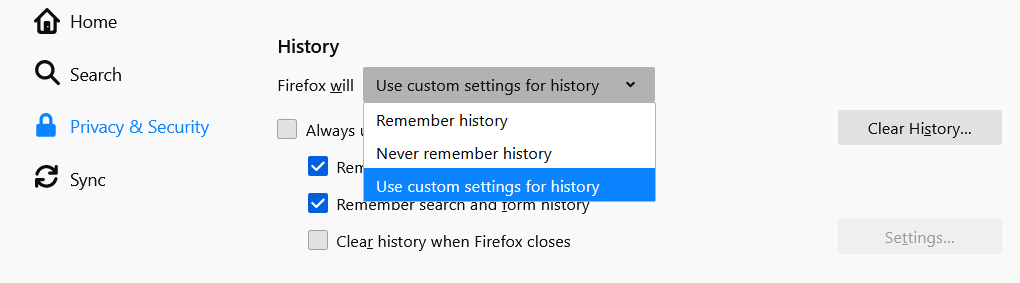
- Отметьте опцию «Очищать историю при закрытии Firefox».
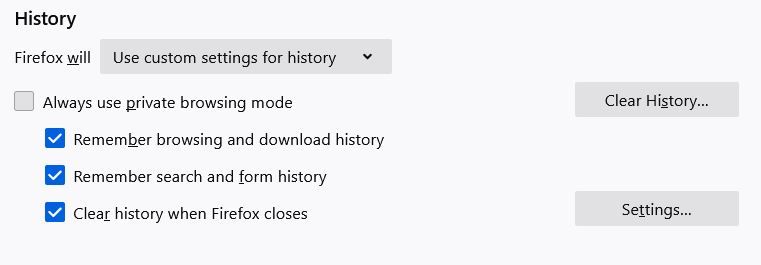
- Нажмите «Настройки» рядом с этой опцией и убедитесь, что в списке отмечен пункт «Кэш».
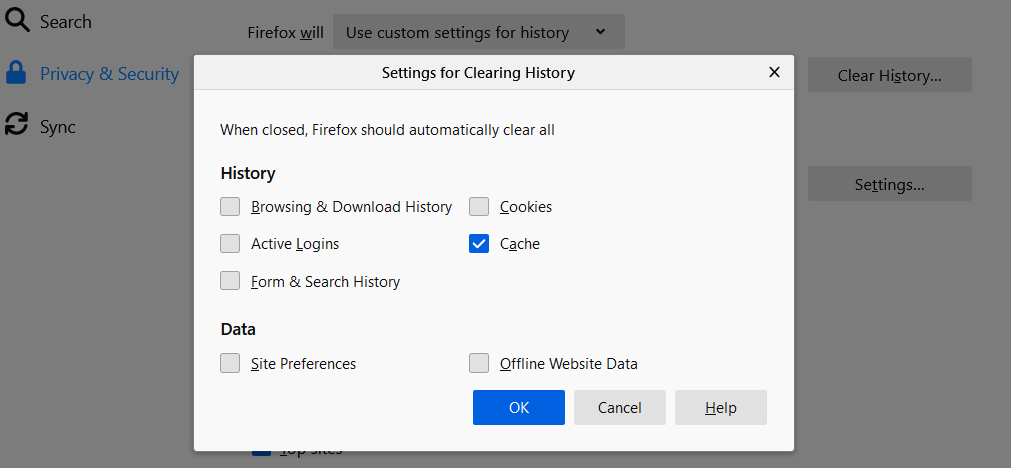
- Подтвердите «Ок» или «Применить». Теперь при каждом закрытии Firefox кэш будет удаляться автоматически.
Совет: если вы используете несколько профилей или у вас настроены расширения, проверьте влияние автоматической очистки на вход в сайты и сохранённые настройки.
Как очистить кэш в мобильном Firefox (Android и iPhone)
Порядок действий схож для Android и iOS, интерфейс может немного отличаться.
- Откройте Firefox на мобильном устройстве.
- Нажмите меню (обычно в нижнем правом углу).
- Перейдите в Настройки > Управление данными.
- Включите опцию «Кэш» и при необходимости отметьте другие элементы (история, куки, загрузки).
- Нажмите «Очистить данные».
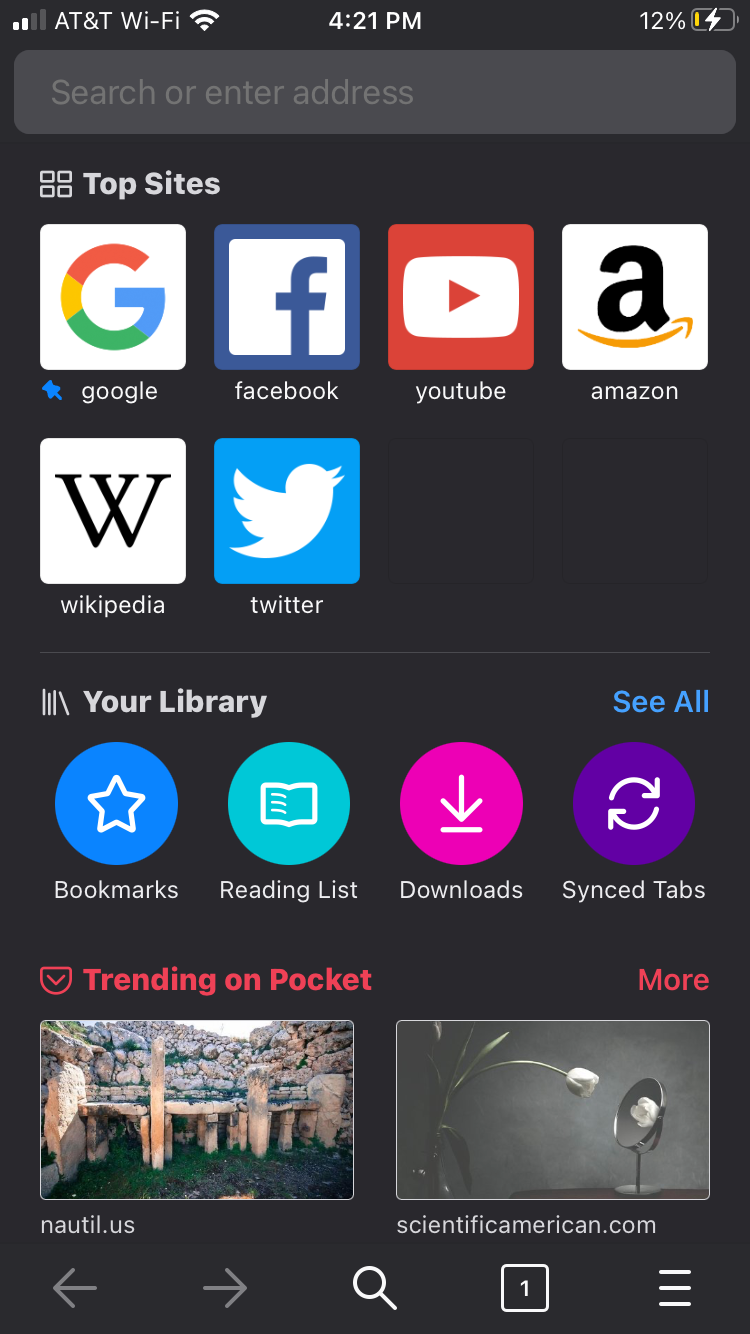
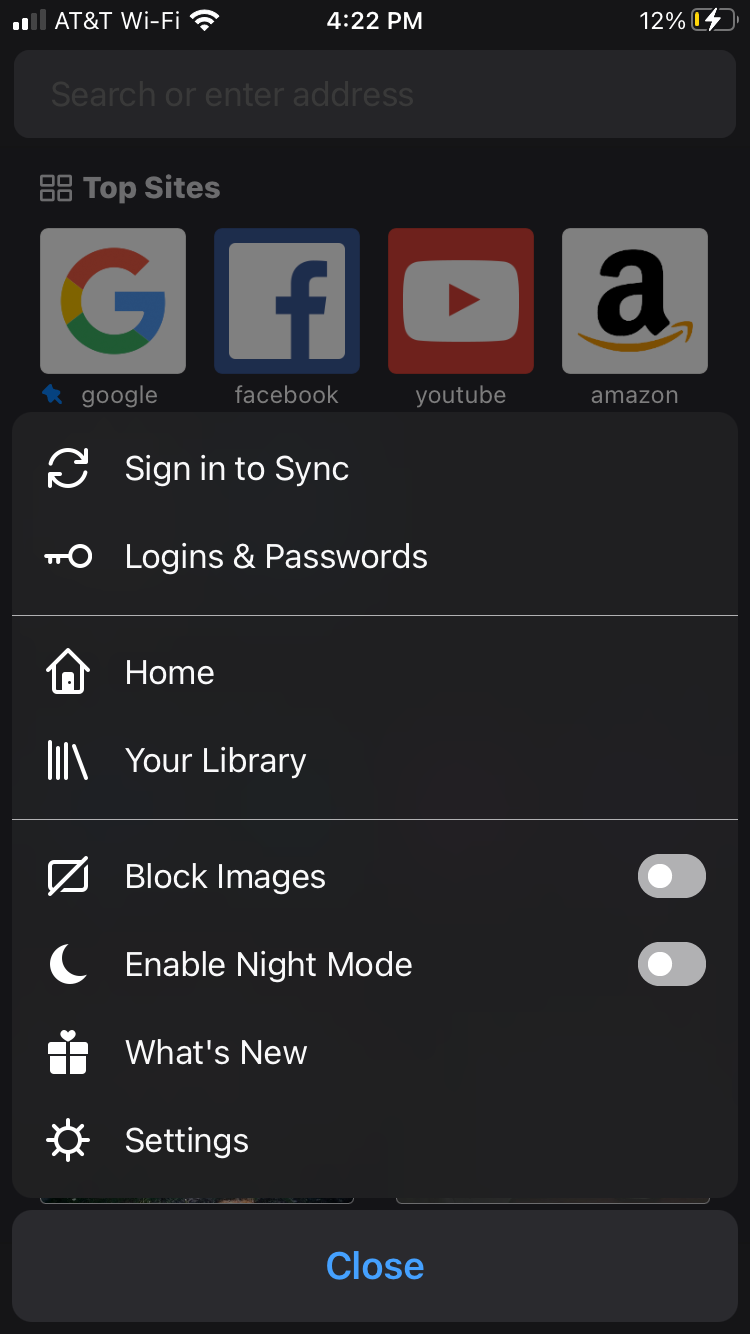
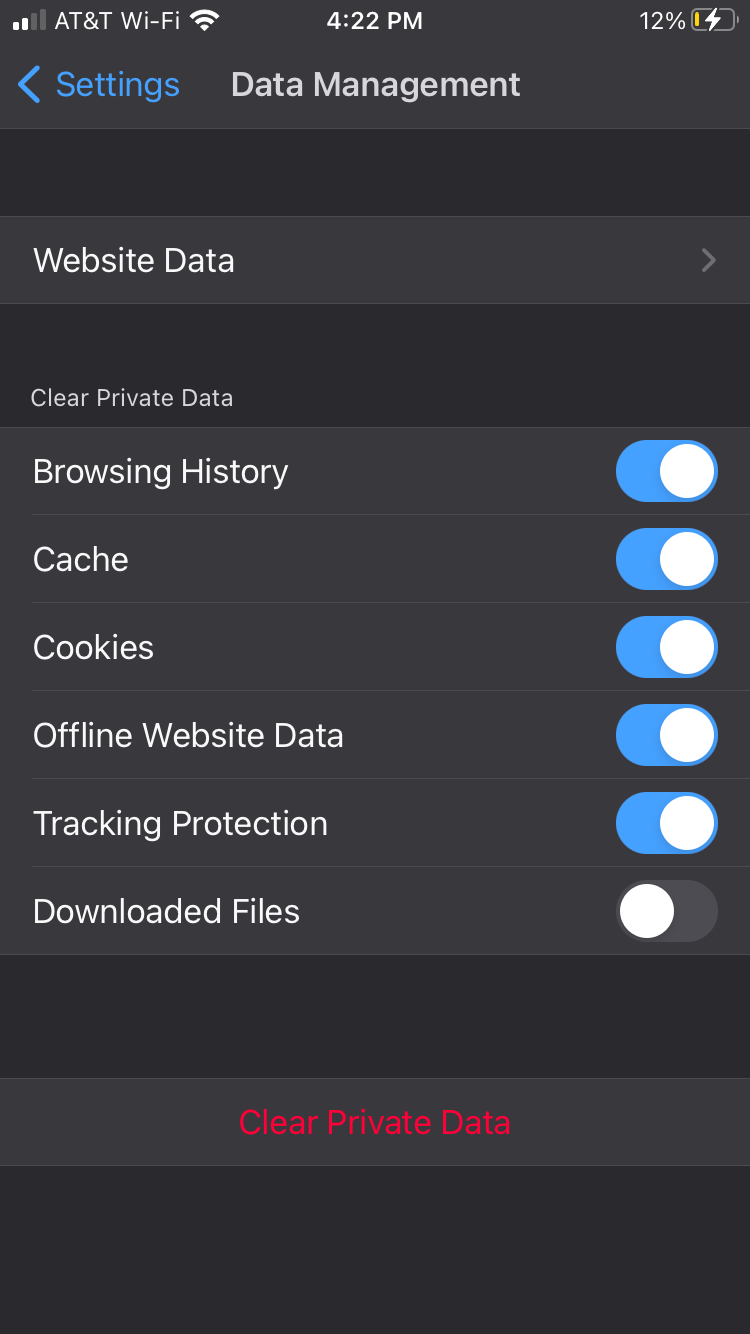
После очистки можно закрыть настройки и продолжать работу — кэш удалён.
Когда очистка кэша не решит проблему
Очистка кэша помогает при ошибках отображения и замедлении, но не всегда решает проблему полностью. Проверьте следующие случаи:
- Проблема на сайте связана с сервером — очистка кэша не поможет.
- Конфликт из-за расширений — попробуйте отключить расширения в режиме безопасного запуска.
- Повреждён профиль Firefox — в некоторых случаях нужно создать новый профиль.
- Сетевые проблемы или DNS — проверьте подключение и настройки DNS.
Если проблема остаётся, попробуйте открыть страницу в режиме приватного просмотра: он использует отдельный кэш и куки, что помогает диагностировать источник проблемы.
Альтернативные подходы
- Жёсткая перезагрузка (Ctrl+F5 или Cmd+Shift+R) принудительно обновляет ресурсы страницы без использования кэша.
- Запуск Firefox в безопасном режиме временно отключит расширения и поможет понять, вызывает ли проблему дополнение.
- Сброс профиля: экспортируйте важные данные и создайте новый профиль Firefox.
- Использование приватного окна при посещении проблемных сайтов.
Критерии приёмки (как понять, что очистка прошла успешно)
- При повторном открытии браузера кэшированные страницы загружаются заново.
- Исчезли визуальные артефакты или старые версии стилей/скриптов на сайтах.
- Ускорилась общая отзывчивость браузера по сравнению с ситуацией до очистки.
Проверочные тесты после очистки
- Откройте сайт, который ранее загружался некорректно, и проверьте отображение.
- Откройте инструменты разработчика (F12) и убедитесь, что кэшированные ресурсы помечены как загруженные заново.
- Проверьте вход в аккаунты: удаление куки может потребовать повторной авторизации.
Чек-лист для разных ролей
Пользователь:
- Сделать резервные копии паролей или убедиться, что они в менеджере паролей.
- Очистить кэш, при необходимости войти заново на сайты.
ИТ-администратор:
- Объяснить пользователям влияние удаления куки на автологин.
- При массовой очистке профилей использовать скрипты управления настройками или групповые политики (при корпоративном развертывании).
Простая инструкция для IT-администраторов (SOP)
- Уведомить пользователей о возможной потере сессий.
- Рекомендовать сохранить важные данные и пароли.
- Пошагово: Настройки > Конфиденциальность и защита > Очистить данные > Выбрать «Кэшированный веб-контент» > Очистить.
- При необходимости автоматизировать через инструмент управления конфигурацией.
Короткий глоссарий
- Кэш: локальные копии файлов сайтов для ускорения загрузки.
- Cookie: данные сессии и настройки сайта, хранящие авторизацию и предпочтения.
- Профиль: набор пользовательских данных Firefox (закладки, пароли, расширения).
Соображения по конфиденциальности
Очистка кэша удаляет локальные ресурсы, но не удаляет данные, которые хранятся на серверах сайтов. Удаление куки приведёт к выходу из учётных записей и очистке связанной сессии. При работе в корпоративной среде учитывайте политики хранения данных и требования GDPR для пользовательских данных.
Наглядное решение: когда очищать кэш
flowchart TD
  A[Браузер работает медленно или страницы отображаются неверно?] --> B{Проблема воспроизводится в приватном окне?}
  B -- Да --> C[Вероятно сервер/сеть — проверить соединение]
  B -- Нет --> D[Очистить кэш и куки]
  D --> E{Проблема исчезла?}
  E -- Да --> F[Готово]
  E -- Нет --> G[Отключить расширения / создать новый профиль]
  G --> H[Если не помогло — обратиться в техподдержку сайта]
Заключение
Очистка кэша в Firefox — простой и безопасный способ устранить проблемы с отображением сайтов и улучшить производительность браузера. Вы можете очищать кэш вручную или настроить автоматическую очистку при закрытии браузера. Если очистка не дала результата, проверьте расширения, сеть или профиль пользователя.
Важно: периодическая очистка кэша полезна, но не является заменой обновления браузера — держите Firefox в актуальном состоянии для лучшей безопасности и производительности.

Похожие материалы

Несколько аккаунтов Skype: Multi Skype Launcher

Журнал для работы: повысить продуктивность

Персональные звуки уведомлений на Android

Скачивание шоу Hulu для офлайн‑просмотра

Microsoft Start: персонализированная новостная лента
