
Как удалить данные одного сайта в Google Chrome

Коротко: удаление данных одного сайта помогает исправить ошибки загрузки, сбросить настройки сайта и удалить повреждённые куки. Это безопасно, но приведёт к выходу из учётной записи на этом сайте.
Что это делает и когда использовать
Удаление данных сайта удаляет локальное хранилище, IndexedDB, кэш, куки и другие ресурсы, которые сайт сохранил в вашем браузере. Это полезно, когда:
- страница не загружается или отображает устаревший контент;
- авторизация не работает корректно;
- вы хотите принудительно сбросить локальные настройки сайта.
Краткое определение: кэш — временные файлы для ускорения загрузки; куки — маленькие файлы для хранения сессий и предпочтений.
Быстрая пошаговая инструкция
Откройте Google Chrome и перейдите на сайт, данные которого хотите удалить.
Нажмите на меню (три точки) в правом верхнем углу, выберите «Дополнительные инструменты» → «Инструменты разработчика». Можно также нажать Ctrl+Shift+I (Windows) или Cmd+Option+I (macOS).
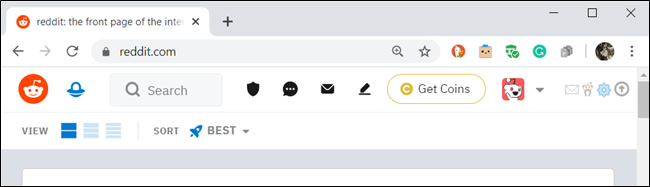
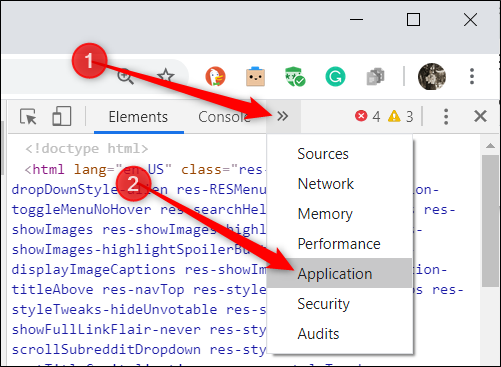
В открывшейся панели переключитесь на вкладку “Application”. Если вкладка скрыта, нажмите «>>» для раскрытия скрытых вкладок и выберите “Application”.
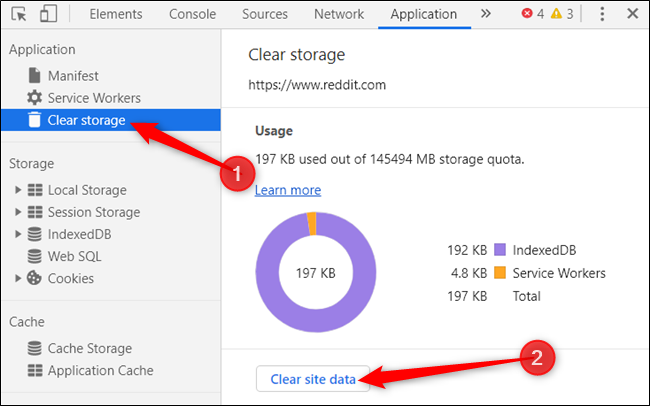
В правой части панели выберите «Clear Storage» (Очистить хранилище). Затем нажмите «Clear site data» (Удалить данные сайта).
Если нужно удалить не всё, снимите галочки с тех типов данных, которые хотите сохранить (например, оставить куки или IndexedDB).
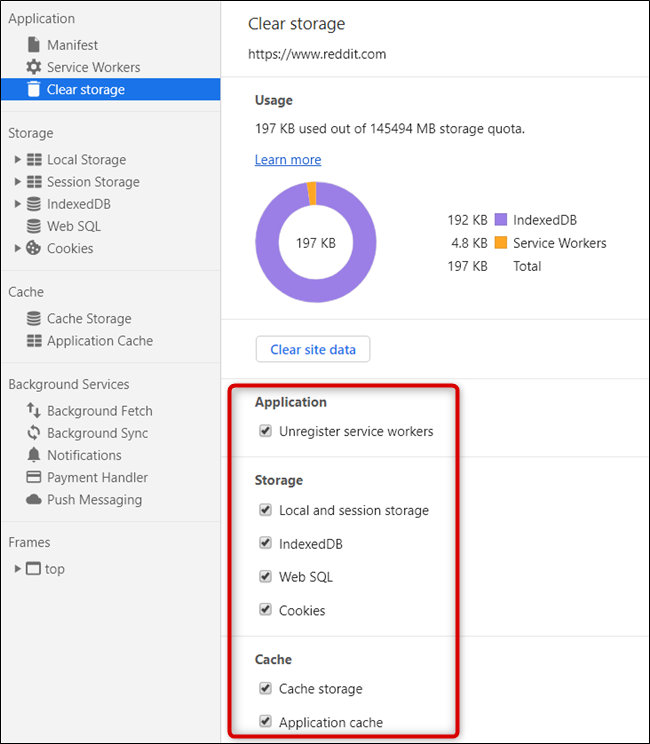
После нажатия “Clear site data” все данные сайта удаляются локально, и вы будете автоматически выведены из учётной записи на этом сайте. Для повторного доступа потребуется войти заново.
Альтернативные способы
- Через настройки Chrome: Настройки → Конфиденциальность и безопасность → Файлы cookie и другие данные сайтов → Просмотреть данные и разрешения сайтов, найдите сайт и удалите данные. Этот способ не требует Инструментов разработчика, но может быть медленнее для одной страницы.
- Использовать расширения для управления куки (например, менеджеры куки) — удобно, если вы часто управляете данными для многих сайтов.
- Очистить кэш и куки для всех сайтов: Настройки → Конфиденциальность и безопасность → Очистить данные браузера. ВАЖНО: вы выйдете из всех сайтов.
Когда метод может не сработать
- Если сайт использует серверное кэширование или CDN, локальная очистка не обновит кэш на сервере.
- Если проблема вызвана расширением браузера, удаление данных сайта может не помочь — попробуйте временно отключить расширения.
- При синхронизации данных через аккаунт Google некоторые данные могут восстановиться автоматически; отключите синхронизацию или удалите сайт из синхронизируемых элементов.
Чек-листы по ролям
Пользователь
- Откройте сайт
- Инструменты разработчика → Application → Clear Storage
- Нажмите Clear Site Data
- Войдите заново при необходимости
ИТ-администратор
- Проверить, нужна ли очистка у конкретного пользователя
- Убедиться, что проблема не на сервере
- При массовых проблемах разослать инструкцию пользователям
Разработчик
- После очистки данных проверить консоль на ошибки
- Проверить, не ломает ли сайт критичные зависимости (service workers, PWA)
Простой метод разработки: мини-методология
- Воспроизведите проблему на локальном или тестовом сайте.
- Очистите данные сайта и повторите шаги, чтобы увидеть, исчезла ли ошибка.
- Если исчезла — логируйте возможную причину (куки, localStorage, сервис-воркер).
- Исправьте код, тестируйте снова в чистой сессии.
Частые проблемы и их решения
- Проблема: после очистки сайт всё ещё некорректен. Решение: отключите расширения, откройте сайт в режиме инкогнито.
- Проблема: некоторые данные восстанавливаются. Решение: убедитесь, что синхронизация Google отключена для данных сайтов.
- Проблема: удаление данных привело к потере настроек. Решение: если сайт поддерживает экспорт настроек/резервную копию — заранее сохраните.
Примечание о приватности и соответствии GDPR
Локальное удаление данных влияет только на ваше устройство. Если вы хотите удалить данные, которые сайт хранит на сервере, запросите у владельца сайта удаление по политике конфиденциальности (опция «право на удаление» / право быть забытым).
Глоссарий — 1 строка
- Cookie: файл с настройками и идентификаторами сессии, сохраняемый сайтом.
- Cache: временные файлы (скрипты, изображения) для ускорения загрузки.
- LocalStorage/IndexedDB: локальное хранилище данных в браузере для приложения.
- Service Worker: фоновый скрипт, который может кэшировать ресурсы и обеспечивать офлайн-режим.
Критерии приёмки
- Данные сайта удалены локально
- Пользователь автоматически вышел из учётной записи на этом сайте
- Страница перезагружается без старых локальных данных
Короткое объявление (для рассылки или Slack, 100–200 слов)
Если какой‑то сайт в Chrome начал некорректно работать, удалите данные только этого сайта, чтобы не выходить из всех аккаунтов. Откройте сайт, нажмите Ctrl+Shift+I (Windows) или Cmd+Option+I (macOS), перейдите во вкладку Application → Clear Storage → нажмите Clear Site Data. При необходимости снимите галочки с типов данных, которые хотите сохранить. Это быстрое и безопасное решение для восстановления корректной работы сайта. Для массовой очистки или если проблема повторяется, проверьте серверное кэширование и расширения браузера.
Итог
Удаление данных только для одного сайта — удобный инструмент для решения проблем с загрузкой и авторизацией без потери входа на других сайтах. Если после очистки проблема остаётся, проверьте расширения, синхронизацию и серверное кэширование.
Важно: локальная очистка удаляет только данные на вашем устройстве; для удаления данных на стороне сервера обратитесь к владельцу сайта.

Похожие материалы

Несколько аккаунтов Skype: Multi Skype Launcher

Журнал для работы: повысить продуктивность

Персональные звуки уведомлений на Android

Скачивание шоу Hulu для офлайн‑просмотра

Microsoft Start: персонализированная новостная лента
