
Как очистить оперативную память iPhone и ускорить работу
Быстрые ссылки
- Когда стоит брать управление RAM в свои руки
- Как очистить RAM на iPhone — пошагово
- Что ещё помогает ускорить iPhone
- Когда перезагрузка не помогает: сценарии и решения
Резюме
- iOS обычно сама эффективно управляет оперативной памятью (RAM). Тем не менее, иногда ручная очистка необходима для решения проблем с отзывчивостью.
- Самый надёжный и быстрый способ — корректная перезагрузка или принудительная перезагрузка устройства.
Когда стоит брать управление RAM в свои руки
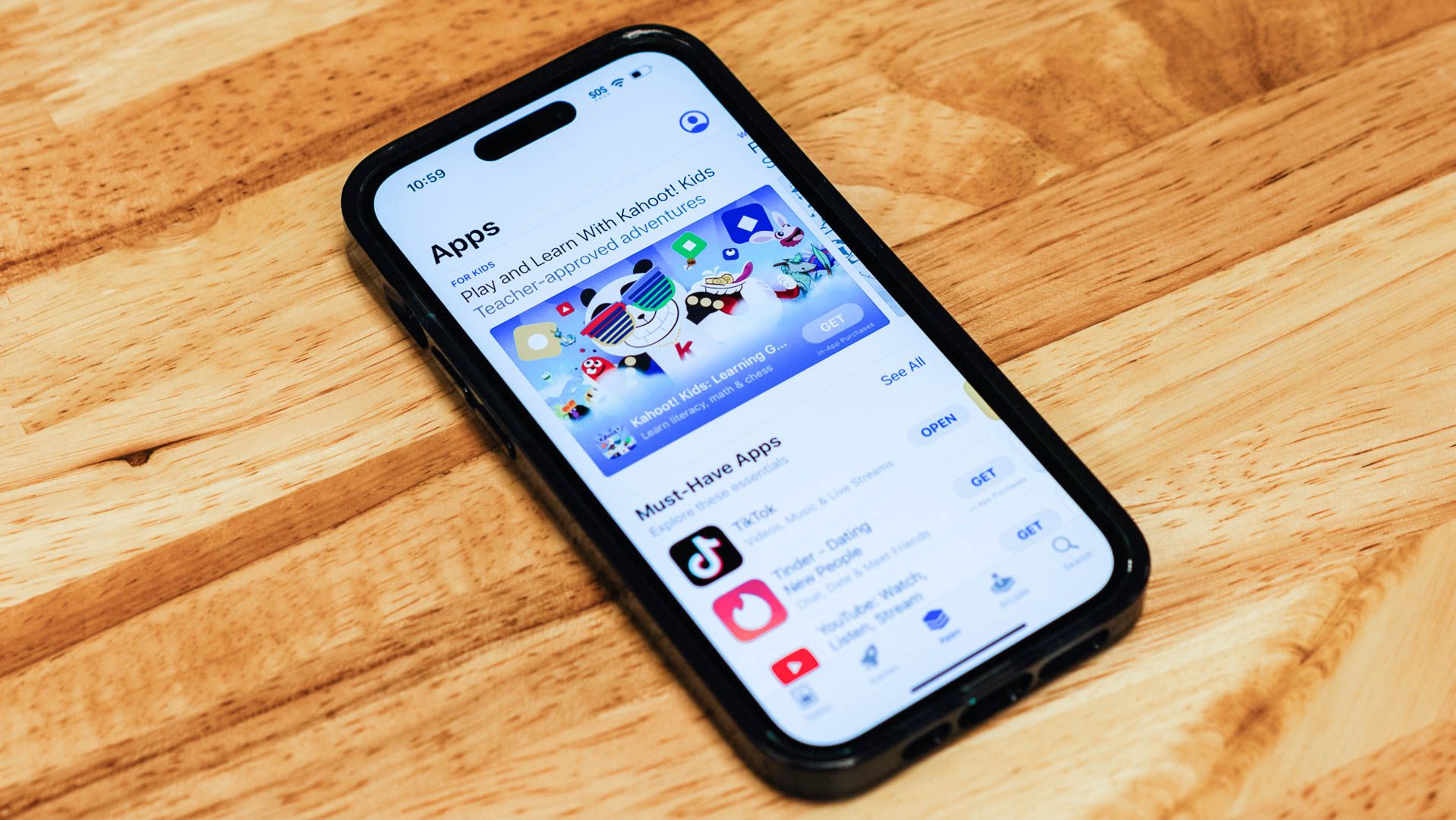
iPhone оптимизирует память автоматически. Система приостанавливает фоновые процессы и выгружает из памяти приложения, когда это нужно. Однако иногда вы заметите:
- длительную задержку при открытии приложений;
- временную нечувствительность экрана;
- частые падения приложений;
- общую «тормозистость» интерфейса.
Эти симптомы могут появиться при интенсивном многозадачном использовании, при багаx в конкретных приложениях или после длительной работы устройства. Простая перезагрузка часто решает проблему быстро.
Важно: если устройство старое и батарея сильно изношена, общая производительность может снижаться на аппаратном уровне. В таких случаях очистка RAM помогает временно, но не устраняет изношенность компонентов.
Как очистить RAM на iPhone — пошагово
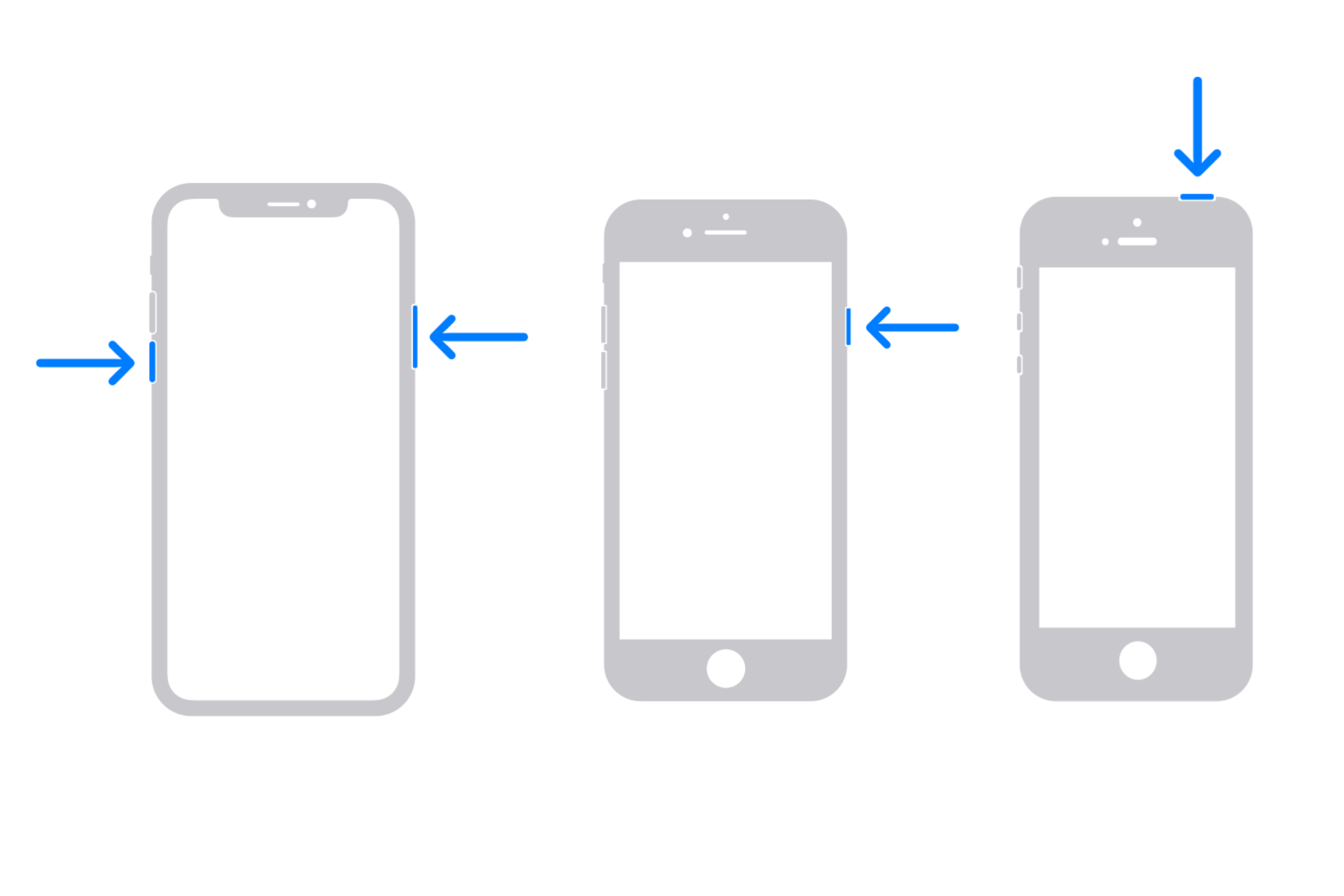
Способ 1 — стандартная перезагрузка (рекомендуется в первую очередь):
- Нажмите и удерживайте боковую кнопку и любую кнопку громкости (для устройств с Face ID) или только боковую/верхнюю кнопку (для устройств с Touch ID) до появления слайдера выключения.
- Перетащите слайдер, дождитесь полного выключения экрана.
- Подождите около 30 секунд.
- Включите устройство снова, удерживая боковую/верхнюю кнопку до появления логотипа Apple.
Способ 2 — принудительная перезагрузка (когда телефон не отвечает):
- iPhone с Face ID и iPhone 8 и новее: быстро нажмите кнопку увеличения громкости, затем кнопку уменьшения громкости, затем удерживайте боковую кнопку до появления логотипа Apple.
- iPhone 7 / 7 Plus: одновременно удерживайте кнопку уменьшения громкости и боковую кнопку до появления логотипа Apple.
- iPhone SE (1‑го поколения), iPhone 6s и старше: одновременно удерживайте кнопку «Домой» и верхнюю (или боковую) кнопку до появления логотипа Apple.
Принудительная перезагрузка не стирает данные. Она просто прерывает все процессы и загружает систему заново, что очищает «зависшие» части RAM.
Что ещё помогает ускорить iPhone
Если перезагрузка не даёт постоянного улучшения, проверьте и выполните дополнительные действия:
- Проверьте свободное место: Настройки → Основные → Хранилище iPhone. Освободите место, удалив неиспользуемые приложения или большие файлы.
- Закройте или переустановите проблемные приложения. Иногда сбой в одном приложении «забирает» ресурсы.
- Обновите iOS и приложения до последних версий. Обновления содержат исправления производительности.
- Проверьте состояние батареи: Настройки → Аккумулятор → Состояние аккумулятора. Плохая батарея может приводить к троттлингу процессора.
- Включите/выключите авиарежим, чтобы быстро перезапустить сетевые службы при проблемах с сетью.
- Сбросьте сетевые настройки, если есть проблемы с Wi‑Fi или сотовой связью: Настройки → Основные → Перенос или сброс iPhone → Сброс → Сбросить настройки сети.
Если проблема остаётся — сделайте резервную копию и восстановление через iTunes/Finder или обратитесь в поддержку Apple.
Когда перезагрузка не помогает: сценарии и решения
Ключевые причины, почему простая очистка RAM может не решить проблему:
- Неполадки аппаратного характера (износ батареи, перегрев, повреждение накопителя).
- Системная ошибка, требующая восстановления ОС.
- Приложение злоупотребляет ресурсами из‑за бага или вредоносного поведения.
Что делать:
- Продолжительная диагностика: обнаружьте приложение, вызывающее проблему (отключайте и наблюдайте).
- Резервная копия и восстановление: если сбои системные, сделайте резервную копию и восстановите iPhone через iTunes/Finder.
- Обратитесь в сервис: при подозрении на физическую неисправность аккумулятора или других компонентов.
Практическое руководство (SOP) для пользователя — быстрый чеклист
Для быстрого устранения тормозов держите под рукой этот порядок действий:
- Закройте все приложения и попробуйте простую перезагрузку.
- Если нет отклика — выполните принудительную перезагрузку по модели.
- Проверьте свободное место и батарею.
- Обновите iOS и критичные приложения.
- При сохраняющихся проблемах — резервная копия и восстановление или обращение в техподдержку.
Критерии приёмки: интерфейс вновь реагирует плавно, приложения открываются без задержек, камера и голосовые вызовы работают корректно.
Роль‑ориентированные чек‑листы
Пользователь:
- Перезагрузил устройство.
- Освободил 1–2 ГБ места (при необходимости).
- Обновил iOS и приложения.
ИТ‑специалист / поддержка:
- Проверил логи приложений (Console, аналитика iOS).
- Запустил восстановление через iTunes/Finder при подозрении на софт‑ошибку.
- Оценил состояние аккумулятора и, при необходимости, рекомендовал замену.
Мини‑методика диагностики (быстро)
- Воспроизведите проблему (шаги пользователя).
- Перезагрузите аппарат и проверьте, исчезла ли проблема.
- Если проблема возвращается, запишите: какие приложения активны, есть ли подключение к сети, появляются ли ошибки.
- Тестируйте в безопасном окружении: минимальное число приложений, отключённые фоновые обновления.
Фактбокс — полезные ориентиры
- iOS управляет RAM автоматически и экономно подходит к фоновой работе приложений.
- Перезагрузка устраняет временные процессы и освобождает память без потери данных.
- Если проблема повторяется регулярно — вероятно, причина в приложении, обновлении ОС или аппаратном износе.
Частые ошибки и когда очистка RAM не поможет
- Игнорирование свободного места: при почти полном хранилище устройство будет тормозить даже после перезагрузки.
- Откладывание обновлений: старые версии приложений могут содержать баги, которые съедают ресурсы.
- Попытки «чистить» RAM через сомнительные приложения — iOS не поддерживает сторонние «убийцы задач» и они часто бесполезны.
Простая проверка после действий — тесты приёмки
- Откройте камеру и сделайте серию снимков — нет задержек при фокусировке.
- Быстро переключайтесь между 5–10 часто используемыми приложениями — интерфейс не должен «задумываться».
- Запустите игру или тяжёлое приложение — проверьте плавность и отсутствие критических падений.
Короткий словарь терминов
- RAM — оперативная память, служит для хранения активных данных и процессов.
- Перезагрузка — выключение и повторный запуск системы.
- Принудительная перезагрузка — аппаратное принудительное перезапускание при зависании.
Заключение
Перезагрузка — ваш первый и самый надёжный инструмент для очистки RAM и быстрого восстановления производительности iPhone. Если проблема повторяется, переходите к проверке свободного места, обновлениям и, при необходимости, восстановлению системы или обращению в сервис.
Важно: регулярное резервное копирование данных перед любыми радикальными действиями (восстановление, сброс настроек) защитит вас от потери информации.
Часто задаваемые вопросы
Нужно ли чистить RAM вручную каждый день?
Нет. iOS автоматически управляет памятью. Ручная очистка нужна только при проблемах с отзывчивостью или после выявления зависших процессов.
Удаляются ли данные при принудительной перезагрузке?
Нет. Принудительная перезагрузка не удаляет личные данные — она лишь перезапускает систему.

Похожие материалы

Несколько аккаунтов Skype: Multi Skype Launcher

Журнал для работы: повысить продуктивность

Персональные звуки уведомлений на Android

Скачивание шоу Hulu для офлайн‑просмотра

Microsoft Start: персонализированная новостная лента
