
Очистка RAM и хранилища на Xiaomi Mi TV 4
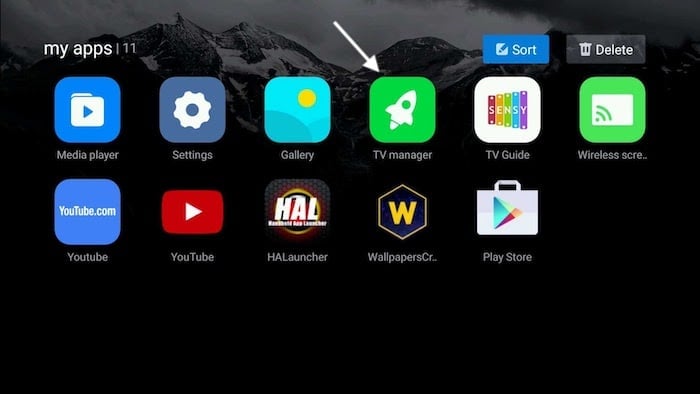
Xiaomi Mi TV 4 и Mi TV 4A работают на одинаковом интерфейсе PatchWall, поэтому инструкции применимы к обоим моделям. Для большинства пользователей 2 ГБ RAM и 8 ГБ ROM достаточно для просмотра потокового контента, но те, кто устанавливает много приложений, быстро столкнутся с нехваткой места: системный раздел занимает почти 3 ГБ, а оставшаяся память заполняется кешем и данными приложений.
Быстрая инструкция
- Откройте карусель «Apps» (Приложения) на телевизоре.
- Запустите приложение TV Manager.
- Нажмите «Optimize» — это уберёт фоновые процессы и очистит мусор.
- Для детальной очистки воспользуйтесь опциями Memory Boost, Trash Clean и Deep Clean.
- При необходимости включите «Automatic Cleanup» в настройках TV Manager.
Пошаговое руководство
- Перейдите в раздел приложений на главном экране телевизора и найдите иконку TV Manager.
- Откройте TV Manager — появится панель с деталями по использованию оперативной памяти, хранилища и списком активных приложений.
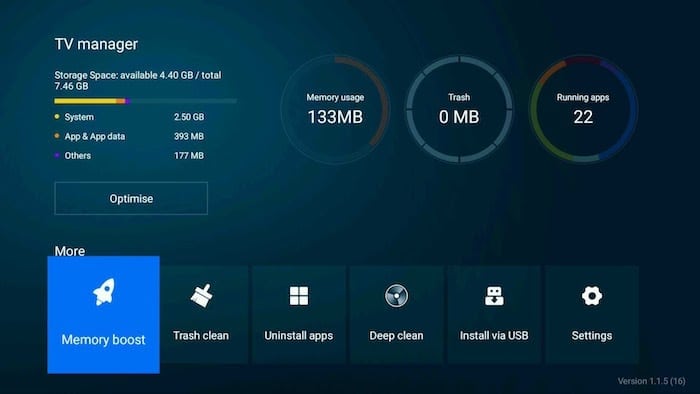
- Нажмите «Optimize». Это быстрый способ освободить RAM и освободить место за счёт удаления временных файлов и остановки фоновых приложений.
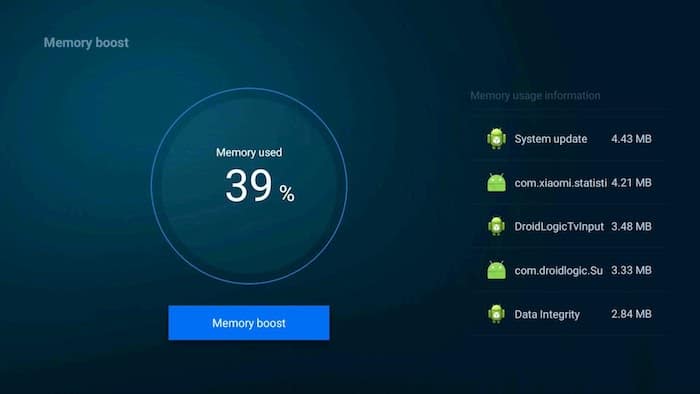
- Для более тщательной проверки откройте строку «More» (Ещё) в нижней части экрана. Там доступны три основных инструмента:
- Memory Boost — убирает ненужные фоновые процессы и даёт мгновенный прирост доступной оперативной памяти.
- Trash Clean — очищает временные файлы и «мусор» (cached data, остаточные файлы установщиков и т. п.).
- Deep Clean — глубокая очистка: удаление больших файлов, данных приложений и, при желании, полный сброс настроек для приложения или системы.
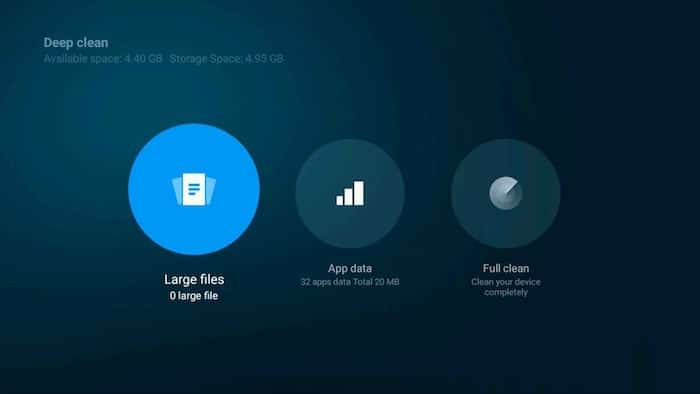
Внимание: Deep Clean может удалить данные приложений (включая входы, загруженные материалы и настройки). Перед применением Deep Clean убедитесь, что важные данные сохранены или привязаны к учётной записи в облаке.
Чтобы не повторять процедуру вручную, откройте настройки TV Manager и включите «Automatic Cleanup». Можно также ограничить объём «мусора», который допускается хранить, — при превышении порога система будет автоматически чистить кэш.
Альтернативные подходы и дополнительные советы
- Удаляйте неиспользуемые приложения вручную: перейдите в список установленных приложений и удалите те, которые не нужны.
- Отключайте автозапуск приложений, если такая опция доступна — это снизит нагрузку на RAM.
- Переносите большие личные файлы (видео, фото) на внешний USB-накопитель или NAS, если телевизор поддерживает подключение USB-диска.
- Используйте потоковые версии сервисов вместо установки тяжёлых приложений (веб-версии в браузере или встроенные сервисы PatchWall).
- Если модель поддерживает обновления, следите за ними: иногда производитель оптимизирует использование хранилища.
Когда эти методы не помогут
- Если внутреннее хранилище физически слишком мало для ваших задач (например, вы хотите установить множество тяжёлых приложений), очистка временных файлов лишь отсрочит проблему.
- Системный раздел занимает значительную часть ROM (≈3 ГБ). Это системная особенность, и освободить его нельзя без кастомной прошивки, что несёт риски.
- Предустановленные приложения, которые нельзя удалить, будут потреблять место — в таких случаях рассматривайте обновление устройства на модель с большим объёмом памяти.
Мини‑методология: как поддерживать память регулярно
- Частота: выполняйте быструю оптимизацию (Optimize) раз в 1–2 недели.
- Глубокая очистка: Deep Clean — раз в 2–3 месяца или при заметном замедлении работы.
- Архивация: переносите личные медиа на внешний диск по мере накопления.
- Мониторинг: время от времени просматривайте список установленных приложений и удаляйте неиспользуемые.
Ролевые чек-листы
Для повседневного пользователя:
- Один раз в неделю нажимать Optimize.
- Не хранить большие файлы на внутреннем хранилище.
Для продвинутого пользователя:
- Контролировать автозапуск и право приложений на фоновые процессы.
- Использовать внешний USB для архивов.
Для администратора/установщика в общественном пространстве:
- Ограничить список разрешённых приложений.
- Настроить автоматическую очистку и минимальный порог мусора.
Фактбокс — ключевые цифры
- Оперативная память: 2 ГБ
- Внутреннее хранилище: 8 ГБ
- Занято системой: почти 3 ГБ
Краткие определения
- RAM — оперативная память, необходимая для запуска приложений.
- ROM / внутреннее хранилище — место для установки приложений и хранения файлов.
- Кэш — временные файлы, которые ускоряют повторный запуск приложений, но со временем накапливаются.
Частые проблемы и быстрое решение
- Телевизор медленно работает сразу после установки нескольких приложений: запустите Optimize и Memory Boost.
- Мало места для новых приложений: используйте Trash Clean и Deep Clean; удалите неиспользуемые приложения; перенесите медиа на внешний диск.
- После Deep Clean потеряны данные приложения: восстановите через облако или переустановите и войдите в учётную запись.
Важно: если вы не уверены, что удаляется в Deep Clean, сначала создайте резервные копии важных данных.
Итог и рекомендации
Mi TV 4 с 2 ГБ RAM и 8 ГБ ROM требует периодического обслуживания, если вы устанавливаете много приложений. Самый простой и безопасный путь — использовать встроенный TV Manager: Optimize для быстрого результата, а Memory Boost, Trash Clean и Deep Clean для более глубокой работы. Включите автоматическую очистку, настройте порог мусора и по возможности храните большие файлы на внешних носителях.
Если остались вопросы или столкнулись с ошибкой на конкретном шаге, опишите модель и поведение телевизора в комментариях — это поможет подобрать точное решение.
Краткое резюме:
- Используйте TV Manager для быстрой и глубокой очистки.
- Deep Clean удаляет данные — делайте резервные копии.
- Рассмотрите внешний накопитель или обновление устройства, если места постоянно не хватает.

Похожие материалы

Несколько аккаунтов Skype: Multi Skype Launcher

Журнал для работы: повысить продуктивность

Персональные звуки уведомлений на Android

Скачивание шоу Hulu для офлайн‑просмотра

Microsoft Start: персонализированная новостная лента
