
Как очистить кэш Instagram: полное руководство
Почему это важно
Социальные сети — часть повседневной жизни. Кэш помогает загружать изображения и видео быстрее, но со временем он может стать причиной сбоев: повреждённые временные файлы, конфликт версий, переполнение хранилища устройства. Этот гид подробно объясняет, что такое кэш, когда его стоит чистить, как это сделать на Android, iOS и в браузере, а также какие есть альтернативы и проверочные сценарии после очистки.
Важно: очистка кэша обычно не удаляет ваши посты, аккаунт или сообщения, но в некоторых случаях может потребоваться повторный вход в аккаунт.
Что такое кэш?
Кэш — это набор временных данных (изображения, видео, фрагменты страниц), которые приложение сохраняет локально, чтобы ускорить последующие загрузки. Коротко: кэш ускоряет работу, но со временем может вызвать проблемы.
Краткое определение терминов
- Кэш приложения: временные файлы, которые хранит сама программа.
- Локальное хранилище: постоянные файлы приложения (напр., данные профиля), которые обычно не удаляются при очистке кэша.
Зачем очищать кэш Instagram?
- Устраняет артефакты при загрузке медиаконтента (серые или пустые миниатюры).
- Исправляет частые падения и зависания приложения.
- Решает проблемы с показом устаревших данных (старые истории, посты).
- Освобождает внутреннюю память устройства.
Когда очистка не поможет
- Если проблема связана с серверной ошибкой Instagram — очистка кэша не исправит это.
- При блокировке аккаунта, проблемах с паролем или двухфакторной аутентификацией нужно работать через поддержку и настройки аккаунта.
Общие предварительные шаги (универсальные рекомендации)
- Проверьте подключение к сети: Wi‑Fi или мобильные данные; выполните тест скорости при подозрении на плохой канал.
- Перезапустите приложение: закройте его в списке запущенных и откройте снова.
- Перезагрузите устройство: иногда это быстрее, чем глубокая чистка.
- Обновите приложение: проверьте Google Play или App Store на наличие обновлений.
Как очистить кэш Instagram на Android
Ниже — пошаговые инструкции и отличия для популярных оболочек Android.
Шаги (универсально для Android)
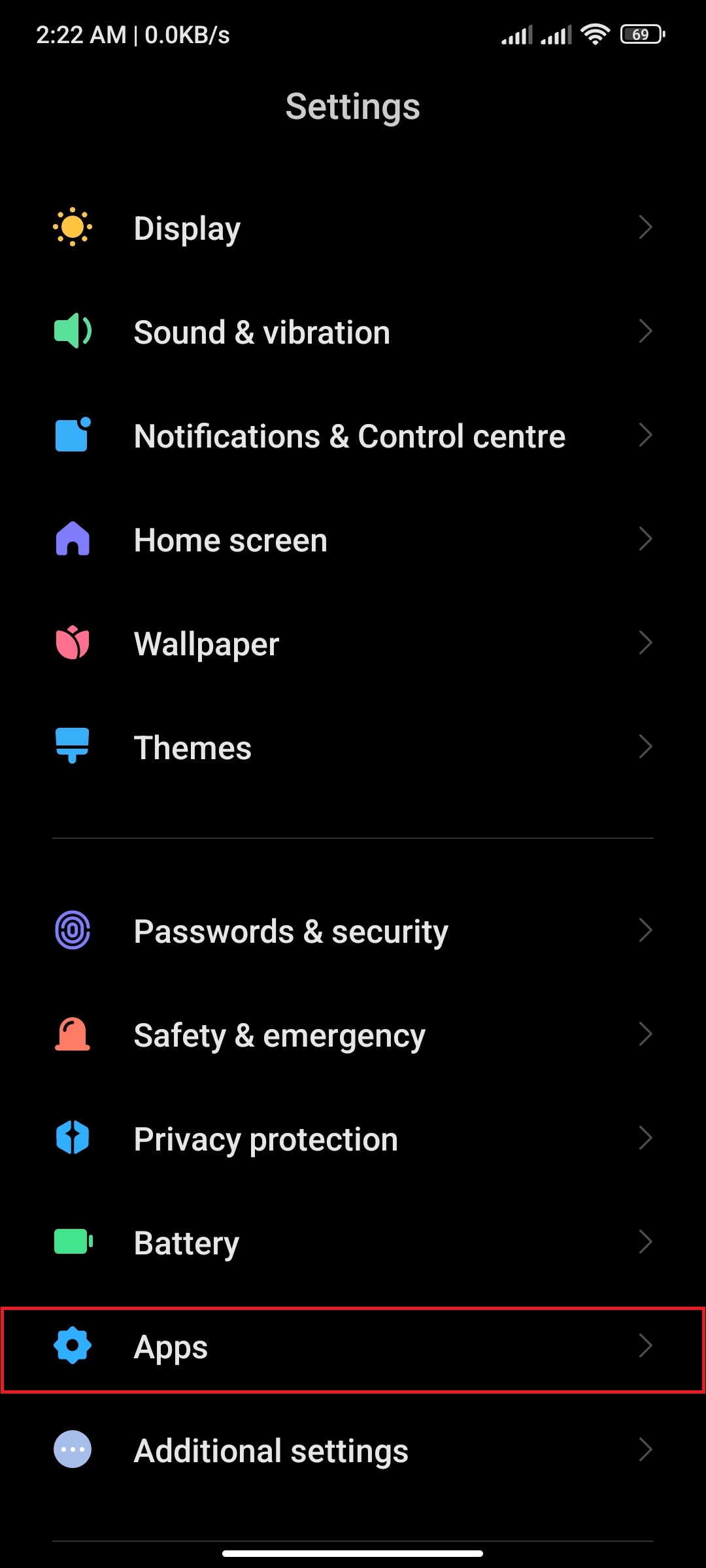
- Откройте приложение «Настройки» на устройстве.
- Перейдите в раздел «Приложения» или «Диспетчер приложений».
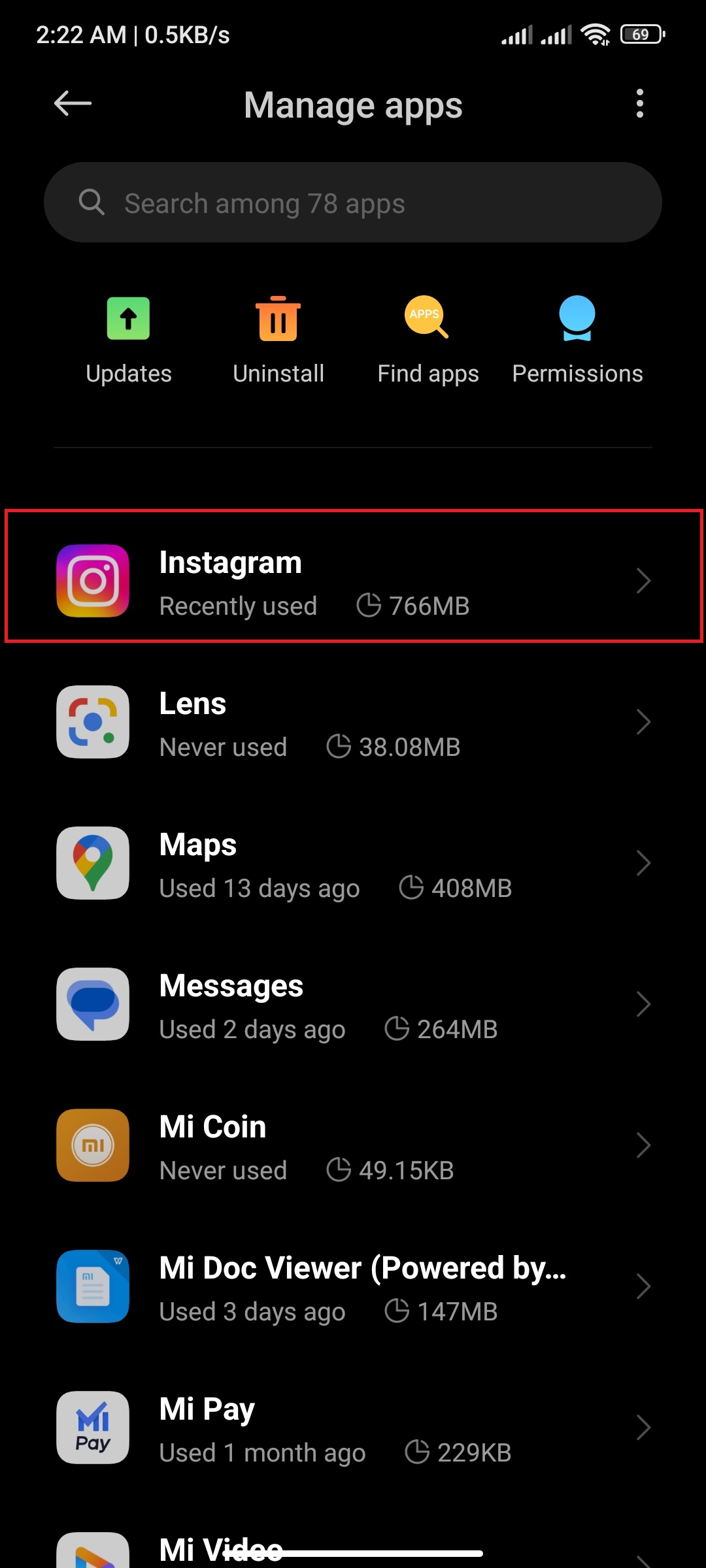
- Найдите в списке Instagram (либо используйте поиск) и откройте страницу информации о приложении.
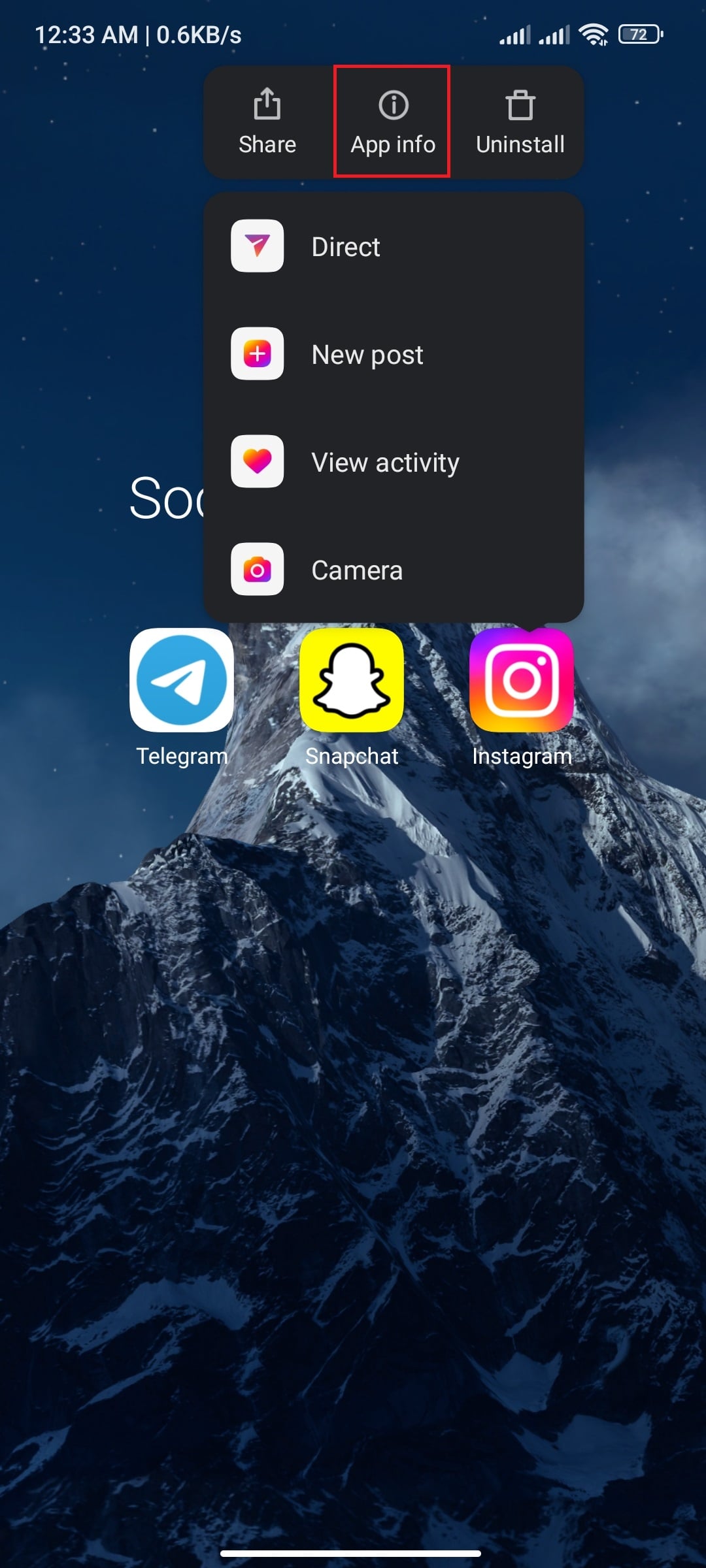
- На странице приложения откройте «Хранилище» или «Память». Альтернативный путь: долгий тап по иконке приложения → «Информация о приложении».
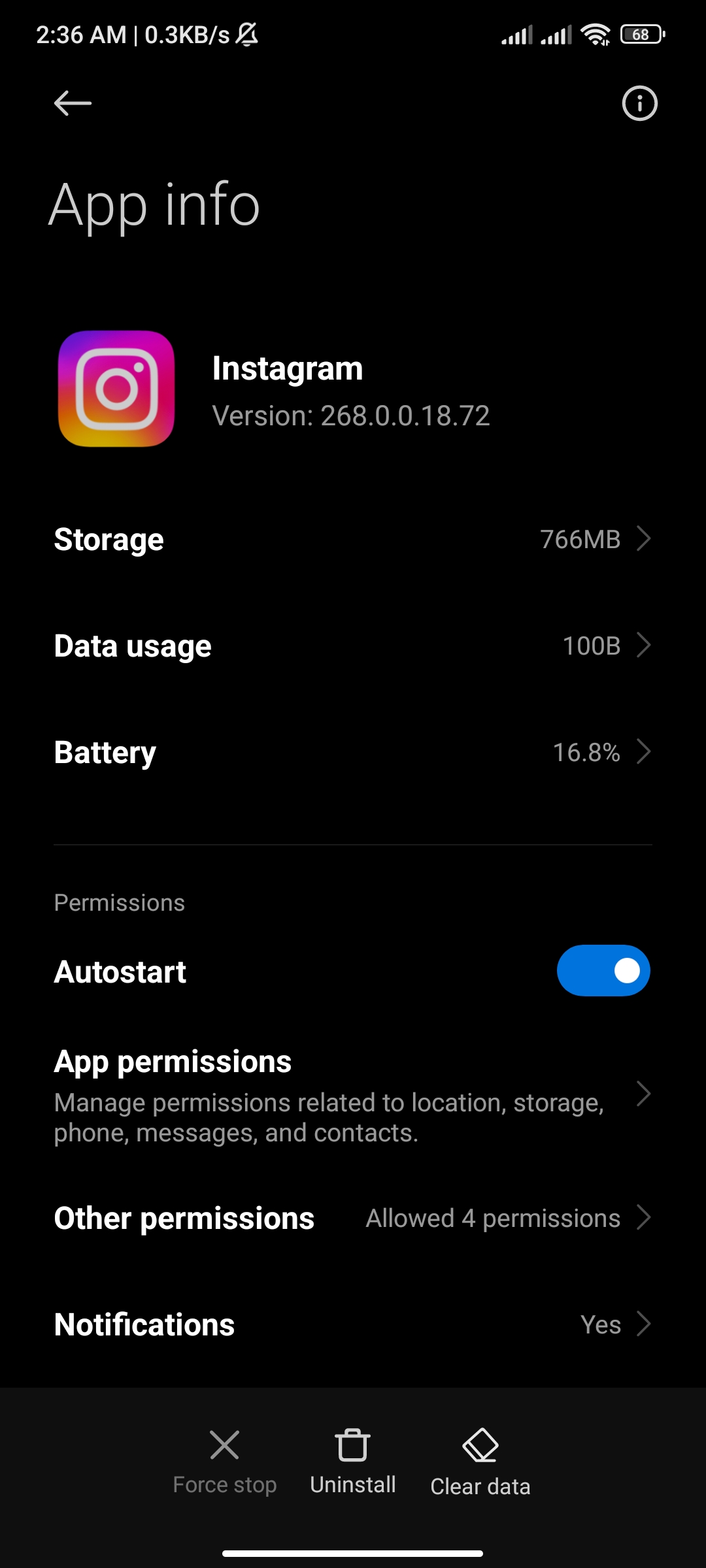
- Нажмите «Очистить кэш». Если видно «Очистить данные», не нажимайте его, если хотите сохранить настройки и логины.
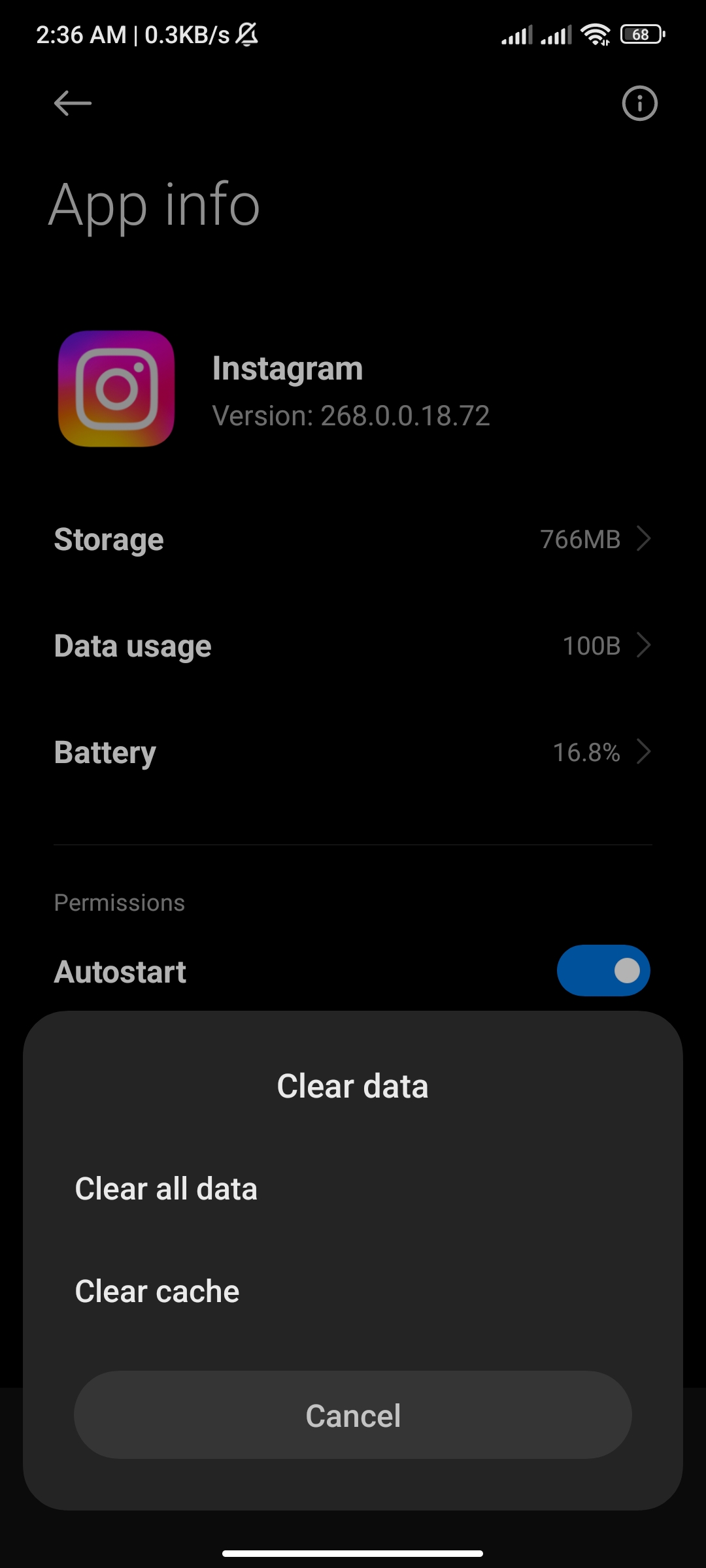
Советы по оболочкам
- MIUI (Xiaomi/Redmi): путь может называться «Приложения → Управление приложениями → Instagram → Хранилище → Очистить кэш».
- One UI (Samsung): «Настройки → Приложения → Instagram → Хранилище → Очистить кэш».
- Чистый Android: «Настройки → Приложения и уведомления → Информация о приложении → Хранилище и кэш → Очистить кэш».
Важно: если после очистки кэша приложение просит повторный вход, проверьте, включена ли у вас двухфакторная аутентификация и сохранены ли резервные коды.
Как очистить кэш Instagram на iPhone и iPad
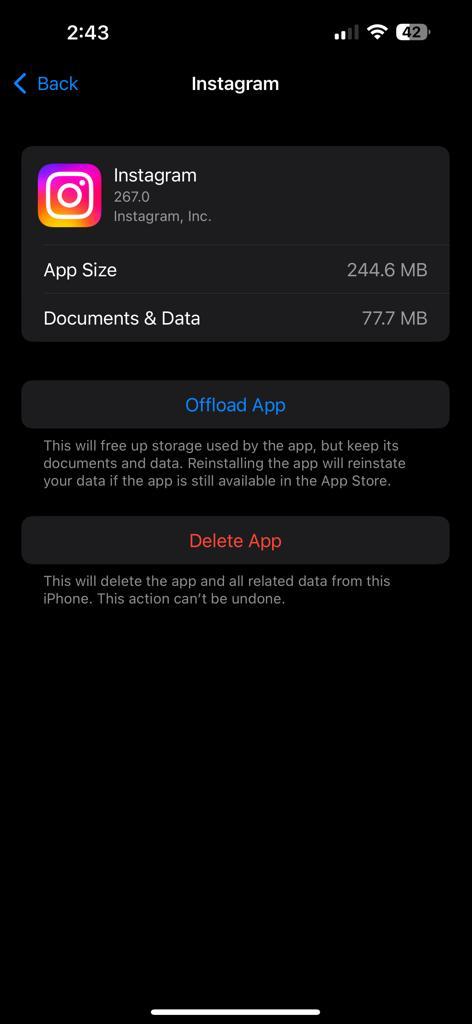
Apple не предоставляет прямой кнопки «Очистить кэш» для большинства приложений. Надёжные варианты — освобождение места и переустановка.
Метод 1 — удалить и заново установить приложение
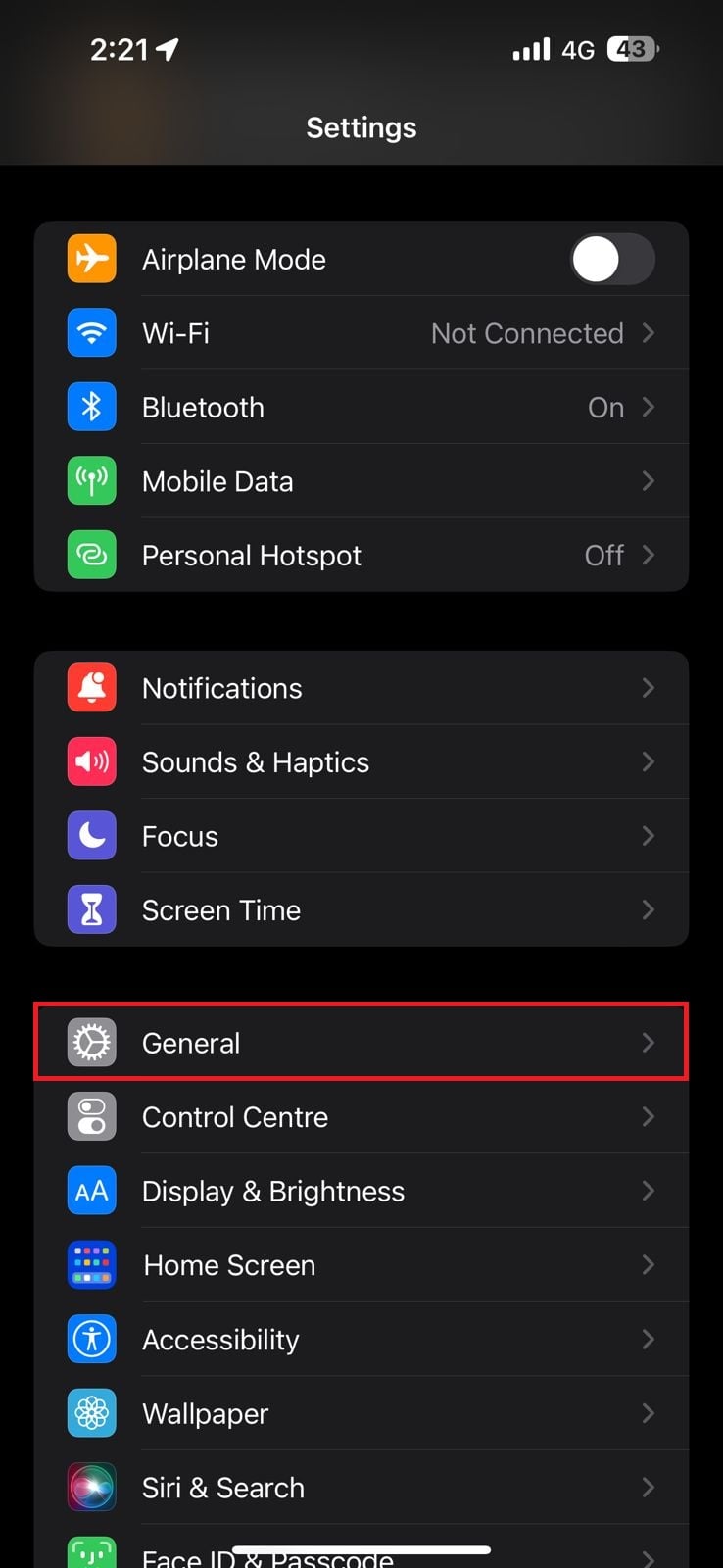
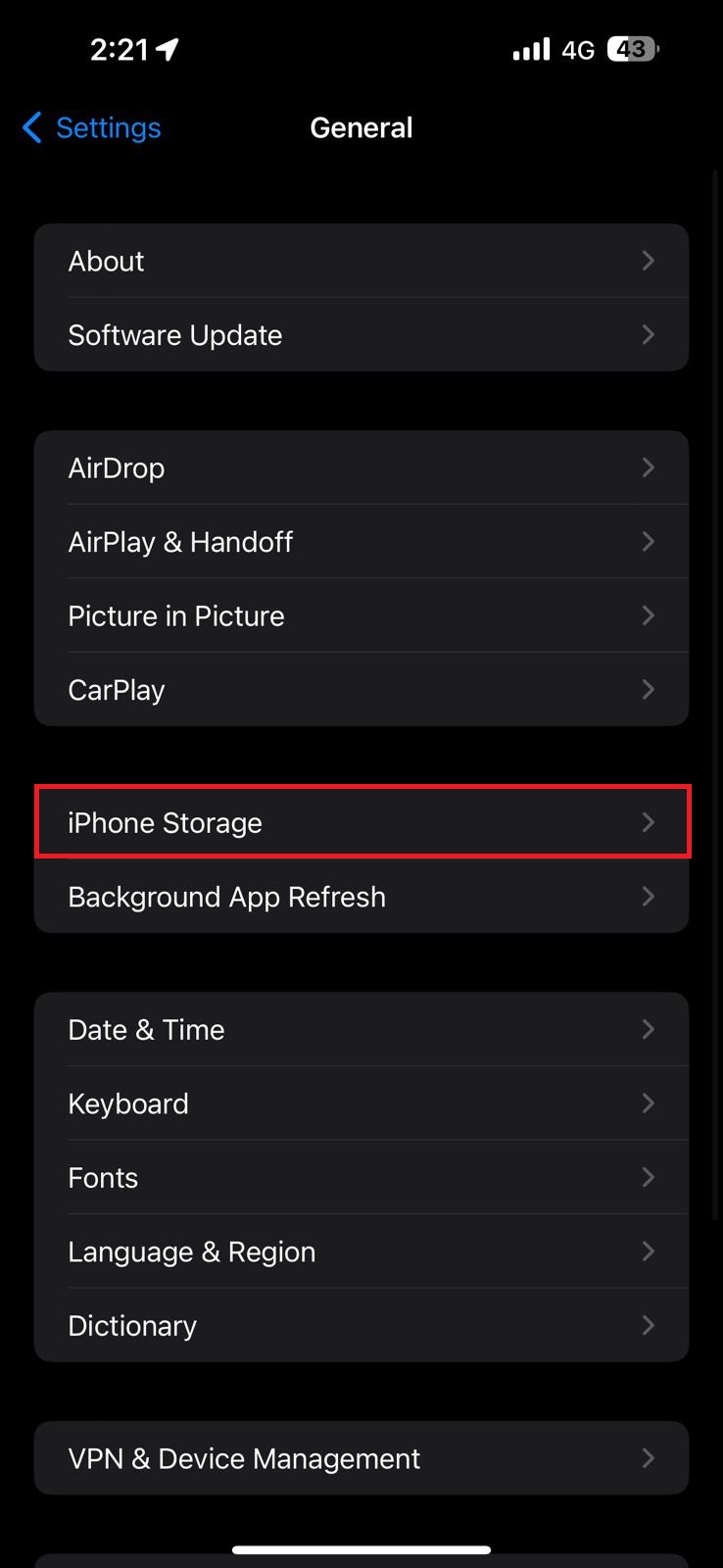
- Откройте «Настройки» → «Основные» → «Хранилище iPhone».
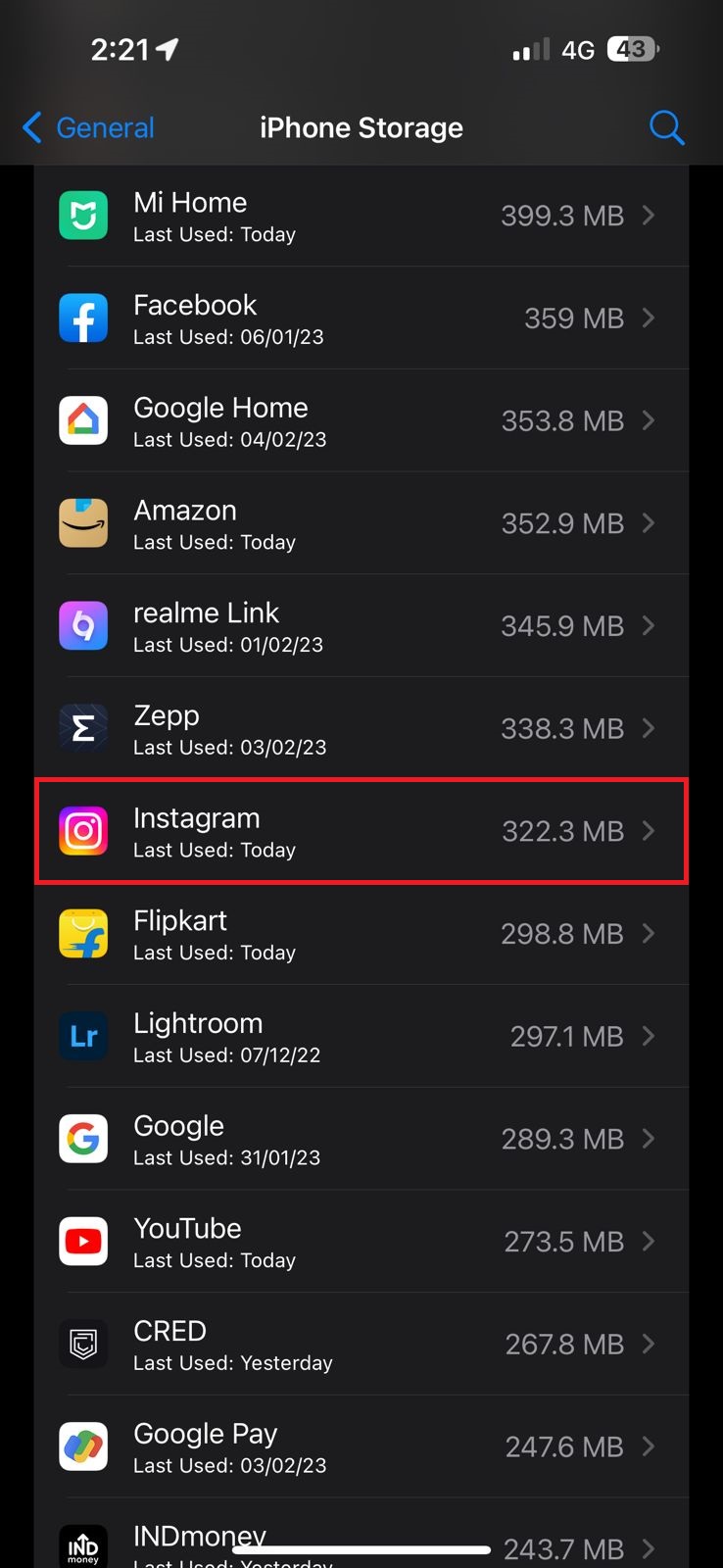
- Найдите Instagram в списке приложений и выберите его.
- Нажмите «Удалить программу» — это удалит само приложение и все его данные, включая кэш.
- Перезагрузите устройство (рекомендуется), затем установите Instagram снова из App Store и войдите в аккаунт.
Альтернативы на iOS
- «Выгрузить программу» (Offload App): сохраняет документы и данные, удаляет приложение. После повторной установки данные приложения восстанавливаются, но кэш очищается частично.
- Очистка истории поиска и временных данных внутри настроек самого Instagram: откройте профиль → меню → Настройки → Безопасность → Очистить историю поиска.
Примечание: удаление приложения приведёт к удалению локально сохранённых данных, но не удалит ваши посты, сообщения или аккаунт на сервере Instagram.
Как очистить кэш Instagram в браузере (Chrome, Firefox, Safari)
Кэш браузера — это общий кэш для всех сайтов. Инструкция для популярных браузеров.
Google Chrome (Windows, macOS, Linux)
- Откройте Chrome.
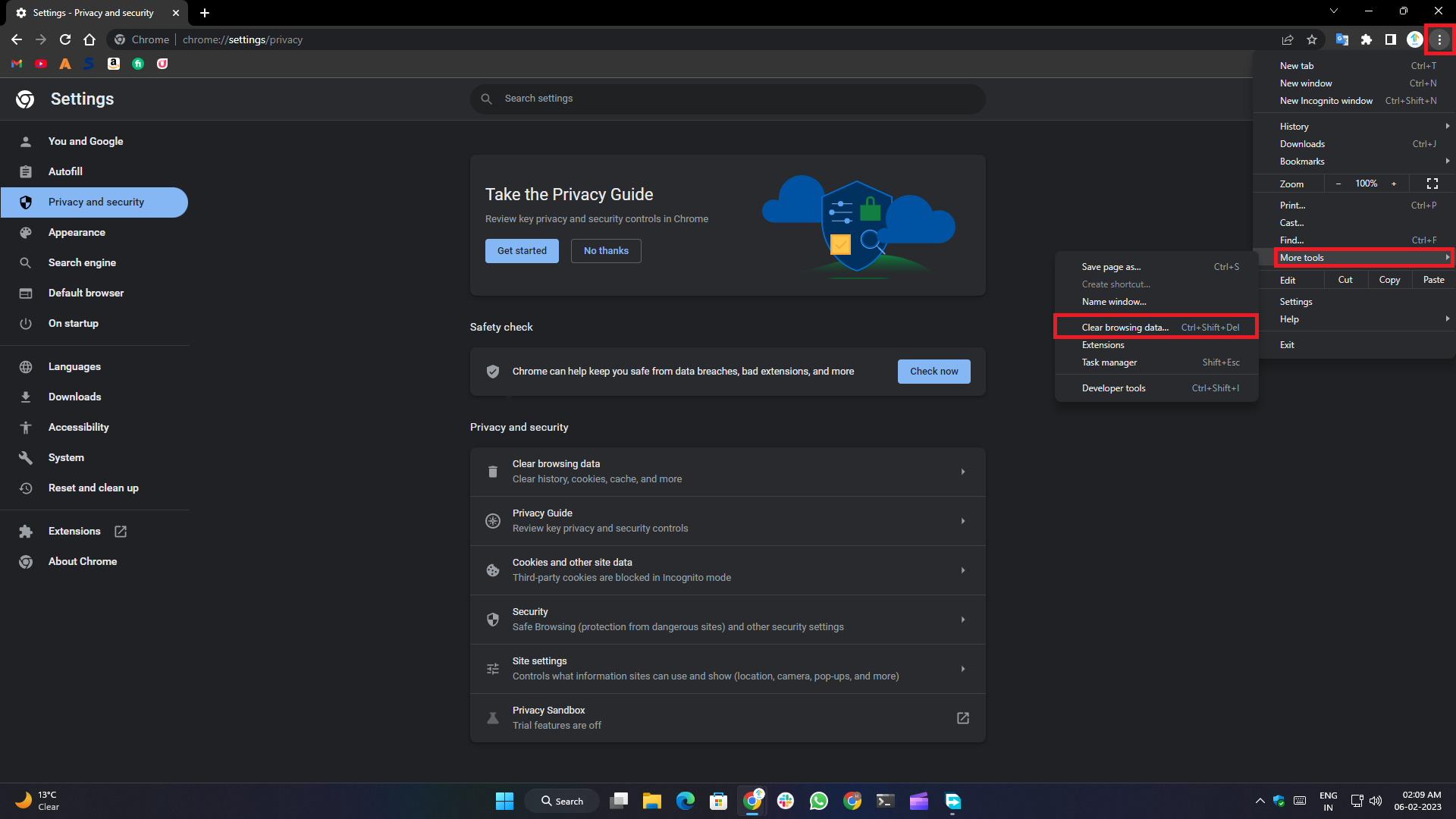
- Нажмите меню (три точки) → «Дополнительные инструменты» → «Удалить данные просмотра».
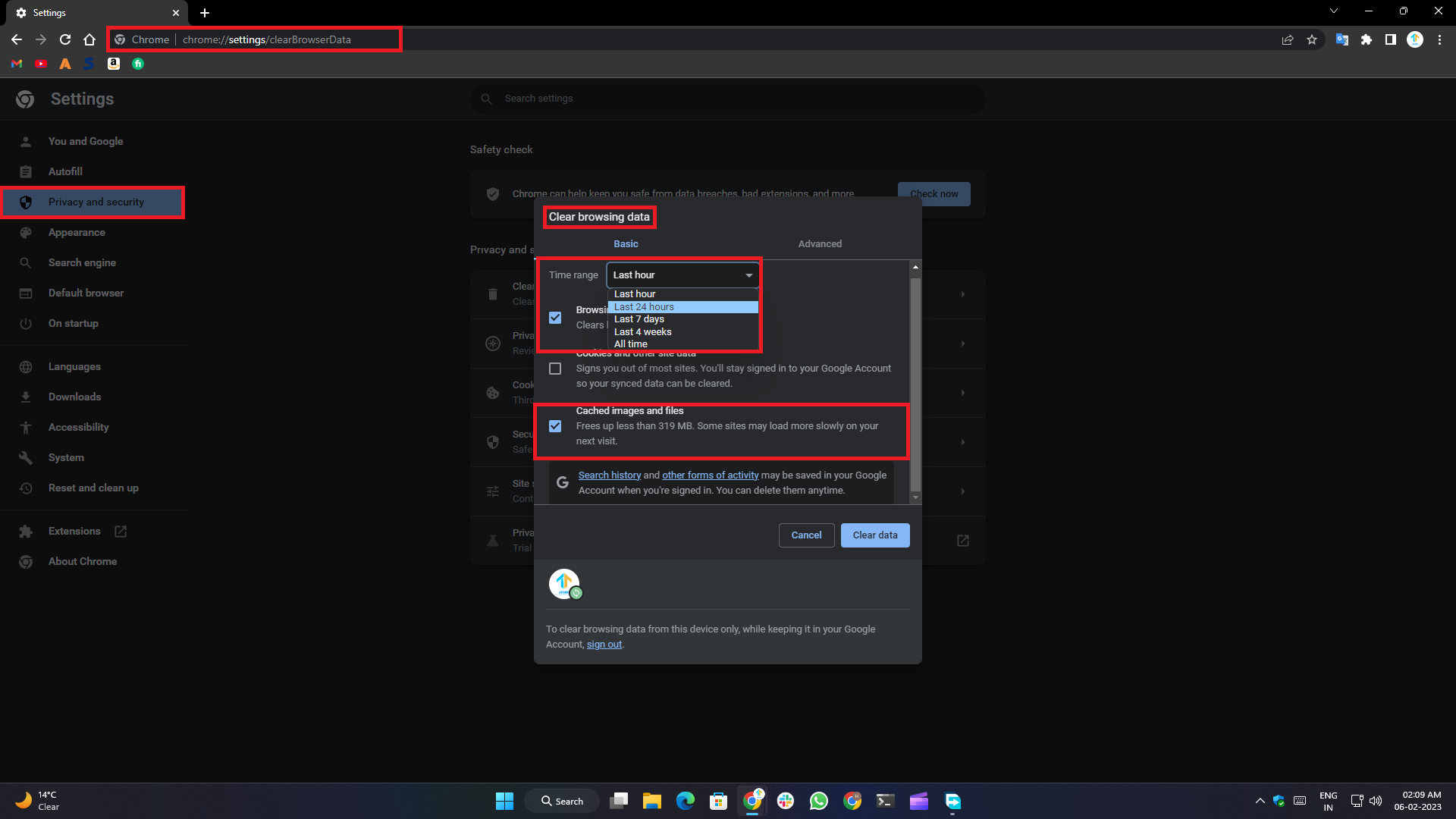
- Выберите «Кэшированные изображения и файлы», укажите временной диапазон и нажмите «Удалить данные».
Mozilla Firefox
- Откройте «Настройки» → «Приватность и защита» → «Cookies и данные сайта» → «Удалить данные…» → отметьте «Кэшированные веб‑страницы».
Safari (macOS)
- В меню Safari включите «Разработка» → «Разработчик» → «Очистить кэши» или используйте «Safari → Настройки → Дополнения → Показать меню разработчика».
После очистки браузера закройте вкладку Instagram и откройте её заново.
Альтернативные подходы (когда не хочется чистить кэш)
- Очистить историю поиска внутри Instagram (в настройках аккаунта) — полезно, если проблема связана с поиском.
- Переустановка приложения (гарантирует чистую установку, но требует повторного входа).
- Использовать веб‑версию Instagram как временную альтернативу.
- Перевести приложение в режим экономии данных (это уменьшит объём кэшируемого контента).
Готовый чеклист для пользователя (быстрое выполнение)
- Проверил подключение к сети.
- Закрыл и перезапустил приложение.
- Очистил кэш (Android) или переустановил приложение (iOS).
- Обновил Instagram до последней версии.
- Перезагрузил устройство.
- Проверил вход в аккаунт и двухфакторную аутентификацию.
Чеклист для IT‑поддержки или SMM‑менеджера
- Уточнить модель устройства и версию ОС.
- Спросить, проявляется ли проблема на другом устройстве/в вебе.
- Предложить очистку кэша или переустановку.
- Если проблема остаётся, собрать логи приложения (если доступно) и передать в службу поддержки.
Примеры ошибок и когда очистка кэша помогает
- Проблема: фотографии не обновляются, видите старую версию профиля — очистка кэша помогает.
- Проблема: видео не проигрываются, воспроизводится только звук — очистка кэша часто помогает.
- Проблема: ошибка 5xx на стороне Instagram — очистка кэша не поможет, нужно ждать восстановления сервиса.
Мера предосторожности и безопасность
- Не используйте сторонние «очистители» из непроверенных источников — они могут требовать лишних прав и красть данные.
- Всегда скачивайте приложение только из Google Play и App Store.
- Если после очистки вы потеряли доступ к аккаунту, используйте восстановление пароля и проверяйте почту и SMS от Instagram.
Приватность и соответствие требованиям (GDPR и общая защита данных)
Очистка кэша локально влияет только на устройство. Данные, хранящиеся на серверах Instagram (посты, сообщения, подписчики), не удаляются при очистке локального кэша. Если требуется удаление данных из сервисов Instagram в соответствии с локальными законами о защите данных, используйте официальные инструменты в настройках аккаунта Instagram для запроса экспорта или удаления данных.
Критерии приёмки (как проверить, что проблема решена)
- Приложение больше не зависает и не падает в течение 24 часов после очистки.
- Контент (истории, посты, профили) обновляется корректно.
- Объем занятой памяти уменьшился на устройстве.
- При открытии приложения не появляются старые или повреждённые миниатюры.
Тестовые сценарии для проверки после очистки
- Открыть профиль и обновить ленту: новые посты должны подгружаться.
- Открыть историю: видео и фотографии должны проигрываться без артефактов.
- Проверить поиск по хэштегу: результаты не должны устаревать.
- Попробовать опубликовать фотографию или сториз: операция должна пройти без ошибок.
Плейбук для агентств и SMM‑команд (короткая инструкция)
- Сначала проверьте обновления и состояние сервера Instagram (сайты статуса/соцсети).
- Уточните у клиента модель устройства и версию приложения.
- Попросите очистить кэш на Android или переустановить приложение на iOS.
- Если проблема массовая — составьте отчёт, соберите логи, опишите шаги воспроизведения и обратитесь в поддержку Instagram.
Решение проблем в корпоративной среде (если у компании несколько устройств)
- Используйте MDM (Mobile Device Management) для централизованной установки/переустановки приложений и управления кэшем.
- Ведите реестр устройств и версий приложений для быстрого выявления массовых проблем.
Decision flow — быстрая схема для пользователя
flowchart TD
  A[Проблема в Instagram] --> B{Проблема в одном устройстве?}
  B -- Да --> C[Проверьте сеть и перезапустите приложение]
  C --> D{Проблема решена?}
  D -- Да --> Z[Готово]
  D -- Нет --> E{Android или iOS?}
  E -- Android --> F[Очистить кэш приложения]
  E -- iOS --> G[Удалить и установить заново]
  F --> H[Перезапустить Instagram]
  G --> H
  H --> I{Проблема решена?}
  I -- Да --> Z
  I -- Нет --> J[Проверить веб‑версию и очистить кэш браузера]
  J --> K{Проблема решена?}
  K -- Да --> Z
  K -- Нет --> L[Обратиться в поддержку Instagram]
  B -- Нет --> M[Проблема у всех — проверить статус сервера]
  M --> N{Серверы в порядке?}
  N -- Нет --> O[Ждать восстановления сервиса]
  N -- Да --> L
Частые ошибки пользователей
- Нажать «Очистить данные» вместо «Очистить кэш» на Android — это может удалить локальные настройки и привести к необходимости входа.
- Использовать непроверенные приложения‑чистильщики — риск утечки учетных данных.
- Игнорировать двухфакторную аутентификацию и не иметь резервных кодов перед удалением приложения.
Что делать, если после очистки кэша вы вышли из аккаунта и не можете войти
- Проверьте правильность логина и пароля.
- Используйте «Забыли пароль?» на экране входа.
- Проверьте электронную почту и SMS на наличие писем/кодовых сообщений от Instagram.
- Если доступ заблокирован, следуйте инструкциям Instagram для восстановления аккаунта.
Рекомендации по профилактике
- Периодически проверяйте место в памяти устройства и очищайте редко используемые приложения.
- Активируйте автоматическое обновление приложений через Google Play или App Store.
- Включите двухфакторную аутентификацию для защиты аккаунта.
Краткое резюме
Очистка кэша — безопасный и эффективный способ решить большинство локальных проблем с Instagram: от устаревших миниатюр до падений приложения. На Android это просто: «Настройки → Приложения → Instagram → Хранилище → Очистить кэш». На iOS необходима переустановка приложения. Веб‑пользователям помогает очистка кэша браузера. Если проблема не решается этими мерами, вероятно, она связана с сервером или учетной записью и требует обращения в поддержку.
Если этот материал был полезен — поделитесь им с друзьями или оставьте комментарий о своей проблеме: добавлю дополнительные сценарии и решения.
Полезные ссылки и дальнейшее чтение
- 4 Best Methods for Instagram Reels Video Download
- How to View Instagram Stories Anonymously on All Platforms
- How to Reply to a Specific Message on Instagram on Android, iOS and Web
- How to Add Links to Instagram Stories and Gain Traffic
- How to Check if Someone is Logged in to Your Instagram Account?
- How to See Liked Posts on Instagram
- How to Download Instagram Reels Audio as MP3
Дальнейшее чтение
- Если вы управляете множеством аккаунтов или устройств, рассмотрите использование MDM‑решения для централизованного контроля приложений.

Похожие материалы

Несколько аккаунтов Skype: Multi Skype Launcher

Журнал для работы: повысить продуктивность

Персональные звуки уведомлений на Android

Скачивание шоу Hulu для офлайн‑просмотра

Microsoft Start: персонализированная новостная лента
