
Как очистить кэш и cookie для конкретного сайта в Chrome
Зачем очищать кэш и cookie только для одного сайта
Иногда проблема не во всём браузере, а в отдельном сайте: старые файлы, битые cookie или некорректные локальные данные приводят к неправильной верстке, ошибкам сервера или проблемам с входом. Очистка только данных проблемного домена позволяет:
- вернуть сайт в актуальное состояние без удаления данных других сайтов;
- сохранить входы и сессии для остальных сервисов;
- быстро повторно получить свежие скрипты и стили при отладке;
- временно убрать таргетированную рекламу и сбросить локальные настройки страницы.
Краткое определение: кэш — это временные файлы (HTML, CSS, изображения); cookie — небольшие данные для авторизации и пользовательских настроек.
Important: если вы используете SSO (единую авторизацию) или корзину в интернет-магазине, очистка данных конкретного сайта приведёт к выходу из аккаунта или очистке корзины только на этом сайте.
Что именно удаляется при очистке данных сайта
- Cookie (включая сессионные куки и долгоживущие токены).
- Локальное хранилище (LocalStorage, SessionStorage).
- Cached images and files — локальные копии HTML/CSS/JS.
- Другие данные сайта: индексированные базы, файлы сервис-воркера.
Note: если вы выбираете «удалить всё» для сайта — будут удалены все перечисленные элементы. Если удалять выборочно (например, только cookie), остальные данные останутся.
Как очистить кэш и cookie для конкретного сайта в Chrome на компьютере (Windows / macOS / Linux)
Эти шаги применимы для Chrome и других браузеров на базе Chromium (Edge, Brave, Opera, Vivaldi).
- Откройте Chrome.
- В адресной строке введите
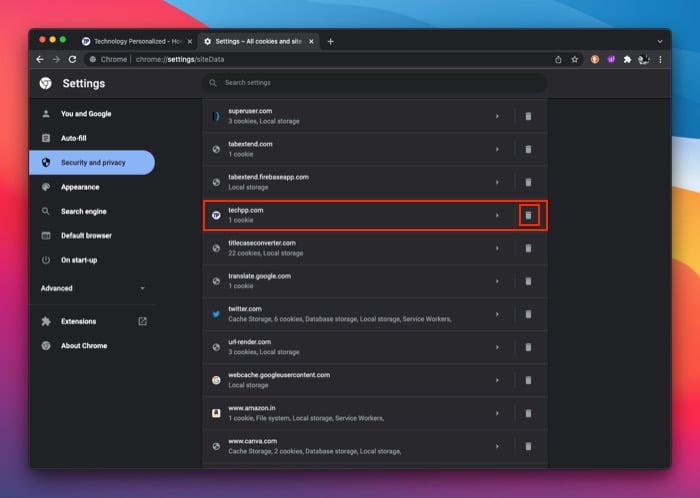
chrome://settings/siteDataи нажмите Enter. Альтернативный путь: Меню Chrome > Настройки > Конфиденциальность и безопасность > Cookie и другие данные сайтов > Просмотреть все cookie и данные сайтов. - В списке найдите нужный домен или воспользуйтесь строкой поиска вверху справа и введите имя сайта (например, example.com).
- Чтобы полностью удалить все данные сайта — нажмите значок корзины справа от имени домена.
Чтобы удалить только отдельные элементы, кликните по домену и в открывшемся списке нажмите крестик (X) рядом с записью, например cookie или отдельный файл.
После удаления перезагрузите страницу сайта (Ctrl+R или Cmd+R). В большинстве случаев проблема будет решена.
Как удалить только cookie для конкретного сайта в Chrome на компьютере
Иногда нужно не всё удалять, а лишь cookie (например, сбросить авторизацию или удалить трекинг-параметры):
- Откройте страницу сайта, где есть проблема.
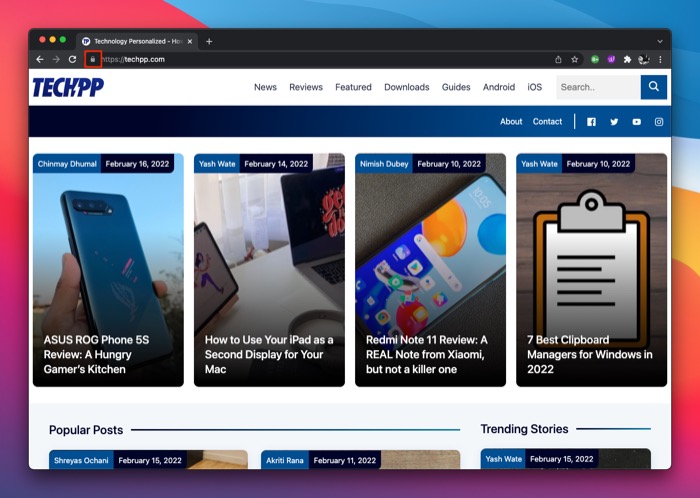
- Нажмите значок замка слева от URL в адресной строке и выберите «Cookies» (Cookies отображаются в диалоге безопасности).
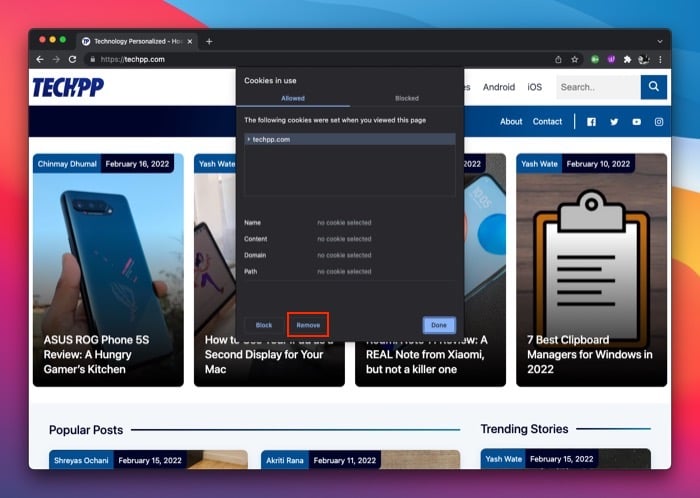
- В списке выберите домен, затем конкретные cookie и нажмите «Удалить» (Remove).
- Чтобы удалить все cookie сайта — выберите имя домена в списке и нажмите «Удалить» для всех записей.
- Нажмите «Готово» (Done) и перезагрузите страницу.
Как очистить кэш и cookie для конкретного сайта в Chrome на Android
Процесс на Android отличается интерфейсом, но позволяет удалить данные конкретного сайта.
- Откройте Chrome на смартфоне.
- Нажмите ⋮ (три точки) в правом верхнем углу и выберите Настройки (Settings).
- Откройте Расширенные (Advanced) → Настройки сайтов (Site settings).
- Нажмите Все сайты (All sites).
- Найдите домен в списке или воспользуйтесь поиском.
- Откройте страницу домена и нажмите «Очистить и сбросить» (Clear & reset). Подтвердите действие.
После подтверждения Chrome удалит cookie, кэш и другие данные для этого сайта. При следующем посещении сайт загрузится «как новый».
Как удалить только cookie для сайта в Chrome на Android
На мобильном Chrome также можно удалить только cookie, но интерфейс не всегда позволяет выбрать отдельные cookie по одному — чаще доступна массовая очистка cookie для домена.
- Откройте страницу сайта в Chrome на Android.
- Нажмите стрелку вниз в адресной строке перед URL и выберите Cookies.
- В появившемся окне нажмите значок удаления и подтвердите «Очистить» (Clear). Это удалит cookie только для текущего домена.
Когда очистка данных конкретного сайта не поможет
- Проблема на стороне сервера: если сайт возвращает 5xx-ошибки, очистка локальных данных не исправит проблему.
- Блокировка сети или DNS: проблемы с провайдером, корпоративный прокси или неправильно настроенный DNS могут блокировать доступ.
- Плохой код страницы: если владелец сайта загрузил ошибочный JS/CSS, вы будете видеть ошибку и после очистки; решение — ждать исправления или связаться с администратором сайта.
Counterexample: если страница всегда падает при обращении к API сервера (CORS/аутентификация), локальная очистка не повлияет.
Альтернативы очистке данных для одного сайта
- Открыть страницу в окне инкогнито (InPrivate) — быстрая проверка, загружаются ли элементы без существующих cookie/кэша.
- Жёсткая перезагрузка страницы (Ctrl+F5 / Shift+Reload) — принудительно загрузит ресурсы с сервера.
- Отключить расширения (особенно блокировщики рекламы) и проверить снова.
- Очистить DNS-кеш системы (
ipconfig /flushdnsна Windows) при подозрении на проблемы с разрешением имён.
Практический чеклист перед очисткой данных сайта
- Сохраните незавершённые формы (черновики, корзины).
- Попробуйте инкогнито для быстрой проверки.
- Отключите расширения и проверьте повторно.
- Если вы разработчик — откройте DevTools (F12) и посмотрите на вкладки Console/Network перед очисткой.
Пошаговый playbook для поддержки (SOP)
- Получить описание проблемы от пользователя (скриншоты, шаги воспроизведения).
- Попросить клиента открыть сайт в режиме инкогнито — подтверждение, что проблема локальная.
- Если проблема локальная, объяснить пользователю как очистить данные для сайта (см. разделы выше) или выполнить это удалённо по инструкции.
- Попросить повторно войти в сервис и проверить функционал (авторизация, корзина, формы).
- Если проблема осталась — собрать логи (DevTools), проверить сетевые запросы и передать разработчикам.
Критерии приёмки:
- Страница отображается корректно у пользователя после очистки данных конкретного домена;
- Отсутствуют JS-ошибки, критичные ответы с сервера (5xx);
- Пользователь подтвердил восстановление функциональности.
Риски и способы их смягчить
Риски:
- Пользователь выкинут из аккаунта на удалённом сайте;
- Потеря временных данных (незаполненные формы, корзина).
Митигирование:
- Перед очисткой предупредить о необходимости сохранить важные данные.
- Проводить очистку по возможности только для проблемного домена, а не глобально.
Модель принятия решения (Mermaid)
Ниже — упрощённая логика: нужно ли очищать данные сайта?
flowchart TD
  A[Проблема с сайтом] --> B{Проверили в режиме инкогнито?}
  B -- Да, проблема видна --> C{Пробовали отключить расширения?}
  B -- Нет --> D[Откройте в инкогнито]
  C -- Нет --> E[Отключить расширения и проверить]
  C -- Да --> F[Очистить данные сайта 'cookie/кэш']
  F --> G[Проверить результат]
  G -- Исправлено --> H[Готово]
  G -- Не исправлено --> I[Собрать логи и передать разработчикам]
Рекомендации для разработчиков и администраторов сайтов
- Добавляйте версии к статическим ресурсам (cache busting) чтобы избежать конфликтов старого кэша.
- Настройте корректные заголовки Cache-Control и ETag.
- Понимайте какие cookie критичны для сессий и какие можно делать короткоживущими для безопасности и удобства дебага.
Совместимость и особенности локали
В России и других странах отличий в интерфейсе Chrome по сравнению с глобальной версией нет — шаги те же. Если вы используете локализованный браузер (с русским интерфейсом), в меню и подсказках будут русские наименования: Настройки → Конфиденциальность и безопасность → Cookie и другие данные сайтов → Просмотреть все cookie и данные сайтов.
Краткое резюме
Очистка кэша и cookie только для проблемного сайта — безопасный и целенаправленный способ вернуть страницу в рабочее состояние без потери данных других сервисов. Используйте инкогнито для быстрой проверки, а затем — точечную очистку через chrome://settings/siteData на компьютере или через Настройки сайтов на мобильном Chrome.
Summary:
- Очищайте данные только для нужного домена вместо глобальной очистки.
- Это решает большинство локальных проблем с загрузкой и авторизацией.
- Всегда предупредите пользователя о возможном выходе из аккаунта и потере корзины.
Notes: если после всех шагов сайт всё ещё не работает, вероятно причина на стороне сервера или сети — обратитесь к администратору ресурса.

Похожие материалы

Несколько аккаунтов Skype: Multi Skype Launcher

Журнал для работы: повысить продуктивность

Персональные звуки уведомлений на Android

Скачивание шоу Hulu для офлайн‑просмотра

Microsoft Start: персонализированная новостная лента
