
Как очистить и полностью сбросить Microsoft Edge
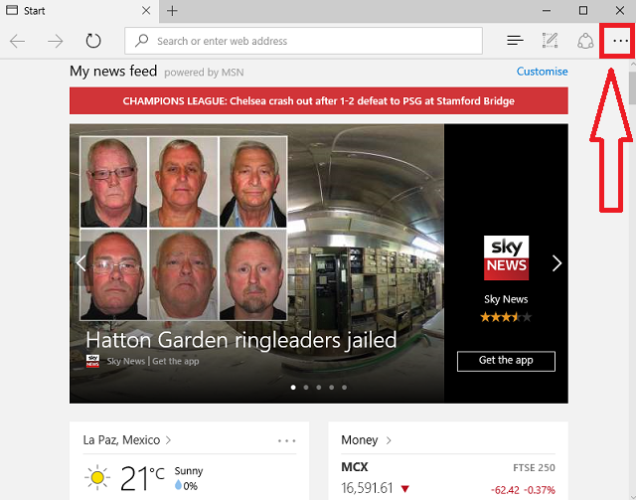
Если нужно удалить историю, кэш или вернуть Microsoft Edge к «заводскому» состоянию — это можно сделать через настройки или панель Истории. Для серьёзных неполадок дополнительно проверяют системные файлы (sfc) и переустанавливают Edge через PowerShell. В статье — пошаговые инструкции, чек-листы, сценарии отката и рекомендации по безопасности.
Зачем очищать историю и когда нужен полный сброс
Очищать историю и данные браузера стоит в следующих случаях:
- защита приватности при передаче устройства другому человеку;
- восстановление работоспособности при зависаниях, некорректном отображении сайтов или ошибках расширений;
- освобождение места и удаление устаревших кешированных данных;
- подготовка устройства к продаже или передаче.
Важно: полное удаление данных — «ядерный» вариант. Он удаляет локальные настройки, сессии и сохранённые пароли (если они не синхронизированы с учётной записью). Перед сбросом всегда делайте резервные копии нужных данных.
Как очистить историю браузера
Edge позволяет выбрать, какие именно данные удалить: только историю посещений, кеш, куки, пароли или всё сразу. Ниже — два удобных способа.
Способ 1 — через меню Настроек
- Нажмите на кнопку с тремя точками в правом верхнем углу окна браузера.
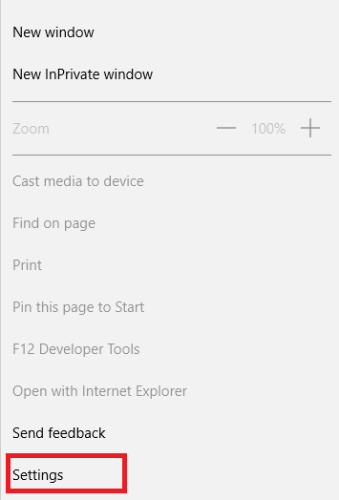
- В меню выберите «Настройки».
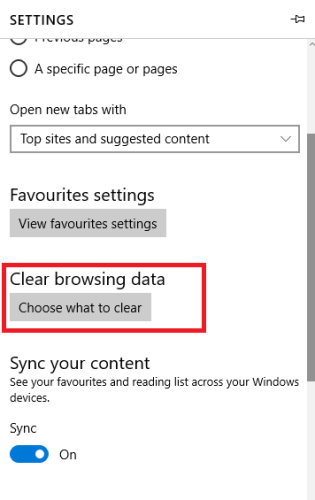
- Прокрутите до раздела «Очистить данные браузера» и нажмите «Выбрать, что очищать».
- Отметьте галочками нужные элементы (история, пароли, кеш, файлы загрузок и т. п.) и нажмите «Очистить».
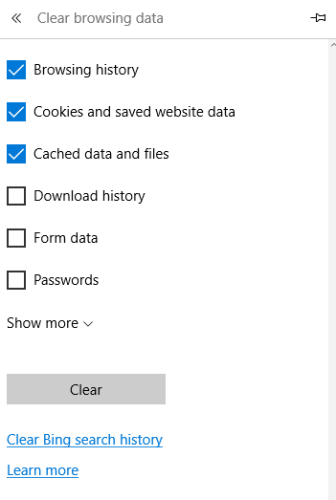
Совет: удаляйте пароли и данные автозаполнения только если вы уверены, что они не нужны или сохранены в облаке вашей учётной записи Microsoft.
Способ 2 — через панель Истории
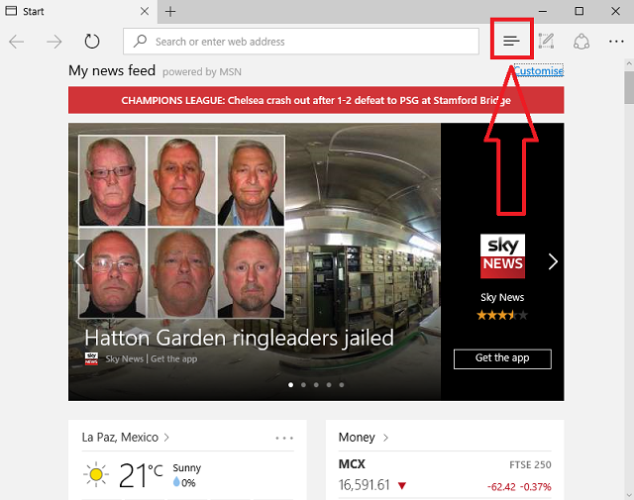
- Нажмите кнопку «Хаб» (три горизонтальные линии) рядом с кнопкой настроек.
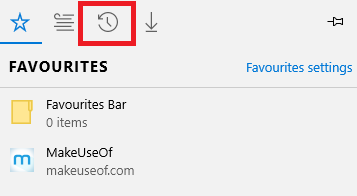
- Выберите вкладку «История» (значок часов).
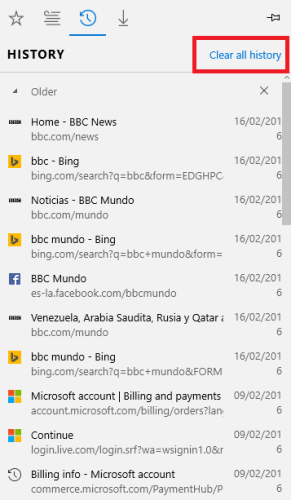
- В верхнем правом углу панели нажмите «Очистить всю историю», затем отметьте требуемые пункты и подтвердите удаление.
Преимущество этого способа — быстрее добраться до истории и удалить отдельные записи или группы сайтов.
Как полностью сбросить браузер
Полный сброс возвращает Edge к состоянию после установки: удаляет локальные данные, профили и настройки. Это помогает при серьёзных ошибках, когда простая очистка не помогает.
Метод 1 — расширенная очистка через Настройки
- Откройте «Настройки > Очистить данные браузера > Выбрать, что очищать».
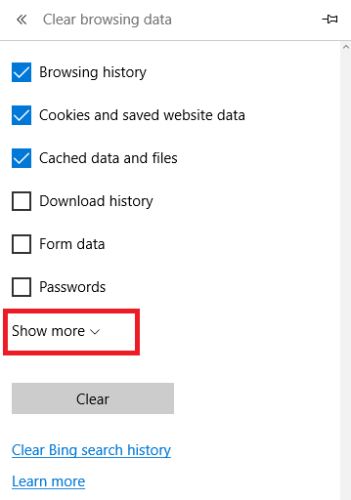
- Нажмите «Показать дополнительные элементы» (Show More) и отметьте все доступные типы данных: лицензии медиа, разрешения на всплывающие окна, геолокацию и т. п.
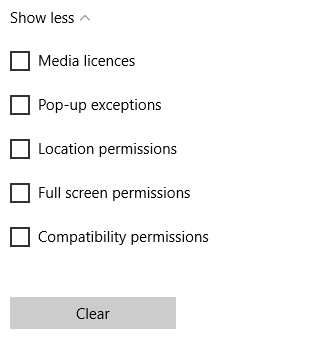
- Нажмите «Очистить». После этого откройте Edge и проверьте поведение.
Метод 2 — проверка системных файлов (sfc)
Если проблемы не исчезли, возможно, повреждены системные файлы Windows. Edge тесно интегрирован в систему, поэтому стоит проверить целостность.
Откройте «Пуск», щёлкните правой кнопкой и выберите «Командная строка (админ)» или «Windows PowerShell (админ)».
Введите команду и нажмите Enter:
sfc /scannow- Дождитесь завершения сканирования — это может занять заметное время. Windows автоматически исправит ошибки, если это возможно.
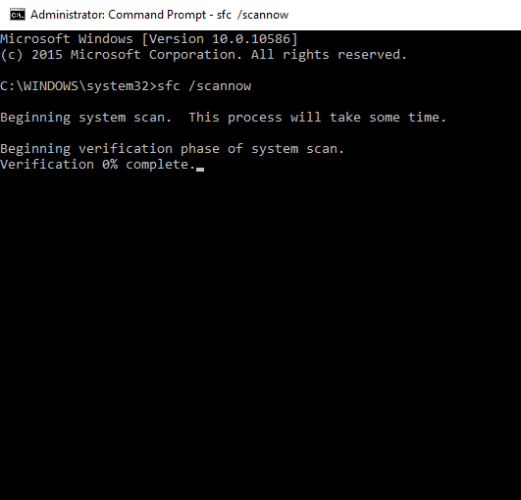
После завершения перезагрузите компьютер и проверьте Edge.
Метод 3 — удаление локальных данных и переустановка через PowerShell
Если предыдущие шаги не помогли, можно удалить локальные пакеты Edge и повторно зарегистрировать приложение через PowerShell. Перед началом создайте резервную копию и точку восстановления системы.
- Перейдите к папке локальных данных:
C:\Users[USERNAME]\AppData\Local\Packages\Microsoft.MicrosoftEdge_8wekyb3d8bbwe
Удалите всё содержимое внутри этой папки (замените [USERNAME] на своё имя пользователя).
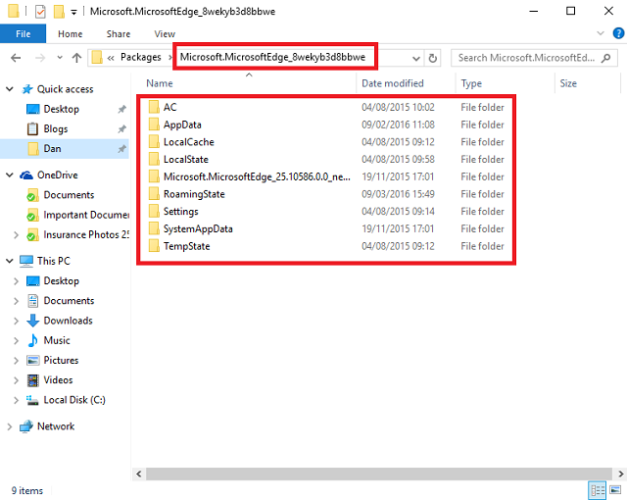
- Запустите PowerShell от администратора: Пуск > Все приложения > Windows PowerShell, правый клик → «Запуск от имени администратора».
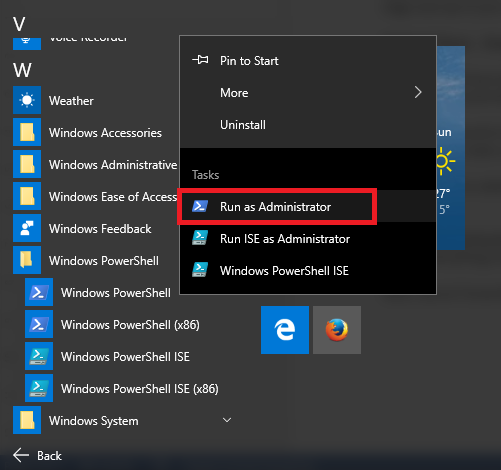
- Вставьте и выполните следующую команду:
Get-AppXPackage -AllUsers -Name Microsoft.MicrosoftEdge | Foreach {Add-AppxPackage -DisableDevelopmentMode -Register "$($_.InstallLocation)\AppXManifest.xml" -Verbose}Примечание: команда повторно регистрирует пакет Edge для всех пользователей. Во время выполнения могут появляться сообщения об ошибках — внимательно читайте вывод PowerShell.
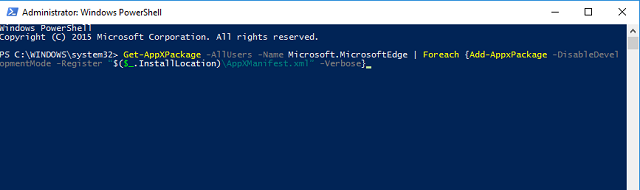
После успешного выполнения откройте Edge — он должен загрузиться как новый, с первоначальной настройкой.
Меры предосторожности перед удалением и сбросом
- Синхронизируйте важные данные (пароли, закладки) с учётной записью Microsoft, если хотите их восстановить.
- Создайте резервные копии профиля: экспортируйте закладки и список расширений.
- Зафиксируйте параметры и расширения, чтобы восстановить среду работы вручную.
- Перед использованием PowerShell создайте точку восстановления системы.
Когда эти методы не помогут
- Сбой вызван сторонним ПО (антивирус, модуль безопасности) — попробуйте временно отключить его.
- Повреждён сам профиль Windows — в этом случае создайте новый локальный профиль Windows и проверьте Edge в нём.
- Проблемы с оборудованием (жёсткий диск, оперативная память) — используйте соответствующие диагностические инструменты.
Альтернативы и обходные пути
- Используйте другой профиль Edge: меню «Профили» → «Добавить профиль». Это быстро изолирует проблему от текущих данных.
- Переустановите Chromium-версию Edge через официальный установщик Microsoft — иногда это быстрее и безопаснее, чем ручная регистрaция.
- Временно установите другой браузер (Chrome, Firefox) для проверки, воспроизводится ли ошибка на другом движке.
Пошаговый SOP: быстрый чек-лист для техподдержки
- Спросить пользователя о симптомах и когда они начались.
- Проверить наличие обновлений Windows и Edge.
- Очистить кеш и куки (Настройки → Очистить данные браузера).
- Проверить работу в режиме InPrivate / без расширений.
- Запустить sfc /scannow и перезагрузить систему.
- Удалить локальные пакеты Edge и зарегистрировать через PowerShell.
- Если не помогло — создать новый профиль Windows и протестировать.
- Закрыть тикет с указанием предпринятых шагов и результатов.
Критерии приёмки
- Браузер больше не падает или не зависает в типичных сценариях.
- Страницы загружаются корректно, расширения не вызывают ошибок.
- Пользователь подтвердил восстановление доступа к данным, если это было необходимо.
Тестовые случаи и критерии успеха
- Очистка истории: открыть историю до и после, убедиться, что список пуст.
- Проверка паролей: убедиться, что пароли удалены локально и/или доступны через синхронизацию.
- Проверка sfc: команда завершена без критических ошибок.
- Повторная регистрация Edge: Edge запускается, не выдаёт ошибок и предлагает первоначальную настройку.
Короткая методология принятия решения
- Легкая проблема → Очистка истории и кеша.
- Устойчивые ошибки на странице → Режим InPrivate и отключение расширений.
- Ошибка приложения → sfc /scannow.
- Системная ошибка Edge → удаление локальных данных + PowerShell.
Быстрая галерея крайних случаев
- Расширение ломает работу браузера: удалите его через chrome://extensions или профиль Edge.
- Невозможность зарегистрировать Edge через PowerShell: убедитесь в правах администратора и целостности системных библиотек.
- Повторяющиеся ошибки после сброса: проверьте внешние прокси/фильтры и политику домена в корпоративной сети.
Короткий глоссарий (1 строка)
- Кеш — временные файлы сайтов для ускорения загрузки.
- Куки — небольшие файлы для хранения сессий и предпочтений.
- sfc — утилита проверки и восстановления системных файлов Windows.
- PowerShell — инструмент автоматизации и управления в Windows.
Безопасность и приватность
Не храните пароли в браузере, если устройство используется совместно. При продаже устройства удалите все учётные записи и выполните сброс Windows. Для корпоративных устройств следуйте политике безопасности организации.
Decision flow (упрощённая диаграмма)
flowchart TD
  A[Проблема в Edge] --> B{Проблема с контентом или с браузером?}
  B -- контент --> C[Очистить кеш и куки]
  B -- браузер --> D{Не помогает?}
  D -- нет --> E[Проверить расширения и профиль]
  D -- да --> F[Запустить sfc /scannow]
  F --> G{Исправлено?}
  G -- да --> H[Перезагрузить и проверить]
  G -- нет --> I[Удалить локальные пакеты и зарегистрировать PowerShell]
  I --> J[Проверить работу Edge]
Социальный текст для анонса
Microsoft Edge: как полностью очистить историю и вернуть браузер к заводским настройкам. Пошаговые инструкции, команды и предостережения для безопасного восстановления.
Краткий вывод
Очистка истории и полный сброс Edge решают большинство проблем, связанных с накопившимися данными и локальными ошибками. Если стандартные шаги не помогают, последовательно используйте sfc и переустановку через PowerShell, предварительно сохранив нужные данные.
Мы будем рады узнать о вашем опыте: какие ошибки вы встречали и какие методы помогли. Оставьте комментарий ниже.

Похожие материалы

Несколько аккаунтов Skype: Multi Skype Launcher

Журнал для работы: повысить продуктивность

Персональные звуки уведомлений на Android

Скачивание шоу Hulu для офлайн‑просмотра

Microsoft Start: персонализированная новостная лента
