
Как правильно чистить материнскую плату
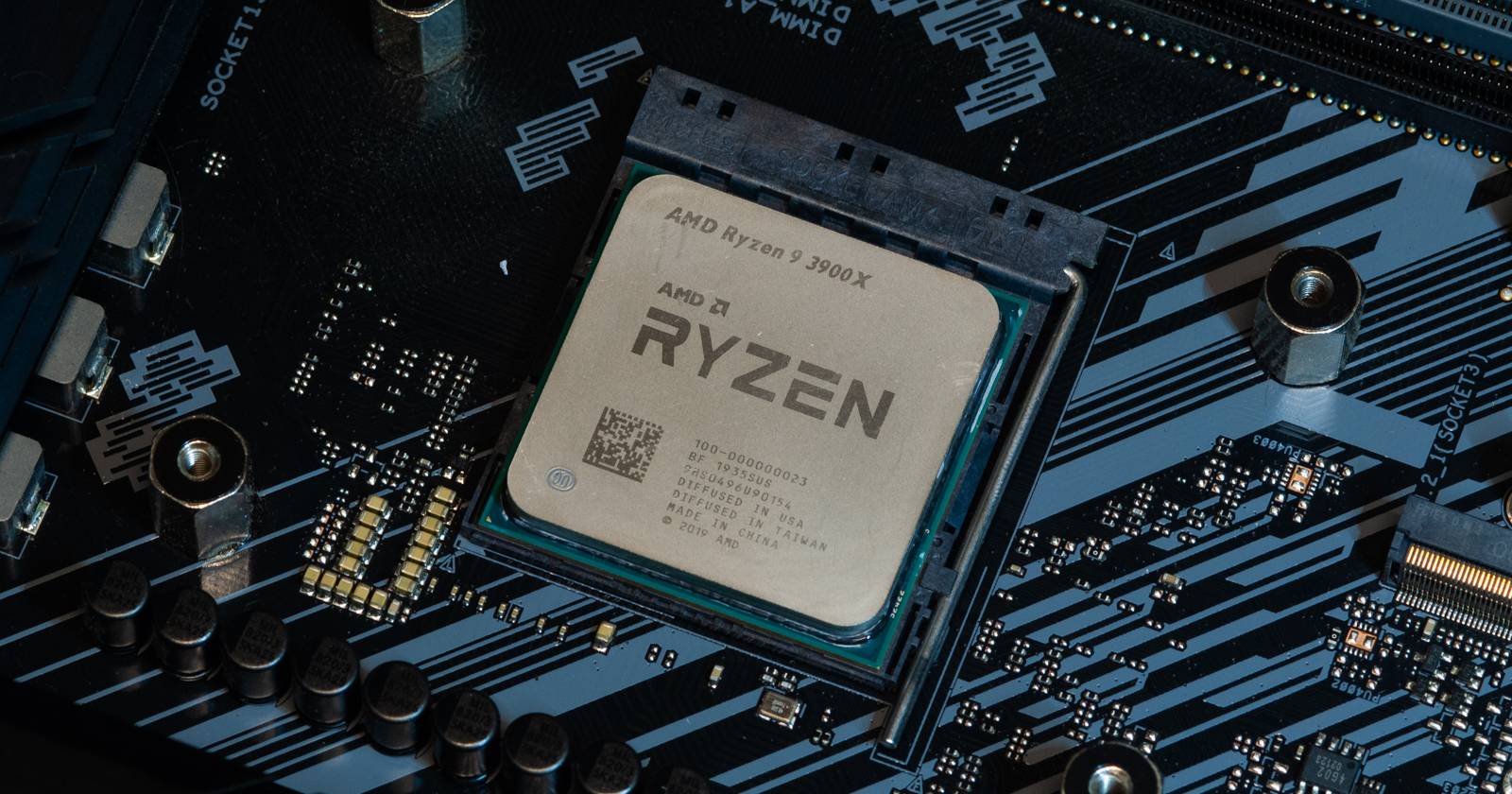
Кратко
Чистите материнскую плату не реже одного раза в год и чаще — если заметна пыль или перегрев. Используйте мягкую щетку, сжатый воздух и 99% изопропиловый спирт; при снятии кулера обязательно заново нанесите термопасту.
Важно: перед началом работ полностью отключите питание и примите меры против статического электричества.

Материнская плата — это центральный узел компьютера. Через неё проходят сигналы и питание для всех ключевых компонентов: процессора, оперативной памяти, видеокарты и накопителей. Пыль и загрязнения ухудшают контакты, снижают теплоотвод и в крайних случаях могут вызвать короткое замыкание. Эта инструкция подскажет, как безопасно и эффективно очистить плату, продлить её срок службы и вернуть стабильную производительность.
Когда нужно чистить материнскую плату
[Изображение портов ввода-вывода с заметной пылью]
- Планово: общая чистка корпуса — каждые 6 месяцев. Однако материнскую плату стоит чистить глубже не реже одного раза в год.
- По признакам: сильная видимая пыль, шум вентиляторов, повышение температур CPU или VRM, периодические обрывы связи с накопителями или USB-устройствами.
- После ремонтных работ или замены компонентов: если вы вытряхивали/сверлили рядом, проверьте плату на попадание мелких металлических стружек.
Почему это важно
- Пыль ухудшает теплообмен на радиаторах VRM и кулерах, что вызывает термотроттлинг и снижение производительности.
- Влага, пролитая позже на запылённую плату, может привести к коррозии и короткому замыканию.
Что понадобится
- Ватные палочки и ватные диски — для локальной очистки и удаления старой термопасты.
- Крестообразная (PH) отвёртка — для снятия карт расширения, кулера, креплений.
- Термопаста — новая, совместимая с вашим процессором.
- Изопропиловый спирт 99% — для удаления старой термопасты и жировых загрязнений.
- Баллончик со сжатым воздухом (canned air) или компрессор — для продувки пыли.
- Груша-воздушный насос (blower bulb) — мягко выдувает пыль в труднодоступных местах.
- Мягкая нейлоновая щётка с антистатикой — для взрыхления и удаления пыли.
- Антистатический браслет (опционально) и антистати́ческая подложка/пакет — для безопасной работы вне корпуса.
Зачем нужен каждый инструмент
- Изопропанол быстро испаряется и не оставляет следов, благодаря чему безопасен для электроники в чистом виде.
- Баллончик удобен для локальных выдуваний; компрессор быстрее, но требует аккуратности.
- Антистатический браслет снижает риск повреждения чувствительных микросхем статическим разрядом.
Чего нельзя делать
- Не лейте жидкости прямо на плату. Даже 99% спирт может застрять в трещинах и не испариться мгновенно.
- Не используйте бытовой пылесос. Он создаёт статическое электричество и может сорвать мелкие компоненты.
- Не применяйте металлические щётки или жесткие предметы — они царапают дорожки и контакты.
- Не переворачивайте баллон с аэрозолем при использовании. Это выведет холодную жидкость, которая может оставить следы.
- Не собирайте систему без проверки всех ключевых кабелей и разъёмов.
Шаг 1: Подготовка и снятие компонентов
Перед началом:
- Отключите компьютер от сети и выньте кабели.
- Носите антистатический браслет или работайте на антистатическом коврике.
- Сделайте фотографии или заметки расположения всех разъёмов и кабелей. Это сэкономит время при сборке.
Порядок действий:
- Откройте боковую панель корпуса. Работайте в хорошо освещённом и просторном месте.
- Снимите питание с видеокарты и отвинтите её. Отжмите защёлку PCIe и аккуратно извлеките карту, держась за края.
- Извлеките модули оперативной памяти, отжав фиксаторы по бокам.
- Отсоедините все кабели с платы: питание 24-pin, CPU 4/8-pin, SATA/USB, разъёмы вентиляторов и RGB.
- Если планируете снимать радиатор процессора, подготовьте термопасту и чистящие материалы. Не снимайте кулер, если вам нужно сразу же включить ПК после чистки и у вас нет новой пасты.
- Освободите плату от винтов и аккуратно выньте её из корпуса, опираясь за края. Разместите на антистатическом коврике или на оригинальной упаковке в плоском виде.
Совет: при снятии кулера ослабляйте винты крест-накрест, чтобы не создать перекос и не повредить сокет процессора.
Шаг 2: Удаление рыхлой пыли
Начните с мягкой щётки. Взрыхлите пыль под радиаторами VRM, в слоте PCIe и вокруг разъёмов. Работайте аккуратно — не дергайте компоненты за провода.
Далее используйте сжатый воздух или грушу-воздушный насос. Держите насадку на расстоянии 5–10 см и продувайте короткими толчками. Для компрессора снижайте давление и держите насадку дальше от платы.
Предупреждения при продувке:
- Держите плату закреплённой, чтобы сильный поток не оторвал мелкие элементы.
- Не направляйте сопло под острым углом прямо в чипы и конденсаторы.
- Иногда удобнее продувать плату, пока она установлена в корпусе, чтобы пыль покинула корпус естественным путём.
Если пыль грязно прилипла к поверхностям, используйте ватные палочки, смоченные в 99% изопропиловом спирте. Аккуратно протрите проблемные места. Меняйте палочки, когда они становятся грязными.
Если есть следы коррозии или липких загрязнений, может понадобиться контактный очиститель (contact cleaner). Наносите его точечно и давайте полностью высохнуть.
Шаг 3: Очистка и переустановка кулера с повторным нанесением термопасты
Если вы сняли кулер, удалите старую термопасту с крышки процессора и контактной поверхности радиатора ватным диском с изопропилом. Протирайте круговыми движениями до чистого металла.
Наносите новую термопасту тонким и равномерным слоем. Популярные схемы нанесения:
- Капля (pea) по центру — подойдёт для большинства кулеров.
- Тонкая линия — для длинных крышек термопрокладок.
Советы по установке кулера:
- Совмещайте ориентацию и положение до контакта.
- Закручивайте винты крест-накрест малыми шагами, чтобы равномерно распределить пасту.
- Не перекручивайте винты: достаточно, чтобы кулер плотно прилегал.
Если процессор при снятии кулера «прилип» к радиатору (часто бывает у старых AM4 плат): не тяните резко. Плавно покрутите кулер из стороны в сторону, чтобы освободить степпинг.
Шаг 4: Сборка и проверка работоспособности
- Установите материнскую плату обратно на стойки (standoffs) и закрепите винтами.
- Подключите основное питание 24-pin и питание CPU 4/8-pin.
- Вставьте модули RAM, видеокарту и другие компоненты по местам.
- Подключите фронт-панель (power, reset, LED) по схеме в руководстве — обычно подписи обращены наружу.
- Подсоедините питание видеокарты и накопителей, подключите вентиляторы.
- Перед закрытием корпуса выполните тестовый запуск. Если ПК не POST-ит, проверьте индикаторы на плате и коды ошибок.
Если всё запускается, закройте корпус и выполните контрольную проверку температур в BIOS или в ОС. Убедитесь, что вентиляторы работают и температура CPU снизилась.
Устранение неполадок после сборки
Если компьютер не запускается:
- Проверьте индикаторы питания материнской платы и коды POST.
- Снимите и заново установите RAM по одному модулю — возможна плохая посадка.
- Проверьте 24-pin и 8-pin питание на плате и на БП.
- Если есть встроенный Speaker или Debug LED, используйте их подсказки.
- Попробуйте сбросить CMOS: извлеките батарейку на 5–10 минут или используйте джампер по инструкции.
Если после чистки появились артефакты на экране или зависания, верните старые настройки BIOS/UEFI к заводским и проверьте стабильность.
Ментальные модели и правила решения задач
- Правило трёх слоёв: визуальная очистка → продувка воздухом → точечная очистка растворителем.
- Модель риска: высокая влажность + пыль = высокий риск коррозии; немедленно снимайте и сушите.
- Принцип минимального вмешательства: чем меньше вы разбираете, тем ниже риск случайного повреждения.
Когда чистка может не помочь
- Если плата уже имеет механические повреждения или перегоревшие компоненты, чистка не восстановит её работоспособность.
- Коррозия контактов и следы окисления часто требуют замены деталей или профессионального ремонта.
- Сгоревшие конденсаторы и подтёки на плате требуют визуального осмотра и возможно замены компонентов.
Альтернативные подходы
- Глубокая ультразвуковая очистка у сервисного центра — эффективна для сильной коррозии, но рискованна для современных многослойных плат и должна выполняться специалистами.
- Профессиональная чистка и пайка в сервисном центре — для плат со сгоревшими элементами.
- Для лёгкой пыли: регулярная чистка корпуса и фильтров воздуха без снятия платы.
Набор быстрых проверок перед включением
- Все разъёмы питания на месте.
- RAM и GPU плотно установлены.
- Кулер CPU подключён и работает.
- Передняя панель подключена правильно.
Факты и ориентиры
- Рекомендуемая частота очистки: корпус каждые 6 месяцев, материнская плата — минимум 1 раз в год.
- Изопропиловый спирт 99% — оптимален для удаления пасты и жирных загрязнений, быстро испаряется.
- Если сняли кулер — всегда наносите новую термопасту.
Роль-ориентированные чек-листы
Пользователь, минимальный набор:
- Отключить питание.
- Фото расположения кабелей.
- Продуть плату баллончиком.
- Протереть контакты ватной палочкой с изопропилом.
- Проверить запуск.
Техник, полный набор:
- Антистатический браслет и коврик.
- Демонтаж всех карт и накопителей.
- Очистка щёткой и точечная обработка спиртом.
- Снятие кулера и повторная паста при необходимости.
- Тестирование в стенде и стресс-тесты температур.
Пошаговый SOP для чистки материнской платы
- Отключите питание и отведите кабели.
- Сделайте фотографии всех соединений.
- Снимите видеокарту и RAM.
- Отсоедините питание платы и всех устройств.
- Винтами снимите плату и разместите на антистатике.
- Мягкой щёткой взрыхлите пыль.
- Продуйте сжатым воздухом короткими импульсами.
- Протрите проблемные места ватной палочкой с изопропилом.
- При снятом кулере очистите и заново нанесите термопасту.
- Соберите систему и выполните тестовый запуск.
Решение: извлечь плату или оставить в корпусе
flowchart TD
  A{Материнская плата сильно загрязнена?}
  A -- Да --> B{Есть ли навыки и место для работы?}
  A -- Нет --> C[Оставьте плату в корпусе и продуйте]
  B -- Да --> D[Снимите плату и выполните полную чистку]
  B -- Нет --> E[Используйте баллончик и щётку в корпусе или обратитесь к технику]
  D --> F[Проверка и сборка]
  E --> F
  C --> F
Примеры ошибок и как их избежать
- Ошибка: использование слишком сильного давления воздуха. Последствие: сдувание мелких компонентов. Как избежать: держите сопло на расстоянии, продувайте короткими импульсами.
- Ошибка: подключение питания до высыхания спирта. Последствие: короткое замыкание. Как избежать: дождитесь полного испарения (несколько минут при комнатной температуре).
- Ошибка: отсутствие фотографий перед разборкой. Последствие: неправильная сборка. Как избежать: сфотографируйте все соединения и положение кабелей.
Тестовые случаи и критерии приёмки
Критерии приёмки:
- ПК успешно проходит POST и загружается в ОС.
- Температуры CPU и VRM ниже показателей до чистки или не выросли.
- Отсутствие визуальных остатков пыли и загрязнений на плате.
Тесты:
- Загрузить ОС и прогреть систему 10–15 минут нагрузочным тестом, отслеживая температуры.
- Проверить работу всех USB-портов, SATA-накопителей и сетевой карты.
Заключение
Регулярная и аккуратная чистка материнской платы продлит срок службы компьютера и поможет сохранить стабильную производительность. Соблюдайте простые правила: отключение питания, антистатические меры, аккуратная продувка и правильная работа с термопастой. Если вы сомневаетесь — обратитесь к специалисту.
Краткое резюме
- Чистите плату не реже раза в год.
- Используйте 99% изопропиловый спирт и мягкие инструменты.
- При снятии кулера наносите новую термопасту.
- Делайте фотографии перед разборкой и проверяйте все соединения при сборке.
Примечание: если вы заметили механические повреждения или признаки коррозии — не пытайтесь запустить устройство без предварительной диагностики.

Похожие материалы

Несколько аккаунтов Skype: Multi Skype Launcher

Журнал для работы: повысить продуктивность

Персональные звуки уведомлений на Android

Скачивание шоу Hulu для офлайн‑просмотра

Microsoft Start: персонализированная новостная лента
