
Как правильно чистить MacBook

Почему чистка MacBook важна
Пыль и грязь не только портят внешний вид вашего MacBook, но и приводят к реальным проблемам: залипаниям клавиш, ухудшению охлаждения, плохому контакту в портах, царапинам на экране и даже перегреву. Регулярный уход помогает избежать этих проблем и продлить срок службы устройства.
Коротко о терминах:
- Butterfly keyboard — механика клавиш Apple (2016–2019), чувствительна к пыли. Если под клавишу попадёт мусор, клавиша может перестать работать.
- Изопропиловый спирт (IPA) — чистящий растворитель, который быстро испаряется и подходит для обезжиривания корпусов (используйте 70% и выше).
Важно: перед любой чисткой всегда полностью выключайте MacBook и отключайте адаптер питания.
Чего нельзя делать
- Не используйте агрессивные химикаты, отбеливатели или абразивы на корпусе и дисплее.
- Не распыляйте жидкости прямо на экран, клавиатуру или в порты.
- Не применяйте пылесосы с высокой статикой для чистки внутренних частей — это может повредить плату.
- Не снимайте клавиши ноутбука, если у вас оригинальная клавиатура MacBook: вы рискуете сломать крепления.
- Если MacBook на гарантии, не вскрывайте его сами — это может лишить гарантии.
Что нужно знать перед началом
ALT: MacBook на рабочем столе с закрытой крышкой, вид сверху
Перед чисткой:
- Выключите MacBook и отсоедините питание.
- Работайте на чистой, сухой и ровной поверхности.
- Используйте только мягкие салфетки без ворса (микрофибра).
- Не трите слишком сильно, чтобы не повредить олеофобное покрытие экрана.
Если у вас модель 2016–2019 годов с butterfly-клавиатурой, уделяйте особое внимание удалению пыли вокруг клавиш. Эти клавиатуры чувствительны к мелким частицам и требуют более осторожного обращения.
Метод 1 — Микрофибра и вода
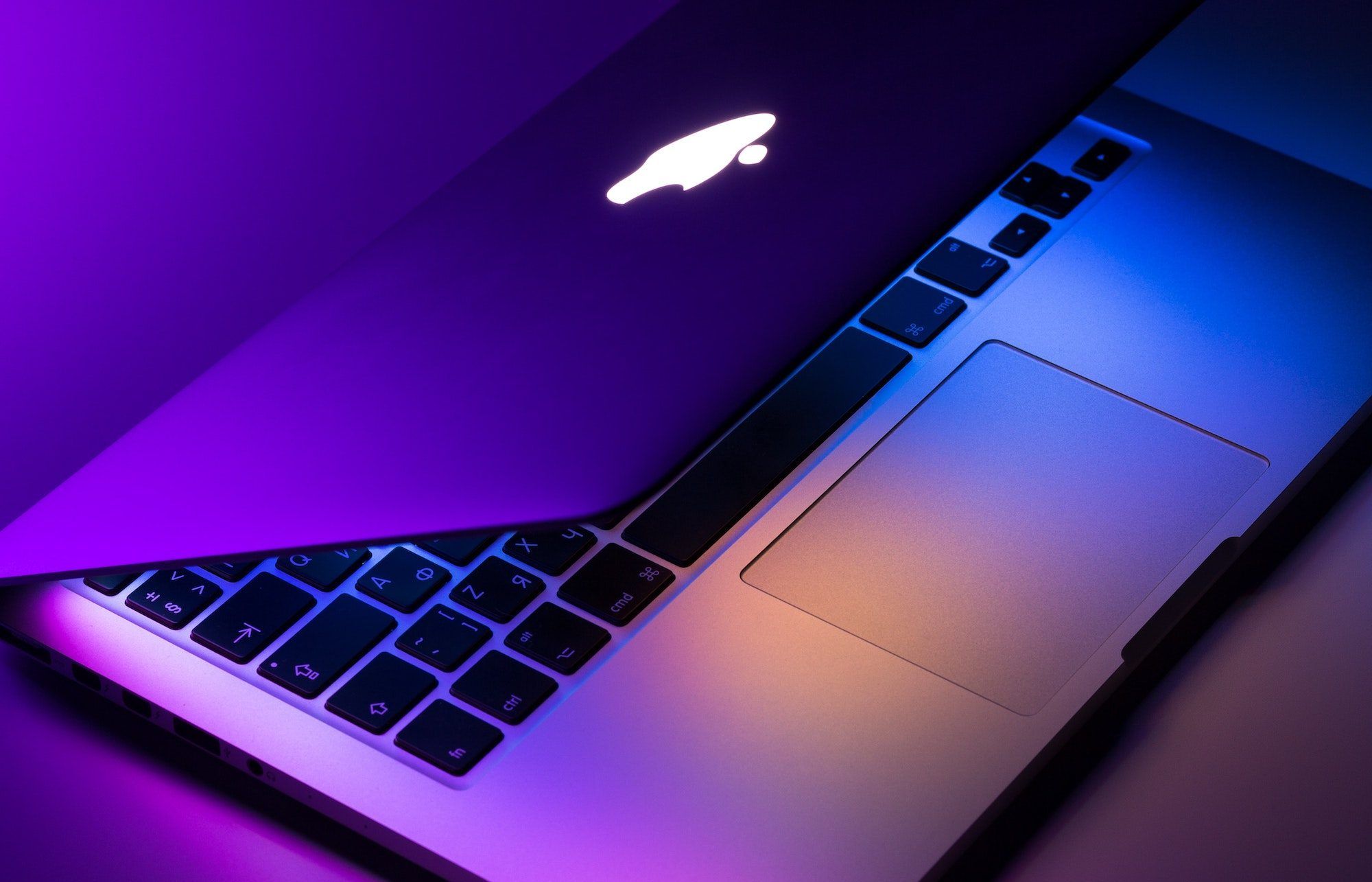
ALT: Закрытый MacBook с логотипом Apple на задней крышке, подсвеченный на столе
Когда применять: для регулярной очистки корпуса, дисплея и трекпада.
Шаги:
- Немного увлажните чистую микрофибровую салфетку чистой водой. Салфетка должна быть влажной, но не капающей.
- Аккуратно протрите экран круговыми движениями с лёгким нажимом.
- Протрите корпус и трекпад, уделяя внимание отпечаткам и пятнам.
- Дайте поверхности высохнуть на воздухе перед включением.
Важно: не используйте бумажные полотенца или ткань с ворсом — они царапают экран и оставляют волокна.
Метод 2 — Баллон со сжатым воздухом
Когда применять: чтобы удалить пыль из-под клавиш, из шарнира экрана и из портов.
Рекомендации:
- Держите баллон вертикально и делайте короткие импульсы воздуха, чтобы не выдувать влагу из баллона.
- Направляйте струю под углом, чтобы не загонять пыль глубже.
- Не приближайте сопло слишком близко к клавишам и не делайте сильных непрерывных потоков — велика вероятность повредить тонкие механизмы butterfly-клавиатуры.
Альтернатива: мягкая щётка с антистатическим ворсом для аккуратной чистки по швам и вокруг клавиш.
Метод 3 — Изопропиловый спирт
Когда применять: для обезжиривания корпуса, рамки экрана, трекпада и кейкапов (кроме дисплея).
Как использовать:
- Возьмите 70% или более концентрированный изопропиловый спирт.
- Нанесите небольшое количество на микрофибру — не на устройство.
- Протрите корпус и трекпад.
- Избегайте прямого контакта с дисплеем, так как спирт может повредить олеофобное покрытие.
Apple также одобряет использование дезинфицирующих салфеток (например, Clorox) на твёрдых поверхностях, но избегайте их на экране из-за риска стирания защитных покрытий.
Как чистить порты
- Ни в коем случае не используйте жидкость внутри портов.
- Используйте баллон со сжатым воздухом короткими импульсами.
- Можно аккуратно протереть контакты сухим безворсовым тампоном или антистатической щёточкой.
- Если в порту застрял мусор, обратитесь в сервис, чтобы избежать повреждения контактов.
Когда лучше обратиться в сервис
- После пролития жидкости на клавиатуру или внутрь корпуса.
- Если клавиши перестали отвечать после чистки.
- При заметном перегреве, странных звуках вентилятора или проблемах с аккумулятором.
Если устройство на гарантии, отдайте предпочтение авторизованному сервису Apple.
Профилактика: как сократить частоту чистки
- Используйте чехол или защитный чехол при переноске.
- Не ешьте и не пейте рядом с ноутбуком.
- Храните MacBook в закрытом рюкзаке или сумке в пыльной среде.
- При работе в пыльной обстановке используйте внешнюю клавиатуру и мышь.
Пошаговое руководство (SOP) для домашнего пользователя
- Выключите MacBook и отсоедините адаптер питания.
- Подготовьте мягкую микрофибру, баллон со сжатым воздухом и, при необходимости, бутыль с 70% изопропиловым спиртом.
- Начните с корпуса: слегка влажной микрофиброй протрите верхнюю крышку и нижнюю часть.
- Протрите трекпад изопропиловым спиртом (слегка) для удаления жира.
- Для клавиатуры сначала продуйте промежутки короткими импульсами воздуха, затем аккуратно протрите поверхность салфеткой. Не распыляйте жидкость.
- Очистите порты только воздухом и безворсовыми тампонами.
- Дайте всему высохнуть 5–10 минут, затем включите MacBook.
Критерии приёмки:
- Дисплей чистый, без разводов и царапин заметных невооружённым глазом.
- Клавиши работают корректно, не залипают.
- Порты не имеют видимых остатков пыли.
Примеры, когда чистка не помогает
- Механические поломки клавиатуры (неисправность контроллера клавиатуры).
- Повреждение из-за жидкостей (коррозия) — требуется замена компонентов.
- Проблемы с системой охлаждения из-за высохшей термопасты или физического повреждения вентилятора — нужна разборка и ремонт.
Если после тщательной чистки проблема сохраняется, это указывает на аппаратную неисправность.
Альтернативные подходы
- Использовать силиконовые накладки на клавиатуру, чтобы не пускать крошки и пыль. Плюс: защита от пролития и крошек. Минус: возможный износ покрытия клавиш и изменение тактильных ощущений.
- Подключать внешнюю клавиатуру и мышь при работе в пыльной среде.
- Периодическая профессиональная чистка в сервисном центре один раз в год при активном использовании в пыльных условиях.
Модель мышления и эвристики для решения проблем
- «Чистка сначала, разборка потом»: начните с внешней чистки и диагностики. Откладывайте вскрытие устройства, если не уверены.
- «Меньше — лучше»: используйте минимально необходимое количество жидкости и силы.
- «Если сомневаешься, обращайся в сервис»: особенно при возможном повреждении от жидкости или при наличии гарантии.
Роль‑ориентированные контрольные списки
Домашний пользователь:
- Выключить и отключить питание.
- Микрофибра + вода для корпуса и экрана.
- Баллон со сжатым воздухом для клавиатуры.
- Изопропиловый спирт для трекпада.
IT‑администратор:
- Плановая чистка ноутбуков в отделе раз в 3–6 месяцев.
- Вести журнал обслуживания: дата, проведённые действия, замечания.
- Держать запас розничных комплектов для быстрой замены (чехлы, клавиатуры для внешнего подключения).
Техник в сервисе:
- Проверка на следы влаги и коррозии перед чисткой.
- Демонтаж при необходимости, очистка вентиляторов и радиаторов, проверка термоинтерфейсов.
- Тестирование производительности и температур до и после обслуживания.
Тесты и критерии приёмки
Тесты после чистки:
- Пробежка всех клавиш: проверка нажатий и обратной связи.
- Тест портов: подключение USB/Thunderbolt/наушников для подтверждения контакта.
- Визуальный осмотр экрана и корпуса при углах освещения на наличие царапин.
- Нормальное время загрузки и отсутствие артефактов в графике.
Если любой из тестов не пройден — отправьте устройство на диагностику в сервис.
Руководство по безопасности и приватности
- При разборке отключайте аккумулятор перед работой с платой.
- Храните винтики и мелкие детали в подписанных контейнерах.
- Не фотографируйте и не раскрывайте конфиденциальные данные во время обслуживания.
Примечание: самостоятельная разборка может нарушить гарантию и привести к повреждениям. Открывайте корпус только если уверены в своих навыках.
Часто возникающие ошибки и как их избежать
- Ошибка: распыление жидкости на экран. Решение: всегда смачивать салфетку, а не распылять.
- Ошибка: сильная струя воздуха под клавишами. Решение: используйте короткие импульсы и держите сопло на расстоянии.
- Ошибка: попытка снять оригинальные клавиши MacBook. Решение: используйте сжатый воздух или мягкую щётку.
Быстрая памятка перед поездкой
- Положите MacBook в защитный чехол.
- Закройте все порты заглушками при длительном хранении.
- Не кладите в сумку грязные вещи рядом с ноутбуком.
Визуальная схема решения: когда чистить сам, а когда в сервис
flowchart TD
  A[Проблема: пыль/грязь/залипание клавиш] --> B{Есть следы жидкости или коррозии?}
  B -- Да --> C[Отнести в сервис]
  B -- Нет --> D{Клавиши залипают или не работают?}
  D -- Да --> E[Попробовать баллон со сжатым воздухом и мягкую щётку]
  E --> F{Работает?}
  F -- Да --> G[Завершено]
  F -- Нет --> C
  D -- Нет --> H[Обычная чистка микрофиброй и спиртом]
  H --> G
Краткая сводка для разных сценариев
- Ежедневная легкая чистка: сухая микрофибра для корпуса и экрана.
- Ежемесячная профилактика: баллон со сжатым воздухом и протирка трекпада спиртом.
- При проблемах с клавиатурой: сначала продуйте, затем сервис при отсутствии эффекта.
Итог и рекомендации
Регулярная, бережная и последовательная чистка MacBook помогает избежать множества проблем. Используйте микрофибру, баллон со сжатым воздухом и изопропиловый спирт по назначению. Не распыляйте жидкости прямо на устройство и не вскрывайте MacBook без необходимости, особенно если он на гарантии. Если после всех процедур остаются проблемы — обратитесь в сервисный центр.
Важно: при работе с внутренними компонентами соблюдайте антистатические меры и отключайте аккумулятор перед началом.
Краткое напоминание:
- Отключили питание — проверили инструменты — делаете мягкие движения — проверили работу после чистки.

Похожие материалы

Несколько аккаунтов Skype: Multi Skype Launcher

Журнал для работы: повысить продуктивность

Персональные звуки уведомлений на Android

Скачивание шоу Hulu для офлайн‑просмотра

Microsoft Start: персонализированная новостная лента
