
Как безопасно и эффективно почистить настольный ПК
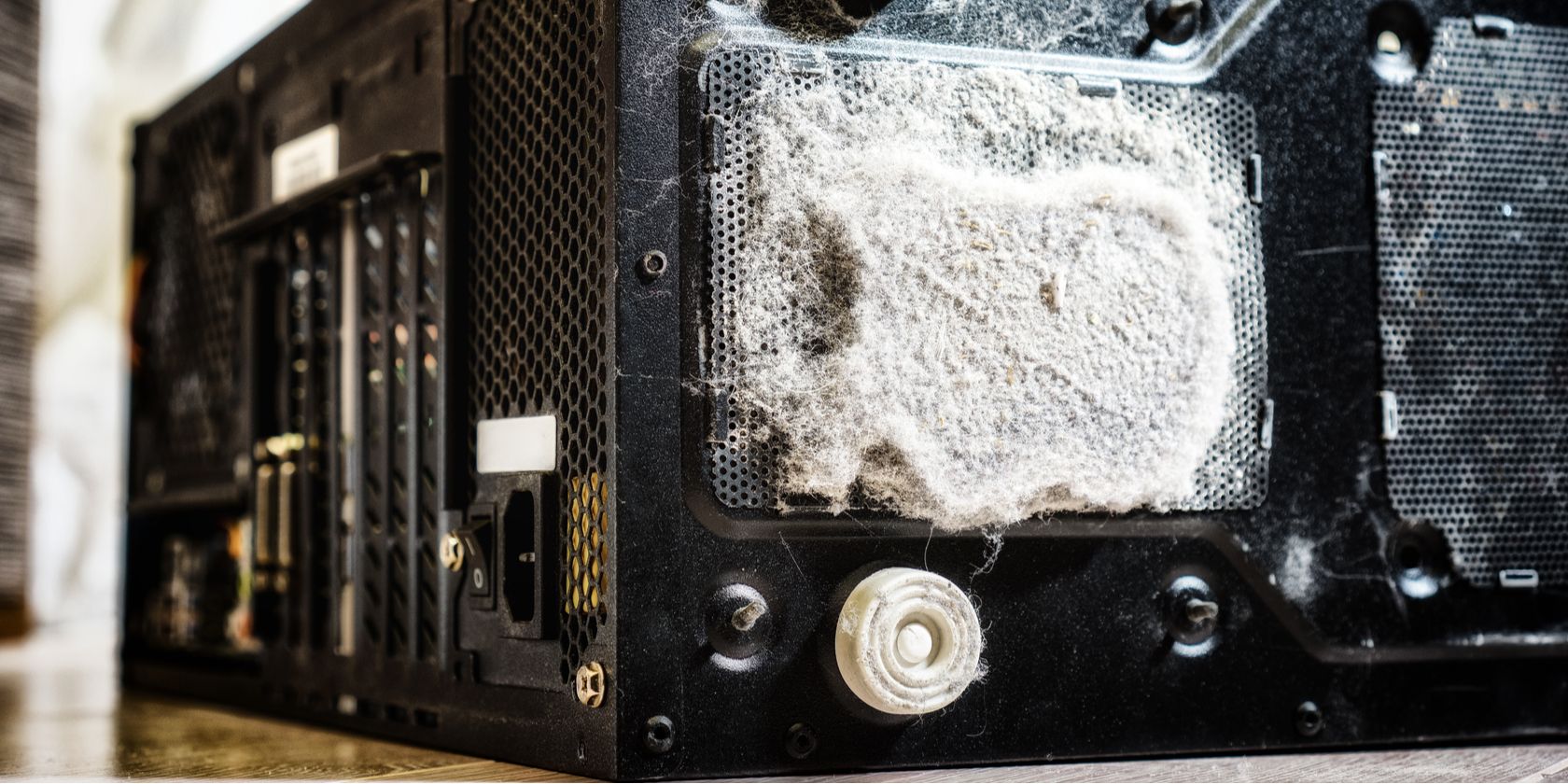
Важно поддерживать компьютер в чистоте: накопившаяся пыль ухудшает вентиляцию и повышает внутреннюю температуру, из‑за чего детали работают интенсивнее и изнашиваются быстрее. В этом руководстве пошагово объяснено, как безопасно почистить настольный ПК и какие дополнительные меры принять.
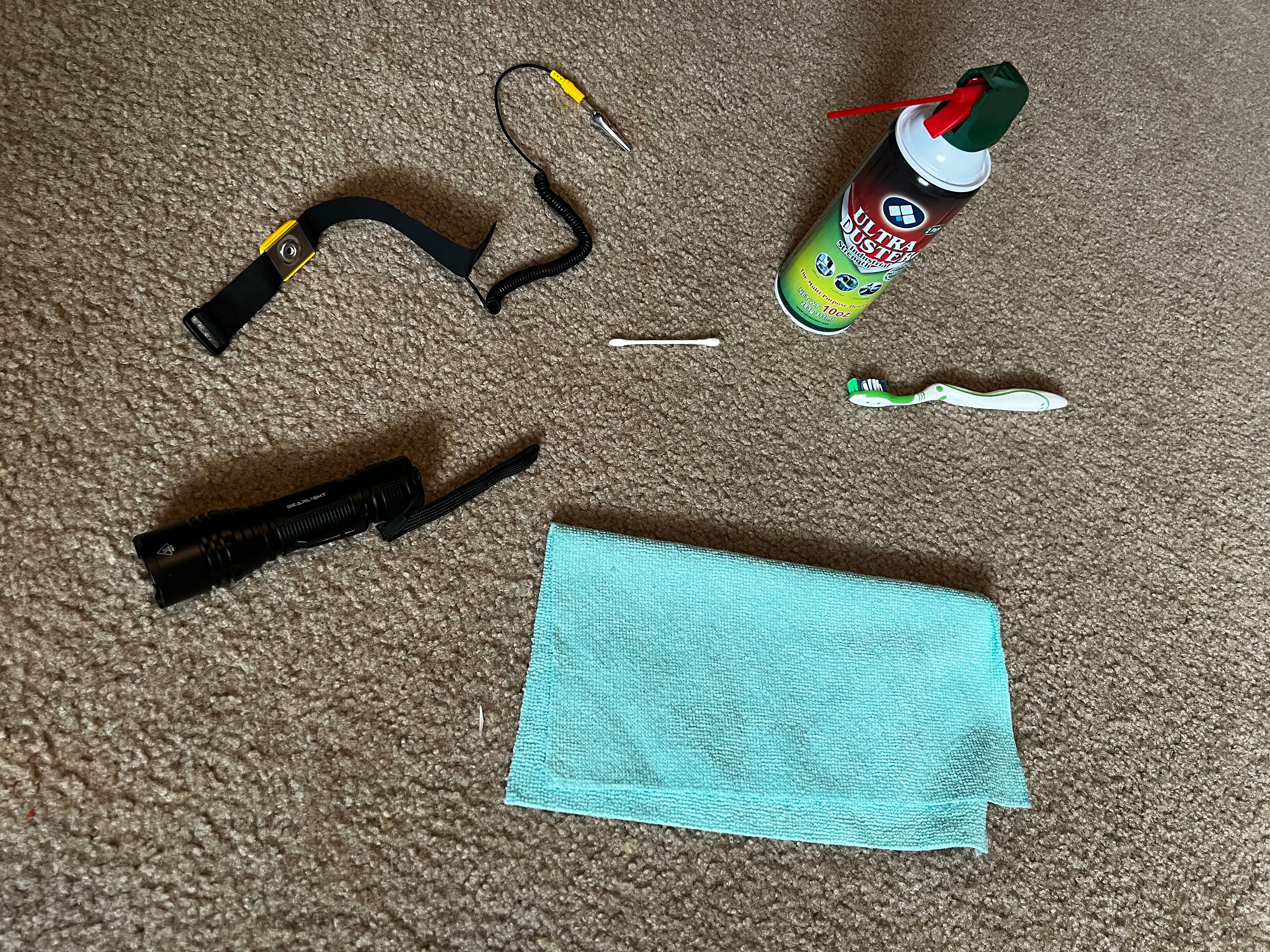
Что вам понадобится
Небольшой набор инструментов делает работу проще и безопаснее.
Основной набор:
- Баллон со сжатым воздухом: для выдувания пыли из труднодоступных мест. Купить можно в интернет‑магазинах или местных магазинах электроники.
- Безворсовые тряпки: мягкие салфетки для протирки внутренних поверхностей. Не используйте бумажные полотенца — они оставляют волокна.
- Фонарик: помогает увидеть тёмные углы внутри корпуса.
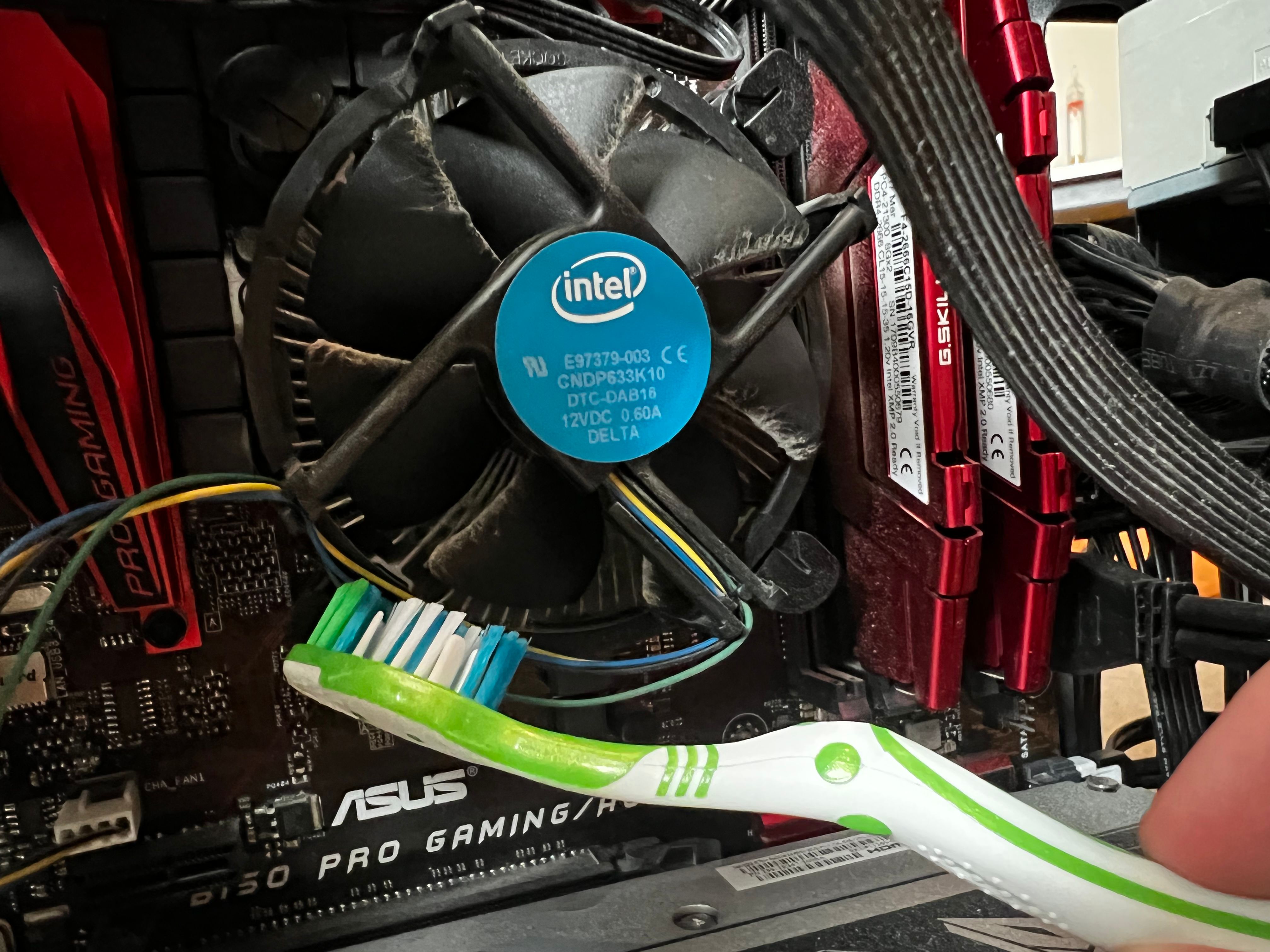
- Старая зубная щётка или маленькая чистящая щётка: полезна для очистки лопастей вентиляторов и ребёр радиатора.
Дополнительно полезно иметь:
- Ватные палочки или тонкий пластиковый штырь: чтобы временно зафиксировать вентиляторы и добраться в узкие щели.
- Антистатический браслет: снижает риск статического разряда при касании компонентов. Если у вас отсутствует браслет, обеспечьте минимальную статическую нагрузку — работайте на нековровой поверхности, часто касаясь металлической части корпуса для снятия заряда.
- Отвёртка: для откручивания боковых панелей, если они не на винтах с накатной головкой.
Важно: не используйте бытовой пылесос для выдувания пыли внутри ПК. Это может создать статическое электричество и повредить компоненты.
Краткий план действий
- Отключите питание и заземлите корпус.
- Перенесите ПК в проветриваемое место.
- Снимите боковые панели корпуса.
- Выдуйте пыль с помощью баллона со сжатым воздухом.
- Протрите поверхности и очистите вентиляторы щёткой.
- Соберите ПК и проверьте работу.
Подготовка рабочего места и безопасность
- Полностью выключите компьютер и отключите все кабели. Если вы предпочитаете, оставьте подключённым только кабель питания и выключите питание на блоке питания. Главное — корпус должен быть заземлён либо через подключённый правильно заземлённый сетевой фильтр.
- Работать лучше на столе в проветриваемом помещении или на улице. Если вы внутри, убедитесь в наличии сквозного проветривания или вытяжки.
- Избегайте ковровых покрытий и синтетической одежды, которые накапливают статическое электричество.
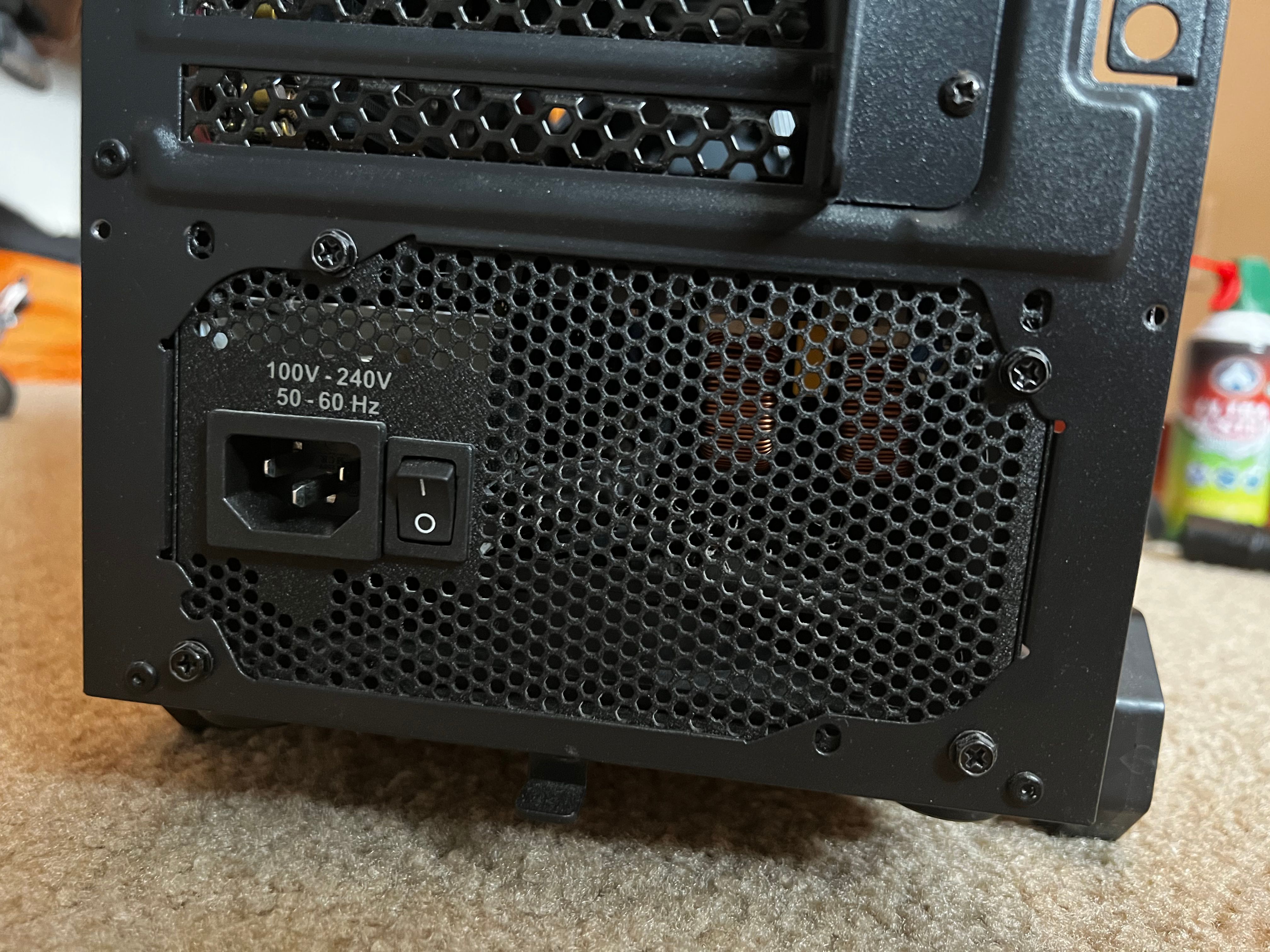
Важно: перед началом сфотографируйте заднюю панель и раскладку кабелей, чтобы потом не ошибиться при подключении.
Открытие корпуса
- Протрите внешние поверхности корпуса тряпкой перед открытием. Это уменьшит попадание пыли внутрь.
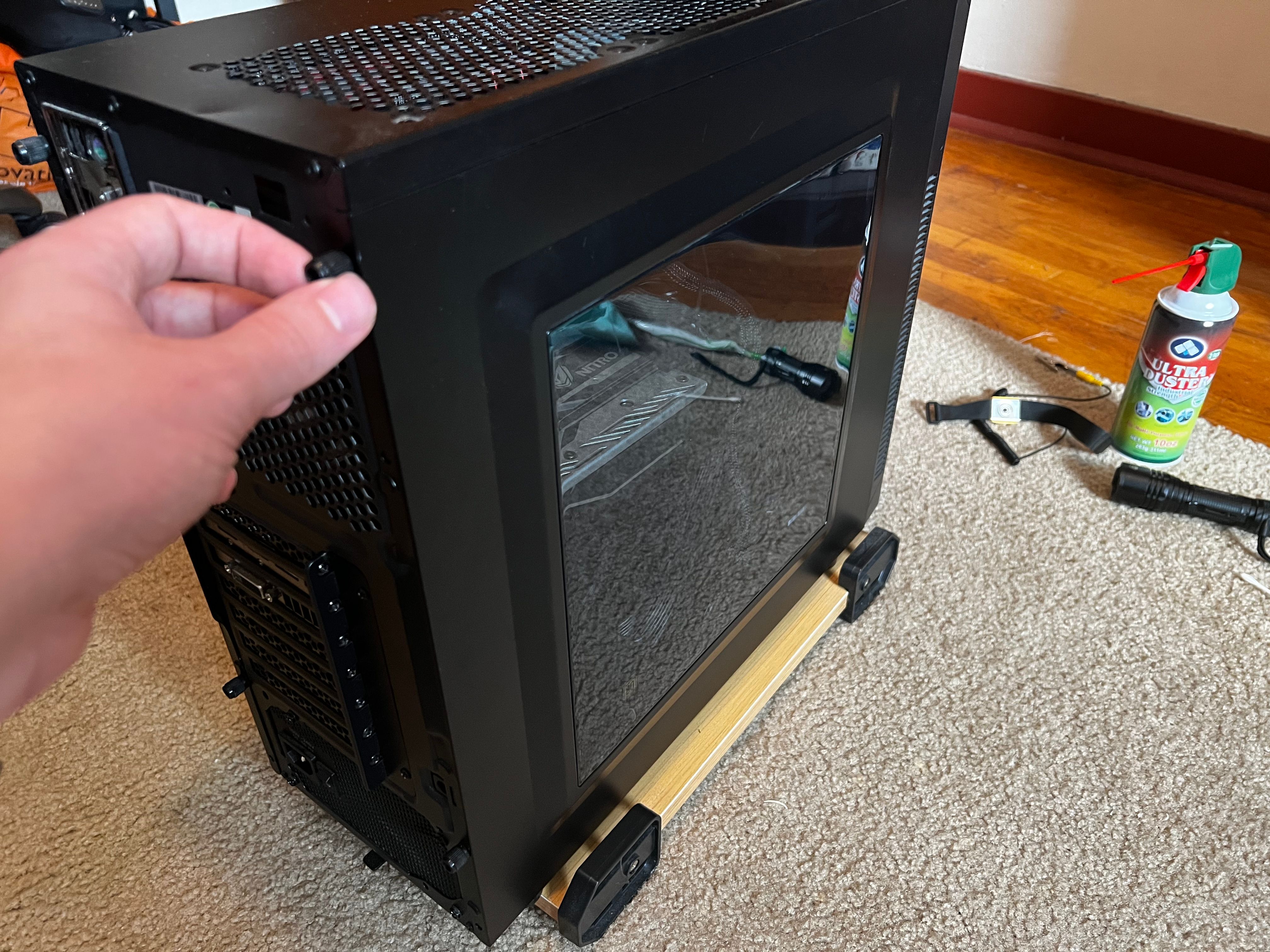
- Снимите боковые панели. Большинство корпусов имеют винты с накатной головкой или обычные винты. Положите винты в небольшую миску или на магнитную подставку, чтобы не потерять.
- Если корпус имеет съёмные панели с обеих сторон, откройте их для удобства работы.
Как правильно использовать баллон со сжатым воздухом
Баллон — основной инструмент для удаления рыхлой пыли.
- Перед использованием сделайте несколько коротких «продувов» в сторону, чтобы избавиться от конденсата в сопле.
- Никогда не переворачивайте баллон. При распылении вверх тормашками из баллона может вылететь холодная жидкость, которая повредит компоненты.
- Используйте короткие импульсы воздуха. Длительное нажатие сильно охлаждает баллон и уменьшает эффективность.
- Держите лицо в стороне от открытого корпуса и работайте в хорошо вентилируемом месте.
- При продувке вентиляторов зафиксируйте их ватной палочкой или пальцем, чтобы они не раскручивались свободно. Быстрое вращение может генерировать электричество и создать риск повреждения.
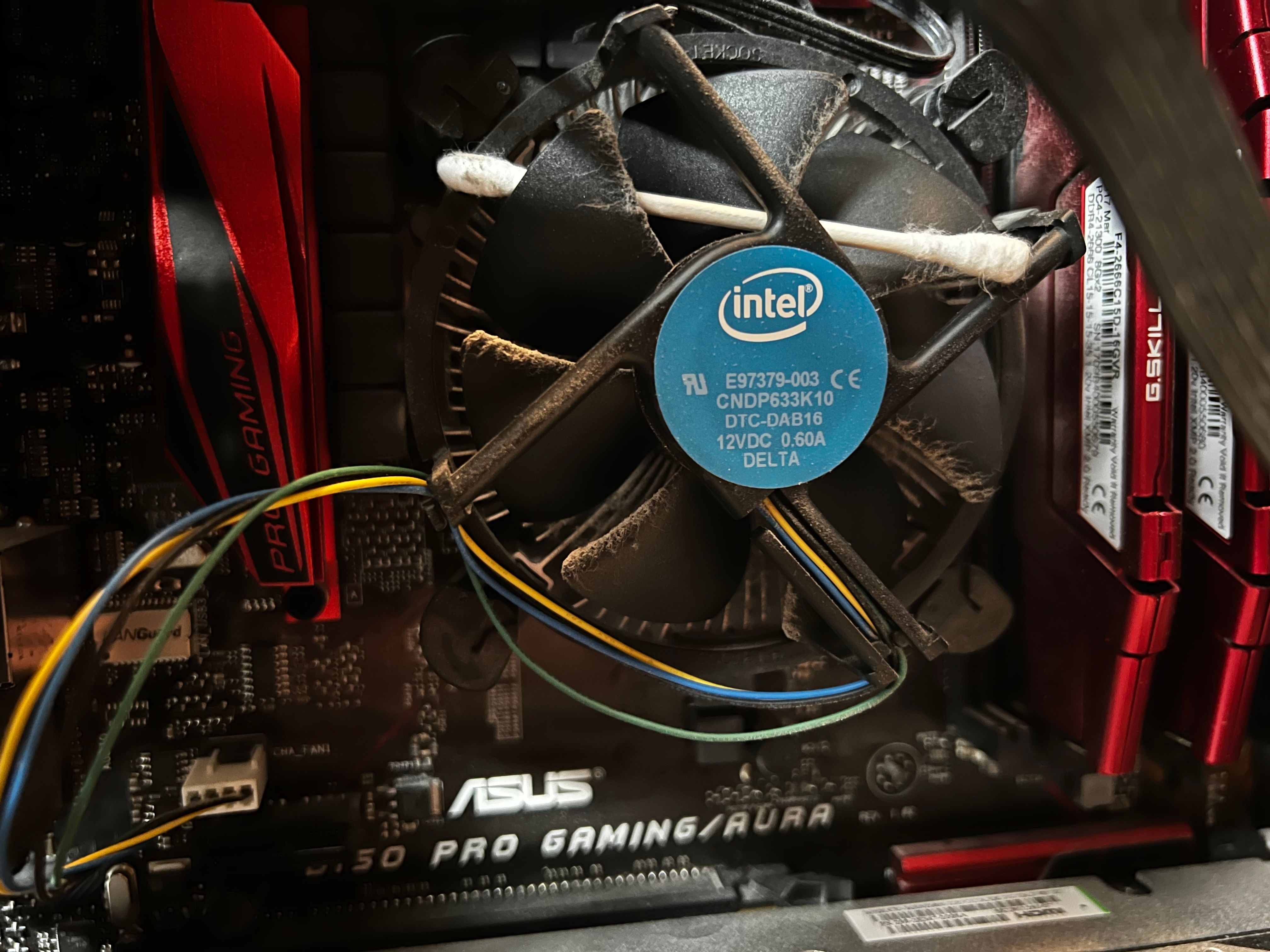
Совет: направляйте поток воздуха так, чтобы пыль выводилась наружу, а не внутрь корпуса. Работайте от верхних элементов к нижним и от внутренней части корпуса к его краям.
Подробная чистка отдельных узлов
Ниже перечислены типичные зоны скопления пыли и способы их очистки.
Вентиляторы корпуса
- Сначала зафиксируйте лопасти, чтобы они не вращались.
- Выдувайте пыль короткими импульсами со стороны лопастей и с торца, где установлен двигатель.
- Сильно загрязнённые лопасти аккуратно протрите безворсовой тряпкой или щёткой. При необходимости используйте слегка смоченную в изопропиловом спирте ватную палочку — она быстро испаряется и не оставит влаги.
Процессорный кулер и радиатор
- Капли пыли между ребрами радиатора ухудшают теплообмен. Используйте сжатый воздух и щётку, чтобы вычистить пространство между пластинами.
- Если радиатор запечатан термопастой и вы сняли кулер, будьте готовы заменить термопасту при обратной сборке.
Видеокарта
- Если видеокарта сильно запылена, можно временно её извлечь и прочистить независимо. Отсоедините питание и аккуратно выньте карту по инструкции производителя.
- Очищайте кулер и радиатор карты сжатым воздухом и щёткой. При необходимости протрите внешние поверхности без контакта с контактами.
Блок питания
- Многие блоки питания имеют пылевые фильтры или сетки. Снимите заглушку и продуйте наружу. Не открывайте корпус блока питания — внутри находятся опасные напряжения даже после отключения.
- Очистите внешнюю решётку и входной фильтр, но не пытайтесь разбирать БП.
Отсеки для накопителей и разъёмы
- Выдувайте пыль из слотов для дисков и портов вместе с обратной стороны корпуса. Это помогает удалить пыль из разъёмов SATA, PCIe и т. п.
Фильтры корпуса
- Многие корпуса имеют съёмные пылевые фильтры на входных вентиляторах. Снимите их и промойте тёплой водой, дайте полностью высохнуть перед установкой.
Важно: перед повторной сборкой убедитесь, что влага отсутствует. Изопропиловый спирт испаряется быстро, но вода — нет.
Глубокая чистка и снятие компонентов
Если система сильно засорена, полезно временно снять видеокарту, модули оперативной памяти и накопители. Это даёт доступ к портам и местам, где пыль собирается интенсивнее.
Порядок действий:
- Зафиксируйте положение кабелей и сделайте фотографии перед началом.
- Отключите питание и снимите все разъёмы аккуратно.
- Освободите защёлки слотов PCIe и слотов памяти и извлеките компоненты.
- Очистите места установки и разъёмы сжатым воздухом.
- При обратной установке аккуратно вставляйте карты и планки до щелчка.
Совет: если вы не уверены в обратной сборке, фотографируйте каждый шаг — это упрощает восстановление.
Очистка блока питания изнутри
Не рекомендуется вскрывать блок питания. Вместо этого снимите внешнюю решётку и промойте фильтр. Продуйте решётку снаружи. Если внутри БП накопилось слишком много пыли, отнесите его к специалисту.
Сборка и проверка
- Перед закрытием корпуса выполните визуальный контроль: проверьте целостность кабелей, правильность подключения кулеров и отсутствие посторонних предметов.
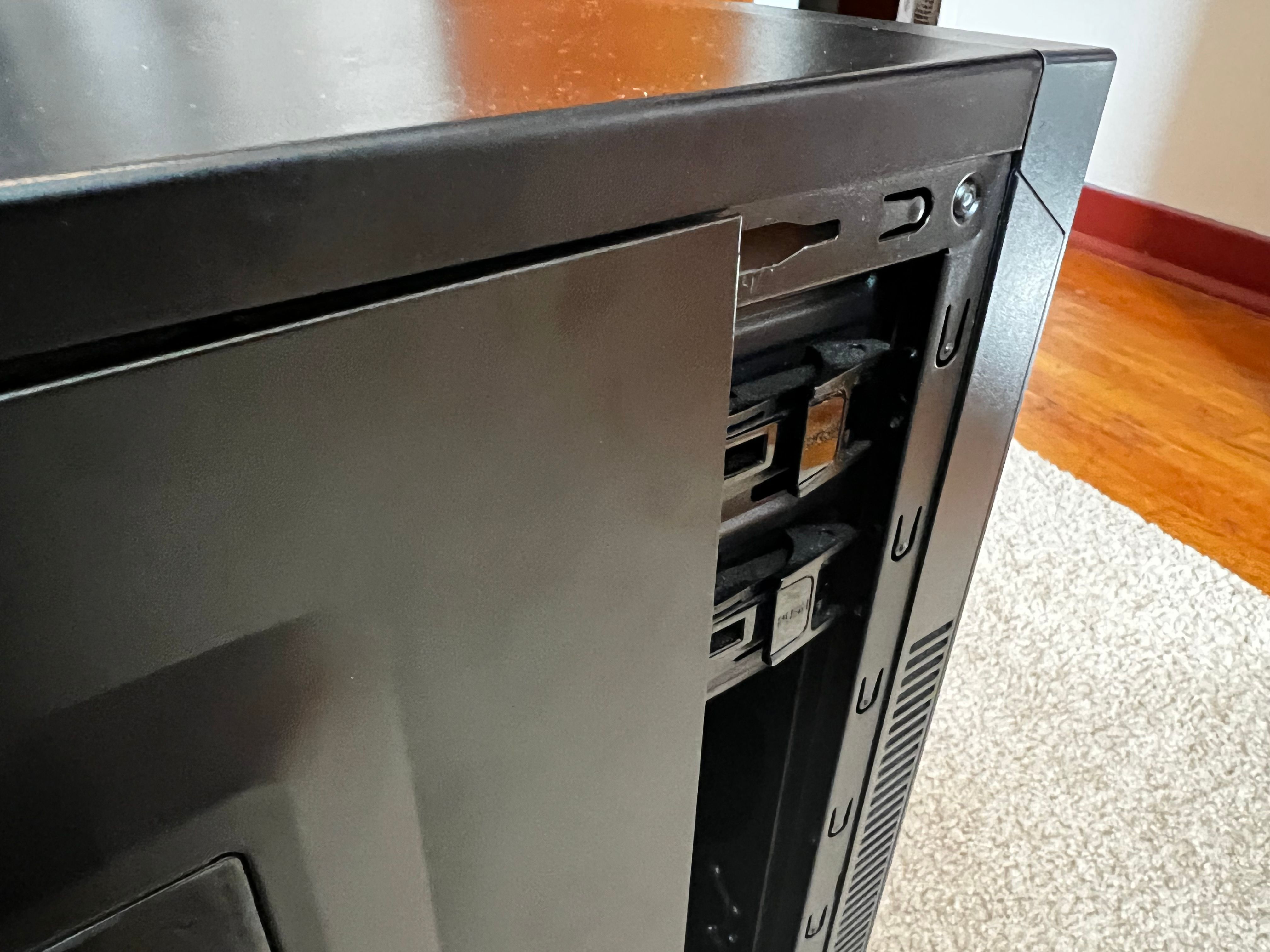
- Установите боковые панели и закрутите винты.
- Подключите кабели и включите питание. Послушайте работу вентиляторов и проверьте показания температур в BIOS или с помощью программного обеспечения после загрузки.
Важно: если после сборки вы слышите необычные звуки или видите мерцание индикаторов, сразу выключите систему и проверьте соединения.
Дополнительные меры по уходу за системой
- Держите корпус на столе, а не на полу. Пыль на полу скапливается сильнее.
- Используйте пылевые фильтры на входах вентиляторов.
- Ограничьте контакт с шерстью животных и курением в помещении — это сильно увеличивает степень загрязнения.
- Периодичность чистки: в нормальных условиях — каждые 6–12 месяцев; при наличии животных или в запылённом помещении — каждые 3–6 месяцев.
Быстрый чек‑лист перед и после чистки
Перед началом:
- Отключили питание и кабели.
- Зафиксировали корпус для удаления статического заряда.
- Приготовили инструменты и ёмкость для винтов.
После чистки:
- Проверили подключение кабелей.
- Убедились в отсутствии остатков пыли и инструментов внутри.
- Включили и проверили работу вентиляторов и температур.
Когда лучше не чистить самостоятельно
- Если корпус или компоненты на гарантии, и производитель запрещает самостоятельное вскрытие — проверьте условия гарантии.
- Если вы не уверены в разборке блока питания или сложных радиаторных сборках, обратитесь в сервисный центр.
Альтернативные методы и когда они годятся
- Электрический компрессор или воздуходувка дают больше мощности, но они требуют регулирования давления и фильтра — риск повредить мелкие детали или загнать пыль глубже. Используйте только с регулятором давления и фильтром.
- Специальные пылесосы для электроники с заземлением иногда применяют для фильтров корпуса, но для внутренностей лучше безопасный баллон со сжатым воздухом.
Частые мифы
- Миф: можно использовать обычный домашний пылесос для вычищения платы. Факт: пылесос может создать статический разряд и повредить электронику.
- Миф: чистка гарантированно продлит жизнь на N лет. Факт: чистка снижает риск перегрева и отказов, но не даёт абсолютной гарантии.
Методология: стандартная процедура технического обслуживания
- Частота: базовая чистка 1× в 6–12 месяцев; глубокая чистка 1× в год или чаще при пыли/животных.
- Приоритеты: кулер ЦП > блок питания (внешняя решётка) > видеокарта > фильтры на вентилях > слоты и разъёмы.
- Инструменты: баллон со сжатым воздухом, щётка, безворсовая тряпка, ватные палочки.
Роль‑ориентированные задачи
- Новичок: выключить ПК, открыть корпус, продуть пыль, собрать.
- Продвинутый пользователь: снять видеокарту, прочистить радиаторы, проверить термопасту.
- Сервисный инженер: диагностировать шумы, проверять работоспособность БП, измерять температуры и анализировать логи.
Критерии приёмки
- Визуально отсутствуют видимые скопления пыли на критичных компонентах.
- Вентиляторы работают без посторонних шумов и вибраций.
- Температуры в простое и под нагрузкой находятся в нормальных пределах для вашей модели.
Глоссарий (одна строка)
- Термопаста — теплопроводящий состав, улучшающий контакт между процессором и радиатором.
- Радиатор — часть системы охлаждения с металлическими ребрами для отвода тепла.
- Баллон со сжатым воздухом — одноразовый баллон с сухим воздухом для удаления пыли.
Часто задаваемые вопросы
Насколько часто нужно чистить ПК?
Чаще всего достаточно раз в 6–12 месяцев. Если в помещении есть домашние животные или много пыли, рекомендуется каждые 3–6 месяцев.
Можно ли чистить ноутбук по той же схеме?
Ноутбук имеет другую конструкцию и плотно размещенные компоненты; для него рекомендуются более бережные методы и, при сомнении, обращение в сервис.
Что делать, если после чистки ПК не включается?
Сначала проверьте все кабели питания и разъёмы, убедитесь, что вы не отсоединили внутренние кабели. Если проблема не решается, обратитесь к специалисту.
Можно ли промывать пылевые фильтры водой?
Да, фильтры из пластика или мелкой сетки можно промывать тёплой водой и сушить полностью перед установкой.
Когда обращаться в сервис
- Если вы не уверены в своей способности разобрать сложные узлы.
- Если есть запах гари или следы перегрева.
- Если блок питания сильно запылён внутри или вы слышите электрические трески.
Краткое резюме
Чистка настольного ПК — простая и эффективная процедура обслуживания. Подготовьте базовые инструменты, отключите питание, продуйте пыль с помощью баллона со сжатым воздухом, аккуратно очистите вентиляторы и фильтры, затем соберите систему и проверьте работу. Регулярная профилактика помогает поддерживать производительность и уменьшает риск аппаратных отказов.
Дополнительные руководства: Как чистить клавиатуру, Как чистить мышь, Как безопасно чистить экран.

Похожие материалы

Несколько аккаунтов Skype: Multi Skype Launcher

Журнал для работы: повысить продуктивность

Персональные звуки уведомлений на Android

Скачивание шоу Hulu для офлайн‑просмотра

Microsoft Start: персонализированная новостная лента
