
Как очистить кэш в Windows 11 быстро и безопасно

Что такое кэш и зачем его очищать
Кэш — это набор временных файлов, которые программы и веб‑сайты сохраняют для ускорения повторного доступа. Проще: кэш — это локальный «запас памяти», откуда система быстро берёт уже загруженные данные.
Зачем очищать кэш:
- Освободить место на диске.
- Устранить сбои приложений из‑за повреждённых кэш‑файлов.
- Решить сетевые проблемы, связанные с DNS‑кешем.
- Устранить устаревшие данные (например, если сайт обновился, а браузер показывает старую версию).
Когда не стоит очищать кэш:
- Если вы хотите быстро вернуться к недавно открытым сайтам или документам.
- Если кэш используется часто и его удаление приведёт к заметной задержке при первом запуске приложения.
Важно: очищение кэша не удаляет персональные файлы (фотографии, документы), но может потребовать повторной загрузки контента и повторного ввода учётных данных в некоторых сервисах.
Основные типы кэша в Windows 11
- Системный кэш и временные файлы (Windows, обновления, кэш приложений).
- DNS‑кеш (локальные записи разрешения имён доменов).
- Кэш Microsoft Store.
- Кэш браузера (Chrome, Edge, Firefox и другие).
- История местоположений (Location History).
Ниже — инструкции по каждому типу, плюс советы и контрольные списки.
Как очистить кэш с помощью Disk Cleanup (Очистка диска)
Disk Cleanup — встроенный инструмент Windows, который удаляет системные временные файлы.
Шаги:
- Откройте меню «Пуск», введите “disk cleanup” и выберите Best match (Лучшее соответствие).
- Выберите диск (обычно C:) и нажмите “OK”.
- В окне Disk Cleanup нажмите “Clean up system files” (Очистить системные файлы).
- Подождите, пока окно обновится, затем в списке “Files to delete” (Файлы для удаления) отметьте нужные пункты (Temporary files, Windows Update Cleanup и др.).
- Нажмите “OK”, затем “Delete files” для подтверждения.
Альтернативный путь:
- Откройте Проводник → This PC (Этот компьютер), правой кнопкой по диску → Properties (Свойства) → вкладка General → кнопка “Disk Cleanup”.
Совет: если вы недавно обновляли Windows 11, в списке также могут быть файлы предыдущей версии Windows (Windows 10). Удаляйте их только если точно не планируете откат.
Как выполнить очистку DNS (flush DNS)
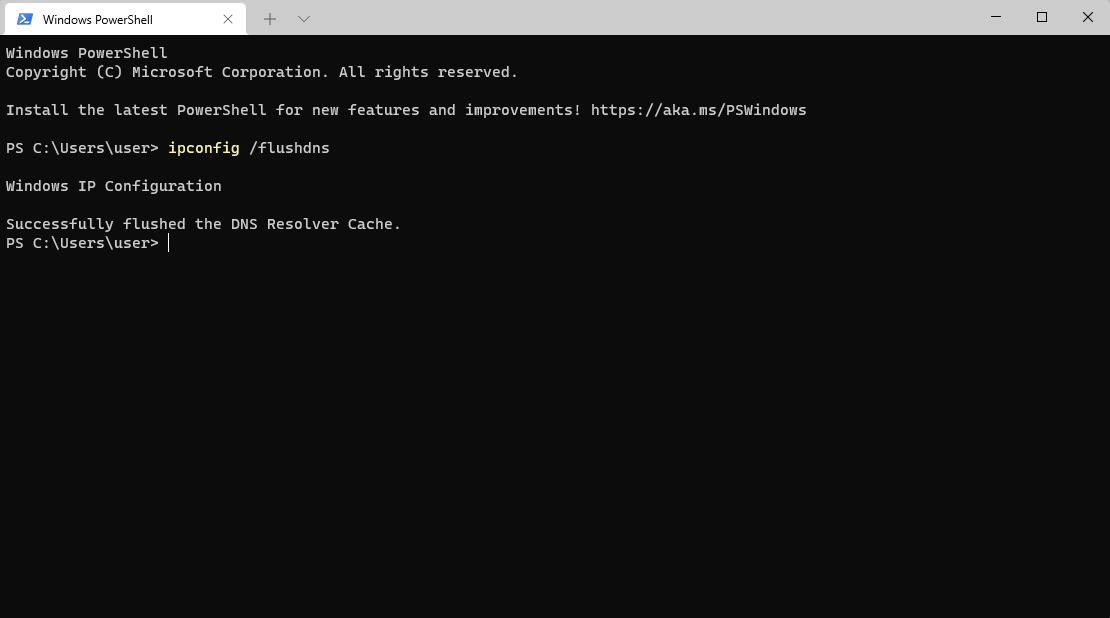
DNS‑кеш хранит локальные записи запросов доменных имён. Повреждённый DNS‑кеш может приводить к ошибкам при открытии сайтов.
Шаги:
- Откройте Windows Terminal (или PowerShell/Command Prompt) через меню «Пуск».
- Введите команду и нажмите Enter:
ipconfig /flushdnsПосле выполнения появится сообщение: “Successfully flushed the DNS Resolver Cache”.
Примечание: ту же команду можно запускать из PowerShell или классической командной строки.
Как очистить кэш Microsoft Store
Если при запуске Microsoft Store появляется ошибка “Windows Store cache may be damaged”, очистка кэша Store часто решает проблему.
Шаги:
- Нажмите Win + R.
- Введите:
wsreset.exeи нажмите Enter. - Откроется пустое окно на короткое время; после его закрытия кэш Microsoft Store очищен.
Как очистить кэш браузера
Кэш браузера хранит изображения, скрипты и прочие ресурсы, чтобы страницы загружались быстрее. Удаление кэша помогает увидеть актуальный контент и решить проблемы с отображением.
Google Chrome / Microsoft Edge:
- Нажмите Ctrl + Shift + Delete.
- Выберите “Cached images and files” (Кэшированные изображения и файлы).
- Нажмите “Clear data” (Очистить данные).
Для автоматической очистки в Edge:
- Нажмите Ctrl + Shift + Delete и затем Cancel.
- Перейдите в “Choose what to clear every time you close the browser” → включите переключатель рядом с “Cached images and files”.
Mozilla Firefox:
- Откройте меню (гамбургер) → Settings (Настройки) → Privacy & Security (Конфиденциальность и безопасность).
- В разделе “Cookies and Site Data” нажмите “Clear Data”.
- Выберите “Cached Web Content” или оба пункта и нажмите “Clear”.
Краткий контрольный список перед очисткой браузера:
- Сохраните важные сессии и пароли (если не используете менеджер паролей).
- Закройте вкладки, которые хотите оставить в текущем состоянии.
Как очистить историю местоположений (Location History)
Windows может хранить историю местоположений для улучшения локальных сервисов.
Шаги:
- Нажмите Win + I, чтобы открыть Settings (Параметры).
- Перейдите в Privacy & Security (Конфиденциальность и безопасность) → Location (Местоположение).
- Найдите “Location history” и нажмите кнопку “Clear”.
Удаление истории местоположений полезно для приватности и освобождения небольшого объёма хранилища.
Автоматическая очистка: Storage Sense
Storage Sense — встроенный инструмент для автоматического управления временными файлами и кэшем.
Шаги:
- Win + I → System (Система) → Storage (Хранилище) → Storage Sense.
- Включите “Automatic User content cleanup” (Автоматическое удаление пользовательского содержимого) или соответствующий переключатель.
- Настройте расписание: частота запуска, удаление файлов из корзины, удаление файлов из папки «Загрузки”.
- Для немедленной очистки нажмите “Run Storage Sense Now”.
Рекомендация: настройте Storage Sense на ежемесячный режим и автоматическое удаление файлов старше 30 дней в папке «Загрузки», если вы регулярно не чистите её вручную.
Быстрый SOP: стандартный порядок действий для домашнего пользователя
- Закройте все приложения.
- Очистите кэш браузера (Ctrl + Shift + Delete).
- Запустите Disk Cleanup → “Clean up system files”.
- Запустите
wsreset.exeдля Microsoft Store. - Откройте Windows Terminal и выполните
ipconfig /flushdns. - Проверьте Settings → System → Storage → Storage Sense и включите его для автоматизации.
Критерии приёмки:
- Диск C: освободил ожидаемое место (визуально или согласно проверке в “Хранилище”).
- Приложения, ранее выдававшие ошибки, запускаются корректно.
- Браузер отображает обновлённый контент.
Роль‑ориентированные чеклисты
Домашний пользователь:
- Сохранить пароли/сессии.
- Очистить кэш браузера и запустить Storage Sense.
- Перезагрузить компьютер.
Системный администратор:
- Планировать Storage Sense через Group Policy (если применимо).
- Очищать кэш обновлений и проверять логи Windows Update.
- Проверять резервные копии перед удалением файлов предыдущих версий Windows.
IT‑поддержка / техлид:
- Документировать изменения в CMDB.
- Проверить, не влияют ли очистки на клиентские приложения (корпоративный софт).
Когда очистка кэша не поможет — перечисление случаев
- Проблемы с диском из‑за физических ошибок (SSD/HDD) — требует диагностики SMART и восстановления.
- Повреждение профиля пользователя — возможно нужен новый профиль.
- Проблемы с сетью на уровне провайдера — очистка DNS локального клиента не исправит внешние проблемы.
- Если приложение хранит критичные данные в кэше специально (например, локальные индексы), удаление может вызвать длительную перестройку индексов.
Альтернативные подходы и инструменты
- CCleaner и аналоги: удобны, но требуют осторожности и резервных копий.
- PowerShell‑скрипты для массовой очистки на множестве машин.
- Полная переустановка приложений при подозрении на повреждённые файлы.
Простые эвристики и ментальные модели
- Если проблема появилась недавно — очищайте кэш браузера и DNS в первую очередь.
- Если место на диске критично — запустите Disk Cleanup и Storage Sense.
- Если обновление Windows прошло с ошибками — удаляйте старые файлы обновлений и проверьте логи.
Краткая памятка безопасности и приватности
- Очищая кэш браузера, вы можете потерять сохранённые сессии и cookie. Используйте менеджер паролей.
- Очистка кэша не затрагивает файлы пользователей, но удаление старых версий Windows необратимо освободит место.
- При работе с корпоративными устройствами согласуйте действия с политиками ИТ.
Тесты и приёмка (короткий набор тесткейсов)
- После очистки DNS откройте ранее недоступный сайт — он должен загружаться, если проблема была кеш‑ориентированной.
- После Disk Cleanup размер системного диска должен уменьшиться на ожидаемый объём.
- После
wsreset.exeмагазин Microsoft Store должен запускаться без ошибки кэша.
Быстрая таблица решений (как выбирать метод)
- Нехватка места на диске: Disk Cleanup → Storage Sense.
- Ошибки при загрузке сайтов: ipconfig /flushdns → очистка кэша браузера.
- Ошибки в Microsoft Store: wsreset.exe.
- Приватность и логи местоположений: Settings → Privacy & Security → Location → Clear.
Мини‑методология: как включить регулярную профилактику
- Настройте Storage Sense на ежемесячное выполнение.
- Добавьте задачу в календарь «Проверить хранилище» раз в квартал.
- Для администраторов: автоматизируйте через скрипты и отчёты о свободном месте.
Заключение
Очищать кэш в Windows 11 просто и безопасно, если следовать последовательности и делать резервные копии при критичных операциях. Для большинства пользователей достаточно комбинации очистки кэша браузера, разовой очистки системных временных файлов и настройки Storage Sense для автоматизации. Администраторам стоит добавить документирование действий и автоматизированные скрипты для масштабного управления.
Важно: если после всех процедур проблемы сохраняются, исследуйте аппаратную часть диска и профиль пользователя.
Короткое резюме:
- Очистка кэша освобождает место и решает многие локальные ошибки.
- Используйте Disk Cleanup и Storage Sense для системных файлов.
- Flush DNS и wsreset.exe решают сетевые и магазинные проблемы.
1‑line glossary:
- Кэш: временные файлы для ускорения повторного доступа.
- DNS‑кеш: локальные записи разрешения доменных имён.

Похожие материалы

Несколько аккаунтов Skype: Multi Skype Launcher

Журнал для работы: повысить продуктивность

Персональные звуки уведомлений на Android

Скачивание шоу Hulu для офлайн‑просмотра

Microsoft Start: персонализированная новостная лента
