
Как очистить перегруженное контекстное меню Internet Explorer
Быстрые ссылки
- Огромные контекстные меню
- Очистка перегруженного контекстного меню
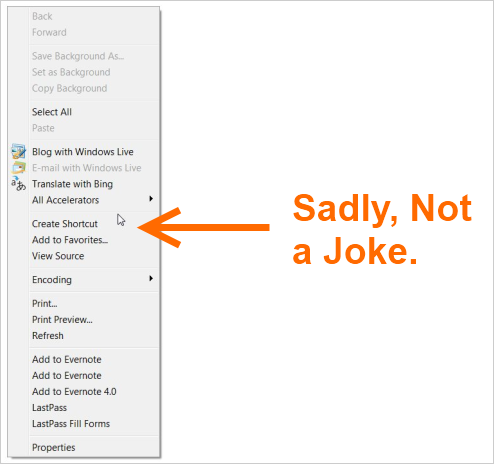
Огромные контекстные меню
Если контекстное меню Internet Explorer растянуто до нескольких экранов или в нём много пунктов, которые вы не используете, это замедляет работу и мешает удобству. Ниже — пошаговая инструкция и несколько альтернативных вариантов на случай, если прямое редактирование реестра вам не подходит.
Очистка перегруженного контекстного меню
Важно: перед изменением реестра сделайте резервную копию и закройте все окна Internet Explorer.
Откройте Internet Explorer и перейдите в меню Инструменты → Управление надстройками (Tools → Manage Add-ons).
В левой колонке выберите Accelerators (Ускорители). Если вы не используете какие‑либо ускорители, отключите их: выделите элемент и нажмите Отключить.
Затем откройте раздел Toolbars and Extensions (Панели инструментов и расширения) и отключите или удалите ненужные элементы — это часто уменьшает размер контекстного меню и улучшает производительность.
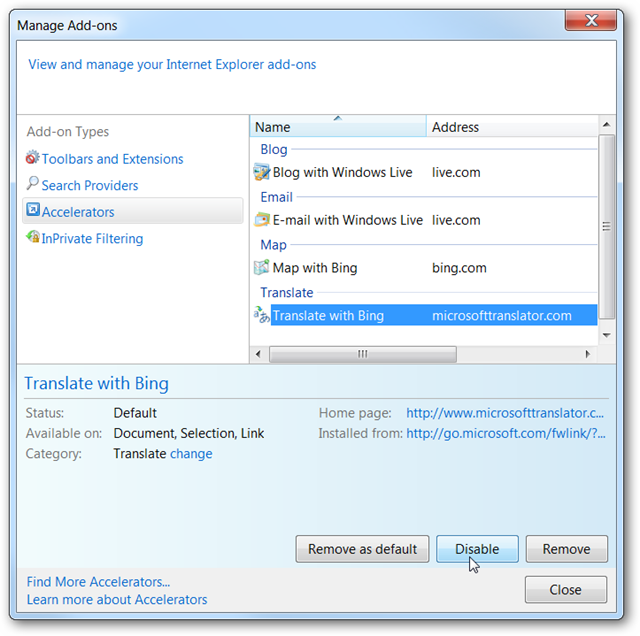
Если пункты в контекстном меню всё ещё остаются, откройте редактор реестра: нажмите Пуск → Выполнить или поиск и введите regedit.exe.
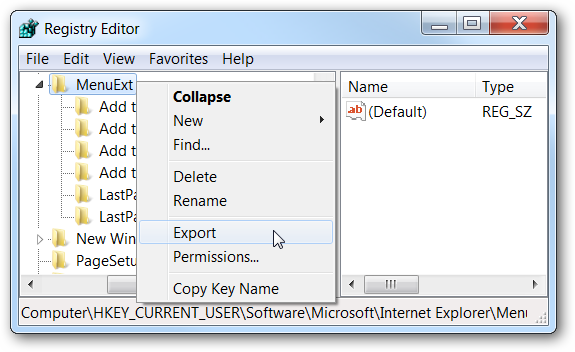
Перейдите к ключу:
HKEY_CURRENT_USER\Software\Microsoft\Internet Explorer\MenuExt- Правый клик на ключе MenuExt → Экспорт. Сохраните .reg-файл в надёжное место — это ваша точка отката.
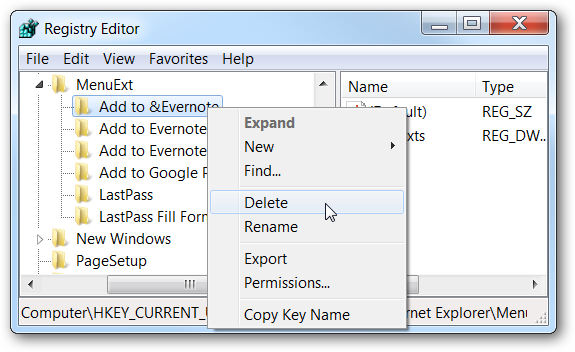
- После экспорта можно удалять дочерние ключи в MenuExt — каждый дочерний ключ соответствует одному пункту контекстного меню. Выделяйте и удаляйте только те, которые вы точно не используете.
- Перезапустите Internet Explorer. Изменения должны отразиться в контекстном меню.
Откат изменений и восстановление
- Если после удаления пункта меню что‑то пошло не так, дважды кликните на сохранённый .reg-файл, чтобы восстановить ранее экспортированные записи реестра.
- Если .reg не работает, используйте точку восстановления Windows, созданную до правок.
Альтернативные подходы
- Сброс Internet Explorer: в «Свойства браузера» на вкладке Дополнительно нажмите «Сбросить». Это радикально, но возвращает настройки по умолчанию.
- Использовать сторонние утилиты для управления контекстным меню (только проверенные и из надёжных источников). Будьте осторожны с правами администратора.
- Ограничить изменения политиками групп (для администраторов) если нужно массовое изменение в сети.
Когда не стоит редактировать реестр
- Если вы не уверены, какие пункты удаляете — лучше сначала отключать через Управление надстройками.
- В корпоративной среде без согласования с ИТ‑службой.
- Если на компьютере есть критические расширения, зависящие от контекстных пунктов.
Рекомендации по безопасности
- Делайте резервную копию реестра перед любыми изменениями.
- Не скачивайте непроверенные .reg‑файлы из интернета.
- В корпоративной сети координируйте действия с администратором.
Пошаговый мини‑метод
- Отключить ускорители в Управлении надстройками.
- Отключить ненужные панели и расширения.
- Экспортировать MenuExt в реестр.
- Удалять дочерние ключи одного за другим.
- Перезапустить браузер и проверить результат.
Роль‑ориентированные чеклисты
Для обычного пользователя:
- Отключить ускорители.
- Отключить расширения, которые не используются.
- Перезапустить браузер.
Для продвинутого пользователя или администратора:
- Экспортировать MenuExt.
- Удалять ключи реестра по одному с тестированием.
- Документировать изменения и сохранить .reg для отката.
Критерии приёмки
- Контекстное меню не содержит ранее удалённых пунктов.
- Браузер запускается без ошибок.
- Не нарушена функциональность используемых расширений.
Короткий глоссарий
- Ускорители: встроенные действия, доступные через контекстное меню для быстрого выполнения задач.
- MenuExt: ветка реестра Windows, где хранятся расширения контекстного меню Internet Explorer.
Диагностика и часто возникающие проблемы
- После удаления пункта меню пропала нужная функция — откатите .reg.
- Пункты вернулись после обновления — проверьте установленные расширения, возможно, они восстанавливают записи.
- Не видите изменений — убедитесь, что вы редактировали правильную ветку (HKCU) и перезапустили браузер.
Дополнительно
Надежность и простота работы контекстного меню зависят от количества установленных расширений. Регулярная проверка раздела «Панели и расширения» и экспорт реестра перед изменениями позволят быстро вернуть систему в прежнее состояние.
Короткое резюме: начните с отключения ускорителей и расширений через интерфейс, только потом редактируйте MenuExt в реестре. Всегда делайте резервные копии и перезагружайте браузер.
И да, IE стал проще в следующей версии, но пока умеем чистить вручную.

Похожие материалы

Несколько аккаунтов Skype: Multi Skype Launcher

Журнал для работы: повысить продуктивность

Персональные звуки уведомлений на Android

Скачивание шоу Hulu для офлайн‑просмотра

Microsoft Start: персонализированная новостная лента
