
Как оптимизировать Mac с помощью Cleaner One Pro
Важно: перед масштабной очисткой сделайте резервную копию важных данных. Некоторые операции нельзя отменить, особенно при удалении больших файлов или использовании шредера.
Что делает Cleaner One Pro и когда он помогает
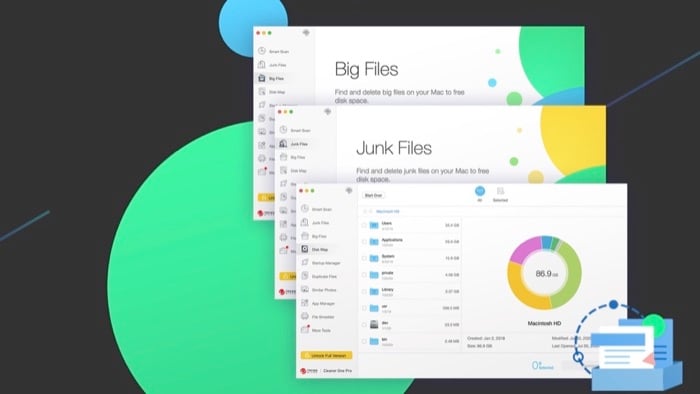
Cleaner One Pro от Trend Micro — это комплексное приложение для управления дисковым пространством и базовой оптимизации производительности Mac. Программа визуализирует занятость диска, находит большие и дублирующиеся файлы, очищает системный и браузерный кэш, управляет автозагрузкой и позволяет полностью удалять приложения вместе с их «хвостами». Эти функции полезны, когда снижение производительности связано с переполненным хранилищем или фоновыми задачами.
Когда Cleaner One Pro не решит проблему:
- Если замедление вызвано аппаратным износом (старый SSD/HDD, недостаток ОЗУ для текущих задач).
- Если проблема — программная ошибка macOS (требуется обновление/переустановка системы).
- Если фоновые процессы вызывают утечку памяти (memory leak) в конкретном приложении — нужна диагностика процессов и обновление или переустановка приложения.
Коротко о ключевых возможностях
- Smart Scan — комбинированное быстрого сканирование диска, диагностика и оптимизация.
- Big Files — поиск крупных файлов по всему диску.
- Duplicate Files — поиск точных дубликатов файлов.
- Similar Photos — поиск похожих изображений по сходству пикселей.
- Junk Files — очистка кэшей, логов и остатков удалённых приложений.
- Quick Optimizer — моментальное освобождение памяти и перезапуск тяжёлых процессов.
- App Manager — полное удаление приложений с их файлами.
- Startup Manager — управление элементами автозагрузки и запланированными агентами.
Подробное руководство: как оптимизировать Mac шаг за шагом
Ниже — расширенная пошаговая методика, которую можно использовать как одноразово, так и по расписанию.
Подготовка
- Сделайте резервную копию важных данных (Time Machine, iCloud, внешний диск).
- Закройте активно работающие приложения, если планируете удалять файлы, находящиеся в использовании.
- Убедитесь, что у вас установлена актуальная версия Cleaner One Pro и macOS обновлена до совместимой версии.
Шаг 1: Запустите Smart Scan
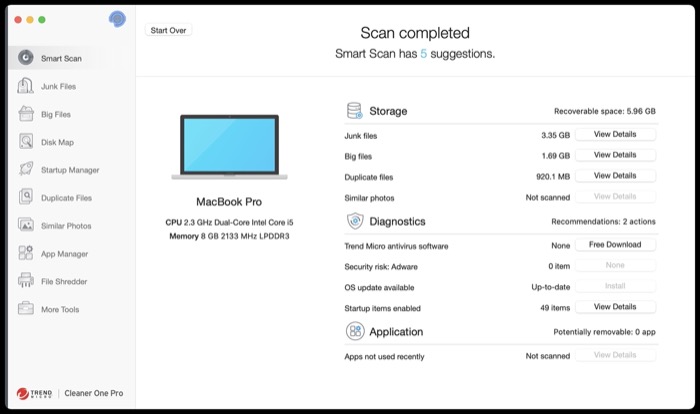
Smart Scan сочетает сканирование диска, диагностику процессов и поиск приложений. Он быстро покажет явные причины заполнения диска и узкие места в производительности.
- Запустите Cleaner One Pro и откройте меню приложения в строке меню.
- Выберите System Optimizer и затем Smart Scan.
- Нажмите «Scan» и дождитесь завершения. В результате вы увидите три секции: Storage, Diagnostics и Application.
Шаг 2: Проанализируйте результаты
Нажмите View Details рядом с интересующей секцией, чтобы получить детальный список элементов: мусор, большие файлы, дубликаты, похожие фото, приложения и активные процессы. Оцените, какие элементы можно удалить безопасно.
Важно: некоторые системные файлы помечены как не для удаления — не снимайте защиту автоматически. Если вы сомневаетесь, оставьте файл или сначала создайте резервную копию.
Шаг 3: Очистите Junk Files
Очистка мусора — самый безопасный и быстрый способ освободить место.
- В результатах Smart Scan нажмите View Details у секции Junk Files.
- В левой панели выберите категории (системные кэши, логи, остатки удалённых приложений, браузерные кэши).
- Отметьте элементы и нажмите Remove.
Совет: очищайте браузерные кэши выборочно, если вам важно сохранить входы в аккаунты или открытые сессии.
Шаг 4: Удалите Big Files
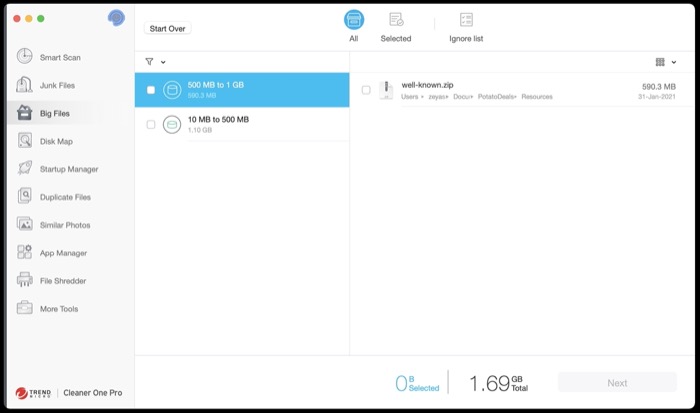
Большие файлы часто занимают большинство пространства. Посмотрите на файлы по дате и размеру, чтобы понять, что можно удалить или перенести.
- Нажмите View Details у Big Files.
- Сортируйте по размеру и дате модификации.
- Выберите файлы для удаления или перемещения на внешний диск/облако и подтвердите Remove.
Пример: старые образы виртуальных машин, необработанные видео и архивы могут составлять десятки гигабайт.
Шаг 5: Удалите похожие фотографии
Этот инструмент сравнивает снимки и группирует похожие кадры. Выберите лучший снимок из группы и удалите остальные.
- Нажмите View Details у Similar Photos.
- Просмотрите группы схожих изображений.
- Отметьте лишние и нажмите Remove.
Совет: сначала проверьте, не были ли похожие снимки раcсортированы по разным альбомам в Фото — иногда стоит сохранить несколько вариантов.
Шаг 6: Полное удаление приложений
Приложения часто оставляют конфигурационные файлы и кеши. App Manager удаляет всё «хвосты». Это помогает освободить «Other» в статистике хранилища.
- Откройте App Manager и нажмите Scan.
- Отметьте приложения, которые хотите удалить, включая связанные файлы.
- Нажмите Remove и подтвердите.
Предупреждение: удаление профессиональных приложений (например, Adobe, Xcode) может удалить лицензии или пользовательские данные. Сделайте резервную копию настроек, если потребуется восстановление.
Шаг 7: Управление элементами автозагрузки
Элементы автозагрузки и launch agents заметно влияют на время загрузки и количество фоновых процессов.
- Выберите Startup Manager → Login Items.
- Отключите переключателем приложения, которые не должны запускаться при входе.
- Перейдите в Launch Agents и отключите ненужные агенты. Отмеченные элементы можно удалить кнопкой Remove.
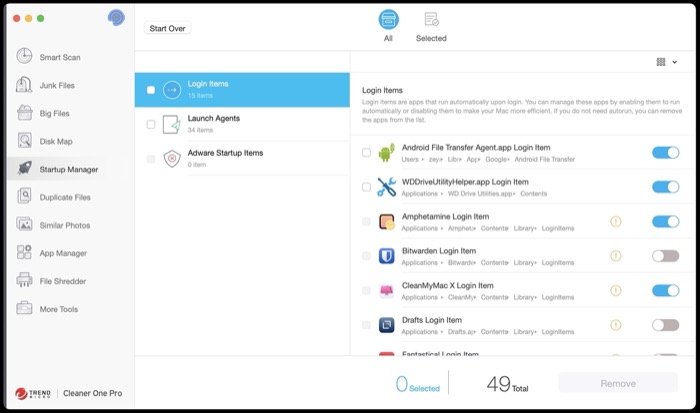
Дополнительные шаги, если производительность не восстановилась
- Проверьте нагрузку на процессор и память через Activity Monitor (Мониторинг активности). Ищите процессы с высокой нагрузкой CPU или утечкой ОЗУ.
- Оцените состояние SSD/HDD: в Дисковой утилите (Disk Utility) проверьте SMART-статус диска.
- Попробуйте перезагрузку в безопасном режиме (Safe Mode) и проверьте поведение системы.
- Обновите macOS и проблемные приложения до последних версий.
- Если у вас мало ОЗУ, рассмотрите апгрейд (на моделях с несъёмной памятью — миграция на Mac с большим объёмом ОЗУ).
Альтернативные подходы и когда их использовать
- Встроенные средства macOS → «Управление хранилищем» (About This Mac → Storage → Manage) подходят для базовой очистки и оптимизации iCloud.
- OnyX — бесплатный инструмент для продвинутой очистки и скриптов обслуживания (подходит опытным пользователям).
- CleanMyMac — коммерческая альтернатива с похожим набором функций.
- Ручная очистка — полезна, если вы точно знаете расположение больших пользовательских данных (например, проекты Final Cut, архивы и т. п.).
Выбор метода зависит от вашей уверенности и требований к безопасности данных. Cleaner One Pro — хороший компромисс между простотой и функциональностью.
Практичные правила и эвристики для регулярного обслуживания
- Правило 80/20: 20% файлов занимают 80% пространства. Сначала ищите самые большие 20%.
- Еженедельная мини-профилактика: очищайте кеш браузера и временные файлы 1 раз в неделю.
- Ежемесячная профилировка: запуск Smart Scan и удаление устаревших больших файлов.
- Перед важными обновлениями и крупными изменениями делайте резервную копию.
SOP: регламент периодической оптимизации (шаблон)
- Частота: ежемесячно.
- Действия:
- Запустить Smart Scan и проанализировать результаты.
- Очистить Junk Files и браузерные кэши.
- Удалить большие файлы, не нужные в работе.
- Проверить похожие фото и удалить лишние.
- Просканировать и удалить неиспользуемые приложения.
- Проверить и отключить лишние Login Items/Launch Agents.
- Окончательная проверка: перезагрузить Mac и измерить время загрузки и отклика приложений.
- Если показатели не улучшились — выполнить диагностику Activity Monitor и Disk Utility.
Инцидентный план: устройство сильно замедлилось
- Немедленно сделайте резервную копию критичных данных.
- Запустите Smart Scan и удалите очевидный мусор (кэш, логи).
- Отключите все элементы автозагрузки через Startup Manager.
- Перезапустите Mac и проверьте Activity Monitor.
- Если нагрузка идёт от системного процесса — перезагрузитесь в Safe Mode и повторите тест.
- При подозрении на сбой SSD/HDD — проверьте SMART-статус в Disk Utility и сохраните данные на внешний носитель.
Принятие решения: когда покупать Pro-версию
Купите Pro, если:
- Вы регулярно работаете с большими объёмами данных (видео, виртуальные машины, большие фото-библиотеки).
- Вам нужна автоматизация поиска дубликатов и продвинутые возможности App Manager.
- Вы управляете несколькими устройствами и хотите ускорить обслуживание.
Оставьте Free-версию, если вы используете Mac аккуратно, регулярно делаете резервные копии и вам хватает базовой очистки.
Риски и меры предосторожности
Риск: удаление нужных файлов. Митигирование: всегда просматривайте списки перед удалением и храните резервные копии.
Риск: потеря лицензий и пользовательских данных при удалении приложений. Митигирование: экспортируйте настройки приложений и сохраните файлы лицензий.
Риск: шредер удаляет данные навсегда. Митигирование: используйте шредер только для чувствительных файлов и убедитесь, что у вас нет необходимых копий.
Совместимость и особенности для Apple Silicon vs Intel
- Cleaner One Pro поддерживает macOS на Intel и Apple Silicon. На M1/M2 устройствах наблюдается меньшая потребление ресурсов, но инструменты для поиска и удаления работают одинаково.
- На старых Mac с HDD оптимизация диска принесёт большую выгоду в скорости чтения/записи; замена на SSD даст ещё более заметный эффект.
Критерии приёмки
Система считается успешно оптимизированной, если выполнены все пункты ниже:
- Освобождено заметное место на диске (по сравнению с исходным состоянием).
- Время загрузки macOS уменьшилось или осталось на прежнем уровне.
- Процессы с высоким потреблением CPU/памяти уменьшили нагрузку или были заменены/обновлены.
- Нет неожиданных ошибок в работе приложений после удаления.
Тестовые случаи для проверки успешной оптимизации
- До и после: замерьте свободное место на диске до и после очистки.
- Производительность: запустите типичные приложения (браузер, редактор, почта) и оцените отзывчивость.
- Загрузка: проверьте время полного запуска системы до появления рабочего стола.
- Стабильность: работайте в системе 24–48 часов и посмотрите, не возвращается ли деградация.
Короткий глоссарий
- Junk Files — временные файлы и кэши, безопасные для удаления.
- Big Files — файлы большого размера, потенциально неиспользуемые.
- Duplicate Files — точные дубликаты файлов по содержимому.
- Similar Photos — изображения с высоким визуальным сходством.
- App Manager — инструмент для полного удаления приложений и их данных.
Примеры задач по ролям
Обычный пользователь:
- Раз в месяц запуск Smart Scan.
- Удалять мусор и старые большие файлы.
Профессионал (видео/фото):
- Еженедельная проверка больших проектов и перенос старых проектов на внешние диски.
- Использовать App Manager для удаления старых версий программ.
Сисадмин/ИТ-специалист:
- Периодическое сканирование нескольких машин, сбор отчётов по использованию диска, автоматизация резервного копирования.
Безопасность и конфиденциальность
Cleaner One Pro имеет функции удаления файлов и шредера. Никогда не применяйте шредер к файлам, которые могут понадобиться для восстановления или судебных/аудитных целей. Для корпоративного использования согласуйте политику удаления с отделом безопасности и соблюдайте требования локального законодательства о хранении данных.
Заключение
Cleaner One Pro — удобный инструмент для быстрой очистки и базовой оптимизации Mac. Он особенно полезен при нехватке места и при большом количестве дубликатов или похожих фотографий. Однако при серьёзных проблемах с производительностью всегда проверяйте аппаратную часть и системные журналы. Регулярное применение описанных шагов помогает поддерживать Mac в рабочем состоянии и снижать риск неожиданного замедления.
Краткое резюме:
- Выполняйте Smart Scan регулярно.
- Начинайте с очистки Junk Files и больших файлов.
- Используйте App Manager для удаления приложений с остатками.
- Управляйте автозагрузкой через Startup Manager.
Получите Cleaner One Pro и начните с безопасной проверки системы.

Похожие материалы

Несколько аккаунтов Skype: Multi Skype Launcher

Журнал для работы: повысить продуктивность

Персональные звуки уведомлений на Android

Скачивание шоу Hulu для офлайн‑просмотра

Microsoft Start: персонализированная новостная лента
