
Как установить Windows 11: чистая установка, обновление и тестирование
Быстрые ссылки
- Как выполнить чистую установку Windows 11
- Что такое Windows 11 Installation Assistant
- Можно ли установить Windows 11 в виртуальной машине
Короткое содержание
- Обновление до Windows 11 проще всего выполнить из Windows 10, но чистая установка даёт полностью свежую систему.
- Для чистой установки подготовьте ISO-файл Windows 11 и загрузочную USB-флешку (минимум 8 ГБ). Проверьте совместимость устройства с минимальными требованиями.
- Для тестирования можно установить Windows 11 в виртуальной машине. Убедитесь, что у вас достаточно ресурсов (CPU, ОЗУ, место на диске).
Введение
Если вы думаете об обновлении до Windows 11, у вас есть два основных пути: обновление на месте из Windows 10 или чистая установка. Обновление сохраняет ваши файлы и настройки, тогда как чистая установка удаляет всё и начинает с нуля. Чистая установка полезна, если вы хотите избавиться от накопившихся ошибок, «мусора» и старых драйверов.
В этой статье подробно описаны подготовка, создание загрузочного носителя, сам процесс установки и рекомендации по тестированию в виртуальной машине. Также есть чеклисты, методология и сценарии устранения ошибок.
Как выполнить чистую установку Windows 11
Перед началом: сделайте резервную копию всех важных данных. Проверьте, что у вас есть доступ к интернету (для скачивания и активации) и, при необходимости, к лицензии Windows.
Важные определения (1 строка):
- ISO — файл-образ, содержащий установочные файлы операционной системы.
- Загрузочная флешка — USB-накопитель, с которого компьютер может запускать установщик.
1. Загрузка Media Creation Tool и ISO
- Перейдите на страницу загрузки Windows 11 на сайте Microsoft.
- В блоке «Create Windows Media» выберите «Download Now» и запустите скачанную утилиту.
- Примите лицензионные условия и следуйте инструкциям.
Если вы предпочитаете скачать ISO напрямую:
- На странице загрузки выберите «Windows 11» в выпадающем списке.
- Выберите язык и нажмите ссылку для скачивания ISO.
- Сохраните ISO в запоминаемом месте (например, в папке «Загрузки» или на внешнем диске).
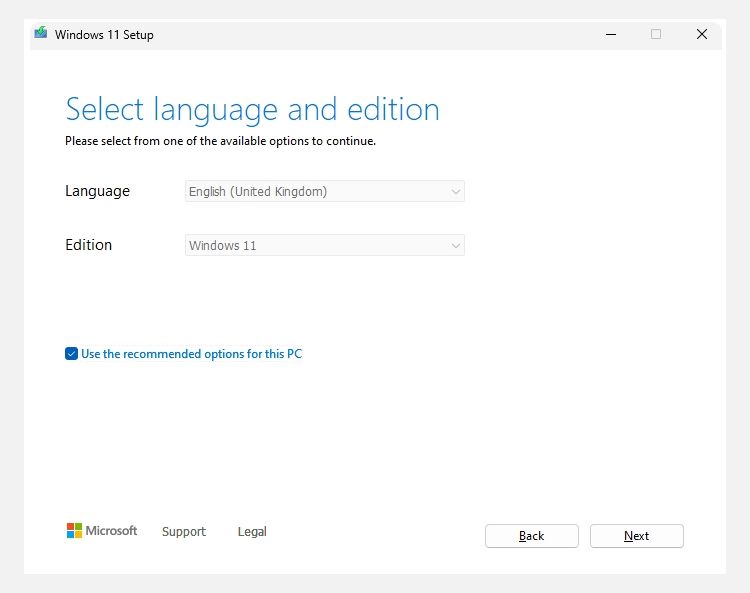
Примечание: скачивание ISO напрямую даёт файл, который вы позже можете записать на USB с помощью сторонних инструментов, например Rufus.
2. Создание загрузочной USB-флешки
Опции Media Creation Tool:
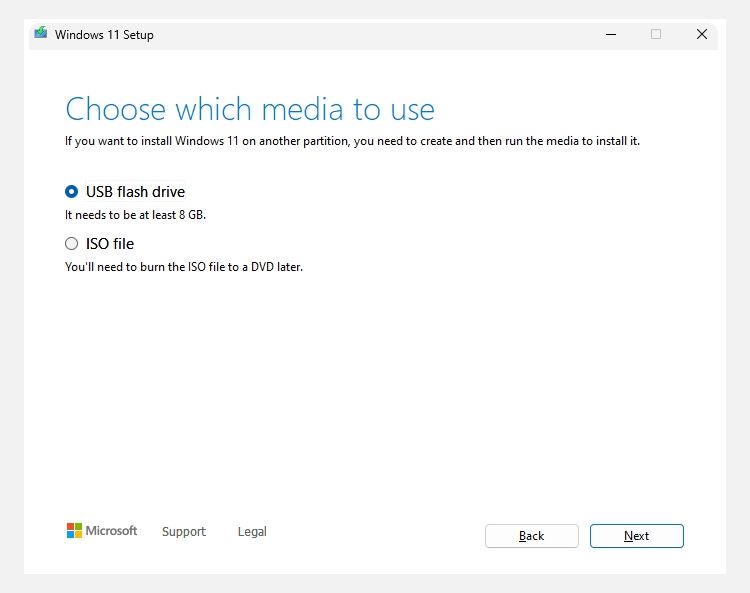
- Создать загрузочный USB-накопитель автоматически.
- Скачать ISO для последующей записи.
Если вы выбираете автоматическое создание USB через Media Creation Tool, следуйте подсказкам. Если нет — используйте Rufus или аналог.
Инструкция для Rufus:
- Вставьте USB-флешку объёмом минимум 8 ГБ. Вся информация на ней будет удалена.
- Откройте Rufus.
- Нажмите «Select» и укажите скачанный ISO-файл Windows 11.
- Проверьте параметры (система разделов, целевой тип — UEFI обычно по умолчанию) и нажмите «Start».
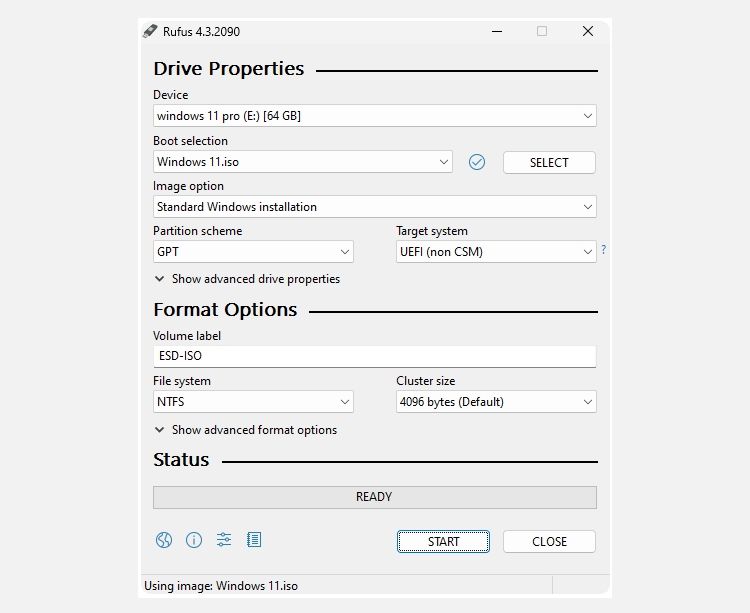
Совет: если ваш компьютер старый и использует BIOS (не UEFI), убедитесь, что Rufus настроен на правильный тип раздела (MBR) и старую схему загрузки.
3. Подготовка компьютера к установке
- Сохраните все данные и выполните резервную копию.
- Запишите или свяжите лицензионный ключ Windows (если он есть). Можно пропустить ввод ключа и активировать позже.
- Проверьте аппаратные требования:
- TPM 2.0 и поддержка Secure Boot (для большинства современных ПК).
- Процессор и минимальные требования памяти/хранилища по официальной документации.
- Отключите внешние диски и периферийные устройства, кроме клавиатуры и мыши.
Важно: если вы планируете dual-boot, заранее распланируйте разделы диска и место под каждую ОС.
4. Установка Windows 11 с загрузочной флешки
- Выключите ПК и вставьте загрузочную USB-флешку.
- Включите ПК и войдите в BIOS/UEFI, нажимая клавишу входа (обычно Esc, F2, F12, Del — зависит от производителя).
- В меню загрузки или в разделе Boot установите USB-носитель первым в порядке загрузки.
- Сохраните изменения и перезагрузите компьютер.
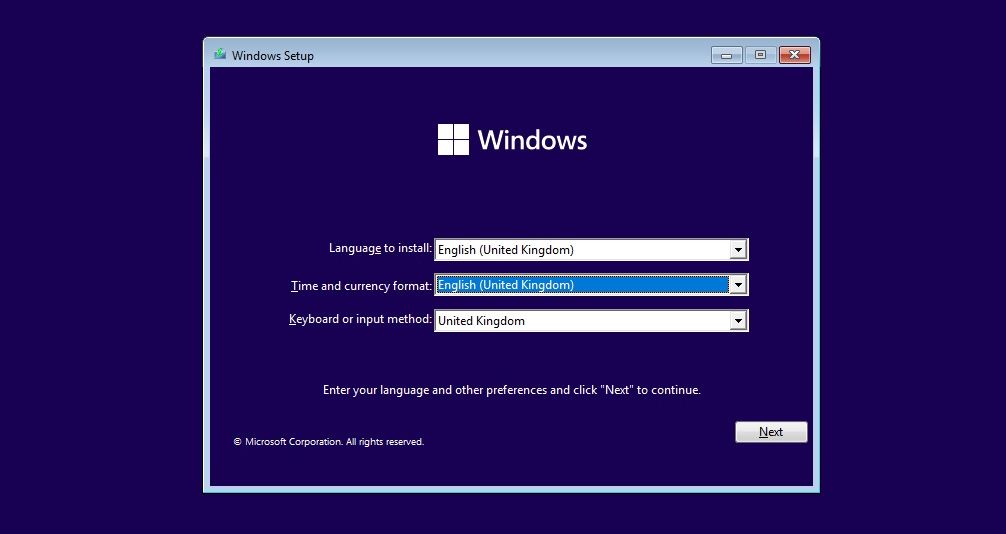
- При запуске установщика выберите язык, раскладку клавиатуры и нажмите «Install Now».
- Выберите путь установки: для чистой установки выберите «Custom» и удалите разделы старой ОС (внимание: это удалит все данные на выбранном разделе).
- Выберите целевой пустой раздел и нажмите «Next». Установка начнётся.
- После перезагрузки следуйте подсказкам мастера настройки: настройки конфиденциальности, учётная запись Microsoft или локальная учётная запись, параметры обновлений.
Совет: если вы подключаете учётную запись Microsoft, ключ лицензии может автоматически примениться, если ранее система была активирована на этом устройстве.
Что делать после установки
- Установите драйверы: видеодрайвер, сетевые драйверы и т. д. Рекомендуется скачать драйверы с сайта производителя.
- Проверьте Центр обновлений Windows и установите все обновления.
- Восстановите данные из резервной копии.
- Настройте точку восстановления системы.
Что такое Windows 11 Installation Assistant
Windows 11 Installation Assistant — это официальный инструмент Microsoft для обновления с Windows 10 до Windows 11 на текущем устройстве. Инструмент проводит обновление «на месте»: сохраняет файлы, приложения и настройки, но не выполняет чистую установку. Это быстрый и безопасный способ перейти на Windows 11 без ручного создания носителей.
Когда выбирать Installation Assistant:
- У вас уже есть рабочая Windows 10 и вы хотите сохранить настройки и приложения.
- Вы предпочитаете минимальное вмешательство.
Когда лучше не использовать:
- Если у вас накопились ошибки, или вы хотите начать с нуля — выбирайте чистую установку.
Можно ли установить Windows 11 в виртуальной машине
Да. Установка в виртуальной машине (VM) — удобный способ протестировать Windows 11 без изменения основной системы. Популярные решения: VMware Workstation Player, VirtualBox, Hyper-V.
Преимущества VM:
- Тестирование без риска повредить основную ОС.
- Простота переключения между версиями.
- Возможность быстро откатиться к снимку VM.
Ограничения:
- Производительность ниже, чем на «железе» — особенно графика.
- Требует достаточного объёма ОЗУ и процессорных ядер.
Особенности установки в VM:
- Большинство виртуальных платформ может загрузиться прямо из ISO без создания загрузочной флешки.
- Для Hyper-V может потребоваться включение виртуализации в BIOS.
Проверочный чеклист перед установкой
Общий чеклист для домашнего пользователя:
- Резервная копия личных файлов (фото, документы, пароли).
- Скопирован ключ лицензии / доступ к учётной записи Microsoft.
- Зарядка ноутбука / питание от сети.
- Установлен установочный носитель (USB или ISO готов).
- Отключены ненужные внешние устройства.
Чеклист для системного администратора:
- План отката и образ текущего состояния.
- Совместимость корпоративных приложений и драйверов.
- Политики безопасности (TPM, Secure Boot, BitLocker).
- Централизованная активация и управление лицензиями.
Модель принятия решения: обновление или чистая установка
Ментальная модель: выбор зависит от трёх факторов — состояние текущей системы, критичность сохранения настроек и наличие времени.
- Если система стабильна и важны настройки → обновление на месте (Installation Assistant).
- Если система медленная, есть ошибки или вы хотите «с нуля» → чистая установка.
- Если нужно протестировать — VM.
Mermaid-диаграмма принятия решения:
flowchart TD
    A[Хотите обновить Windows?] --> B{Сохранить приложения и настройки?}
    B -- Да --> C[Использовать Installation Assistant]
    B -- Нет --> D{Требуется чистая система?}
    D -- Да --> E[Чистая установка с USB или ISO]
    D -- Нет --> F[Установить в виртуальной машине для теста]
Критерии приёмки
- Устройство успешно загружается в Windows 11.
- Все необходимые устройства и драйверы работают.
- Приложения запускаются или имеют планы их обновления.
- Система активирована либо через ключ, либо автоматически через учётную запись Microsoft.
Частые ошибки и сценарии отката (инцидентный план)
Симптом: ПК не загружается после установки
- Проверьте порядок загрузки в BIOS/UEFI и наличие загрузочного раздела.
- Попробуйте восстановление системы через установочную флешку: зайдите в «Repair your computer» → «Troubleshoot» → «Startup Repair».
- Если проблема в драйвере, загрузитесь в безопасном режиме и удалите проблемный драйвер.
Симптом: установка завершается с ошибкой TPM или Secure Boot
- Проверьте наличие TPM 2.0 и включён ли он в BIOS/UEFI.
- Временно включите или отключите Secure Boot, согласно требованиям.
- При отсутствии TPM можно использовать обходные методы, но они не рекомендуются и могут привести к отказу поддержки.
Откат после неудачной чистой установки
- Если вы создавали полный образ диска до установки, восстановите образ.
- Если образ отсутствует, можно переустановить предыдущую ОС вручную.
Советы по совместимости и переносу данных
- Проверьте список совместимых устройств и драйверов у производителя вашего ПК.
- Перенос профилей: используйте облачные сервисы (OneDrive) или сторонние утилиты для переноса профилей и настроек.
- Для корпоративных сред протестируйте приложения в изолированной среде перед массовым развертыванием.
Мини-методология: шаги от планирования до завершения
- Оценка: проверьте требования и совместимость.
- Резервирование: создайте резервные копии и снимки дисков.
- Подготовка: скачайте ISO или подготовьте USB.
- Тестирование: при возможности установите в VM.
- Установка: выполните чистую установку или обновление.
- Валидация: проверьте драйверы и приложения.
- Поддержка: настройте обновления и точки восстановления.
Сравнение подходов (краткая матрица)
- Обновление на месте (Installation Assistant): сохраняет настройки, быстро, но может унаследовать проблемы.
- Чистая установка: полностью свежая система, требует больше подготовки и времени.
- Установка в VM: безопасно для тестов, требует ресурсов и не всегда отражает производительность «на железе».
Глоссарий (1 строка)
- TPM — модуль доверенной платформы для безопасного хранения ключей.
- Secure Boot — механизм UEFI для проверки подписи загрузочных компонентов.
- ISO — образ диска с установочными файлами.
Рекомендации по безопасности
- Включите Secure Boot и TPM, если это возможно.
- После установки активируйте BitLocker для шифрования диска (особенно для ноутбуков).
- Используйте учётную запись с ограниченными правами для ежедневной работы, а не администраторскую.
Локальные особенности и советы для России
- Убедитесь, что кабели питания и аккумуляторы ноутбуков в порядке перед обновлением.
- Если у вас ограниченный трафик, скачивайте ISO через стабильное подключение или используйте локальные зеркала/офлайн-носители.
Часто задаваемые вопросы
Нужно ли TPM 2.0 для установки Windows 11?
Да для официальной и поддерживаемой установки. В некоторых сценариях есть обходные решения, но они снижают безопасность и могут лишить гарантии поддержки.
Могу ли я использовать лицензионный ключ Windows 10 для активации Windows 11?
В большинстве случаев да — если устройство ранее было активировано под Windows 10 и соответствует требованиям для бесплатного обновления.
Сколько времени занимает чистая установка?
Зависит от скорости накопителя и компьютера. Обычно от 20 минут до часа для большинства ПК.
Могу ли я вернуться к Windows 10 после обновления?
Да, у вас есть 10-дневный период отката при обновлении на месте, если вы не удаляли старые файлы. Для чистой установки откат возможен только при наличии резервной копии или образа.
Итог
Чистая установка Windows 11 обеспечивает максимально «чистую» среду без накопленных ошибок. Выбор между обновлением и чистой установкой зависит от ваших целей: сохранить настройки или начать с нуля. Перед установкой сделайте резервную копию, проверьте требования устройства и при возможности протестируйте в виртуальной машине.
Важно: соблюдайте безопасность и убедитесь в наличии драйверов от производителя.
Ключевые действия на выходе:
- Скачайте ISO или создайте загрузочную флешку.
- Сделайте резервную копию.
- Проверьте TPM и Secure Boot.
- Установите и проверьте драйверы.

Похожие материалы

Несколько аккаунтов Skype: Multi Skype Launcher

Журнал для работы: повысить продуктивность

Персональные звуки уведомлений на Android

Скачивание шоу Hulu для офлайн‑просмотра

Microsoft Start: персонализированная новостная лента
