
Как обойти ошибку «This app has been blocked for your protection» в Windows 10
Быстрые ссылки
Зачем это делать?
Как обойти ошибку
Зачем это делать?
Защита пользователей в Windows 10 довольно агрессивна, и в большинстве случаев это хорошо: она препятствует установке вредоносного ПО. Но иногда защита мешает легитимной задаче — например, установке драйвера от производителя, у которого истёк сертификат или он применён неправильно.
Важно: обычно обходить защиту не стоит. Если вы скачали драйвер с подозрительного сайта типа SuperAwesomeFreeAndTotallyNotMalwareDrivers.com — не рискуйте. Если же файл получен с официального сайта производителя (например, с сайта Hewlett‑Packard), и вы понимаете проблему с подписью, то обход может быть оправдан.
Краткое определение: цифровая подпись — криптографическая отметка, подтверждающая, что файл выпущен указанным издателем и не был изменён.
Как обойти ошибку
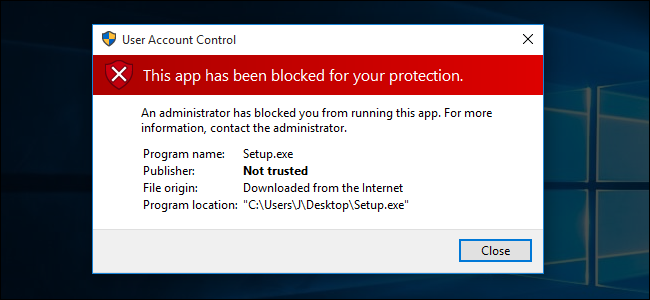
Сообщение об ошибке обычно озаглавлено «User Account Control», а тело предупреждения содержит фразу “This program has been blocked for your protection” и текст “An administrator has blocked you from running this program. For more information, contact the administrator.” При этом сообщение может появляться даже если у вашей учётной записи есть права администратора и вы выбираете “Run as administrator” в проводнике — оно всё равно блокирует.
Если вы полностью уверены в безопасности файла, самый простой и надёжный способ обойти блокировку — запустить программный установщик из повышенной командной строки (elevated Command Prompt). Это безопаснее и проще, чем временно активировать скрытый администраторский аккаунт.
Ниже — пошаговая инструкция и набор проверок для безопасного выполнения.
Пошаговая инструкция (SOP)
- Проверьте источник файла. Убедитесь, что вы скачали его с официального сайта производителя или доверенного репозитория.
- Проверьте цифровую подпись (см. раздел “Проверка подписи”).
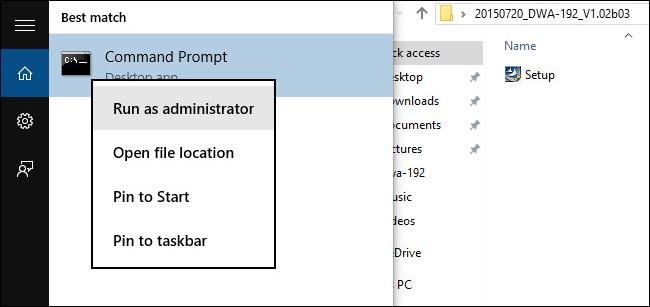
- Откройте меню «Пуск», нажмите Win+R или кликните поле поиска и введите cmd.exe.
- Правой кнопкой мыши кликните по cmd.exe и выберите “Run as administrator” — это откроет повышенное командное окно.
- В командной строке перейдите в папку с загруженным файлом и запустите установщик.
cd "C:\Users\%USERNAME%\Downloads"
.\Setup.exe- Если установщик корректно запускается из повышенной консоли — завершите установку как обычно.
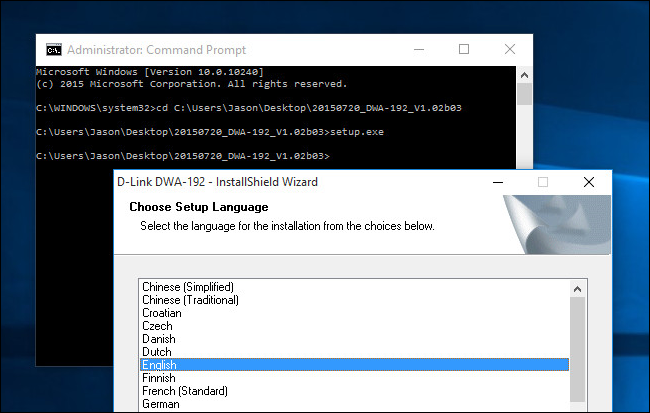
Важно: в GUI («Run as administrator» в проводнике) тот же файл может по-прежнему блокироваться, тогда как запуск из уже повышенной консоли проходит успешно.
Альтернативный способ: временно включить скрытую учётную запись администратора
Windows содержит скрытый аккаунт «Administrator». Техника: выйти из текущей сессии, войти под скрытым администратором, выполнить установку и затем снова отключить учётную запись. Этот путь работает, но несёт дополнительные риски (если забыть отключить учётку) и требует осторожности.
Проверка цифровой подписи и целостности файла
Перед выполнением любых обходов проверьте подпись файла. Быстрый способ — через PowerShell:
Get-AuthenticodeSignature .\Setup.exe | Format-ListИнтерпретация: поле Status покажет, действительна подпись или нет. Если подписи нет или она недействительна — подумайте дважды, прежде чем запускать файл.
Ещё одна простая проверка — свойства файла через Проводник: правый клик → Свойства → Цифровые подписи.
Риски и матрица рисков
| Риск | Вероятность | Влияние | Митигирование |
|---|---|---|---|
| Установка вредоносного ПО | Средняя при непроверенном источнике | Высокое | Никогда не запускать файлы из непроверенных сайтов; проверять подпись |
| Потеря данных при установке драйвера | Низкая при официальных драйверах | Среднее | Создать точку восстановления перед установкой |
| Активность скрытого администратора после использования | Низкая при осознанных действиях | Высокое | Отключить аккаунт сразу после использования |
Примечание: точка восстановления и резервное копирование — простые и эффективные меры предосторожности.
Критерии приёмки
- Файл скачан с официального сайта производителя или доверенного источника.
- Цифровая подпись проверена и расшифровка не вызывает существенных сомнений. Если подписи нет, есть объяснение (например, устаревший драйвер от небольшого производителя) и разрешение от IT.
- Создана точка восстановления или сделана резервная копия важных данных.
- Установщик успешно запускается из повышенной командной строки и завершает установку без ошибок.
Роль‑ориентированные чек‑листы
Для конечного пользователя:
- Проверить источник файла.
- Проверить подпись через свойства или PowerShell.
- Создать точку восстановления.
- Запустить из повышенной командной строки.
Для IT‑администратора:
- Проверить версию и совместимость драйвера с политиками безопасности организации.
- Разрешить установку через централизованный репозиторий или подписать собственным сертификатом при необходимости.
- Проконтролировать отключение скрытого админа, если он использовался.
Для техподдержки:
- Собирать логи установки и ошибки.
- Проверять сертификаты издателя и при необходимости связываться с вендором.
Когда этот метод не работает или не соответствует политике
- В корпоративной среде с жёсткими группполитиками (GPO) запуск из повышенной консоли может быть заблокирован централизованно.
- Если файл действительно заражён или модифицирован — не помогает никакой обход.
- Если установщик требует подписи драйвера для загрузки в защищённое пространство ядра (kernel), простой запуск из CMD не исправит проблему.
Быстрая проверка перед выполнением (чек‑лист)
- Источник — официальный сайт
- Цифровая подпись проверена
- Создана точка восстановления
- Выполнена установка в повышенном CMD
Ментальные модели и эвристики
- Правило 1: если сомневаешься — не запускай. Источник важнее удобства.
- Правило 2: цифровая подпись + официальный сайт = обычно безопасно.
- Правило 3: обходы безопасности допустимы только при контролируемом риске (резервные копии, точка восстановления).
Мини‑методология для техподдержки (шаги, которые следует выполнить)
- Подтвердить источник и собрать URL загрузки.
- Проверить подпись: Get-AuthenticodeSignature .\Setup.exe.
- Если подпись отсутствует, запросить у вендора обновлённую версию.
- При необходимости — запустить инсталлятор из повышенного CMD на тестовой машине и проверить поведение.
- Документировать решение и дать рекомендации пользователю.
Короткое резюме
- Сообщение “This program has been blocked for your protection” — показатель того, что Windows не доверяет установщику.
- Если вы уверены в происхождении файла, запустите установщик из повышенной командной строки (Run as administrator для cmd.exe), чтобы обойти блокировку.
- Всегда проверяйте цифровую подпись и делайте точку восстановления перед установкой.
Если у вас есть вопрос по Windows 10 — пишите ask@howtogeek.com и мы постараемся помочь.
Краткое резюме:
- Проверяйте источник и подпись. 2. Запускайте из повышенной CMD, если уверены в безопасности. 3. Создавайте точку восстановления и следуйте чек‑листу.

Похожие материалы

Несколько аккаунтов Skype: Multi Skype Launcher

Журнал для работы: повысить продуктивность

Персональные звуки уведомлений на Android

Скачивание шоу Hulu для офлайн‑просмотра

Microsoft Start: персонализированная новостная лента
