
Как выбрать ноутбук для Linux

Кратко: почти любой современный или старый ноутбук можно заставить работать под Linux. Проверьте совместимость через live USB, обратите внимание на графику, Wi‑Fi и Bluetooth, а также на поддержку в сообществе. Если хотите простоты — рассматривайте ноутбуки с предустановленным Linux или модульные варианты вроде Framework.
Почему выбор ноутбука для Linux сейчас проще
Linux перестал быть нишевой платформой для ноутбуков. Ядро содержит драйверы для большого числа компонентов, а сообщества и производители всё активнее тестируют и продают готовые решения. Это значит, что у вас есть три основных пути:
- купить обычный ноутбук и поставить Linux самостоятельно;
- приобрести ноутбук с предустановленным Linux;
- собрать или взять модульный ноутбук и настроить его под себя.
Ниже — подробная инструкция и практические чек‑листы для разных сценариев.
Что учитывать для любого ноутбука перед установкой Linux
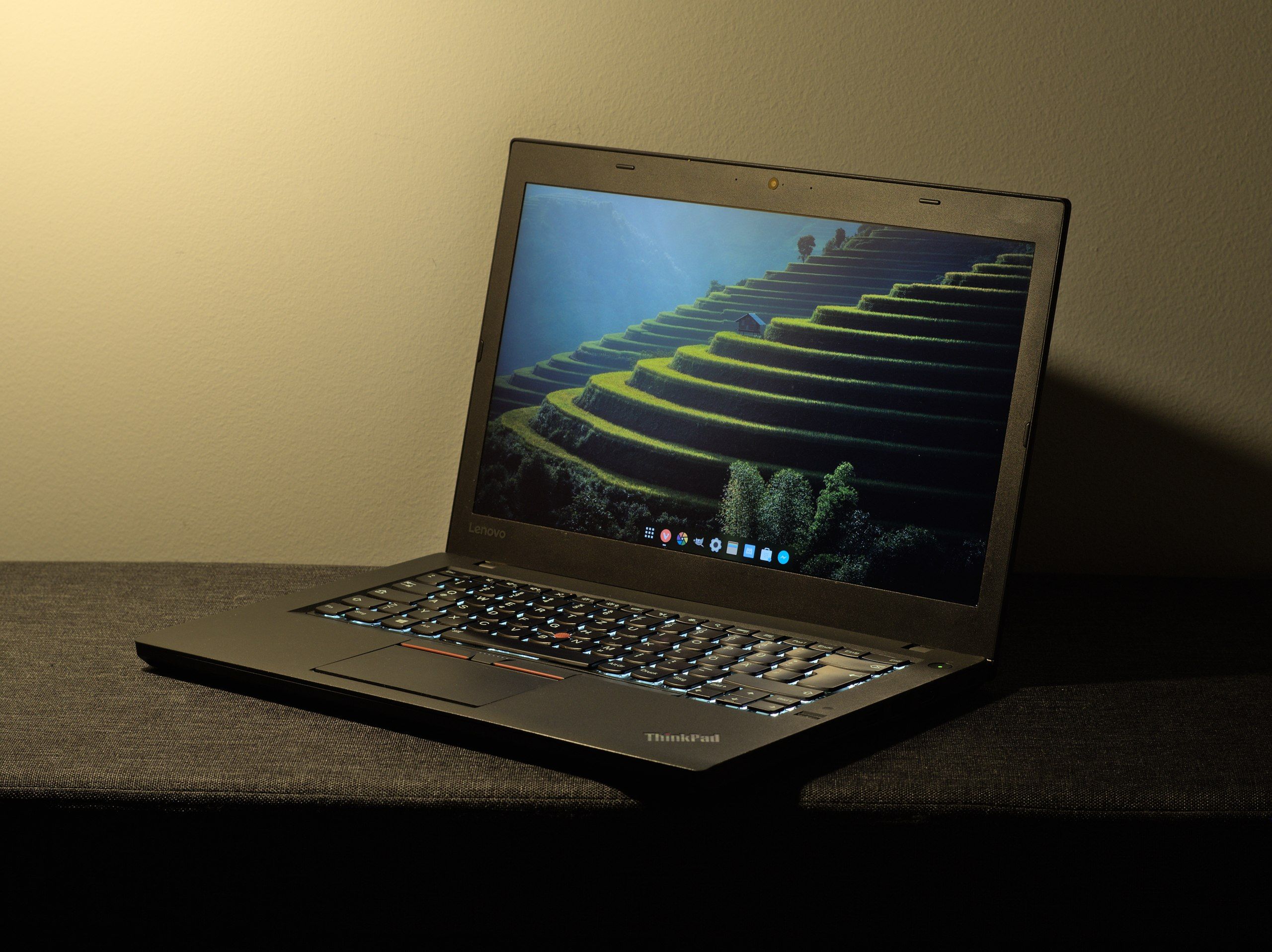
Короткая версия: смотрите на графику, сетевые адаптеры, порты и состояние поддержки в сообществе. Ядро Linux поддерживает много аппаратуры, но самые свежие чипы получают поддержку позже. Старые ноутбуки часто работают «из коробки», потому что драйверы уже в ядре.
Совет: если ноутбук не новый и вы хотите лёгкую систему — выбирайте лёгкую дистрибуцию. Она даёт отзывчивость на старом железе.
Возраст и поддержка
- Старые модели часто работают сразу. Драйверы к ним уже давно включены в ядро.
- Для супермодерновых моделей подождите 3–6 месяцев после релиза, пока новые драйверы попадут в основные сборки ядра и дистрибутивов.
Важно: всегда тестируйте машину через live USB, прежде чем стирать существующую ОС.
Тестирование совместимости аппаратуры
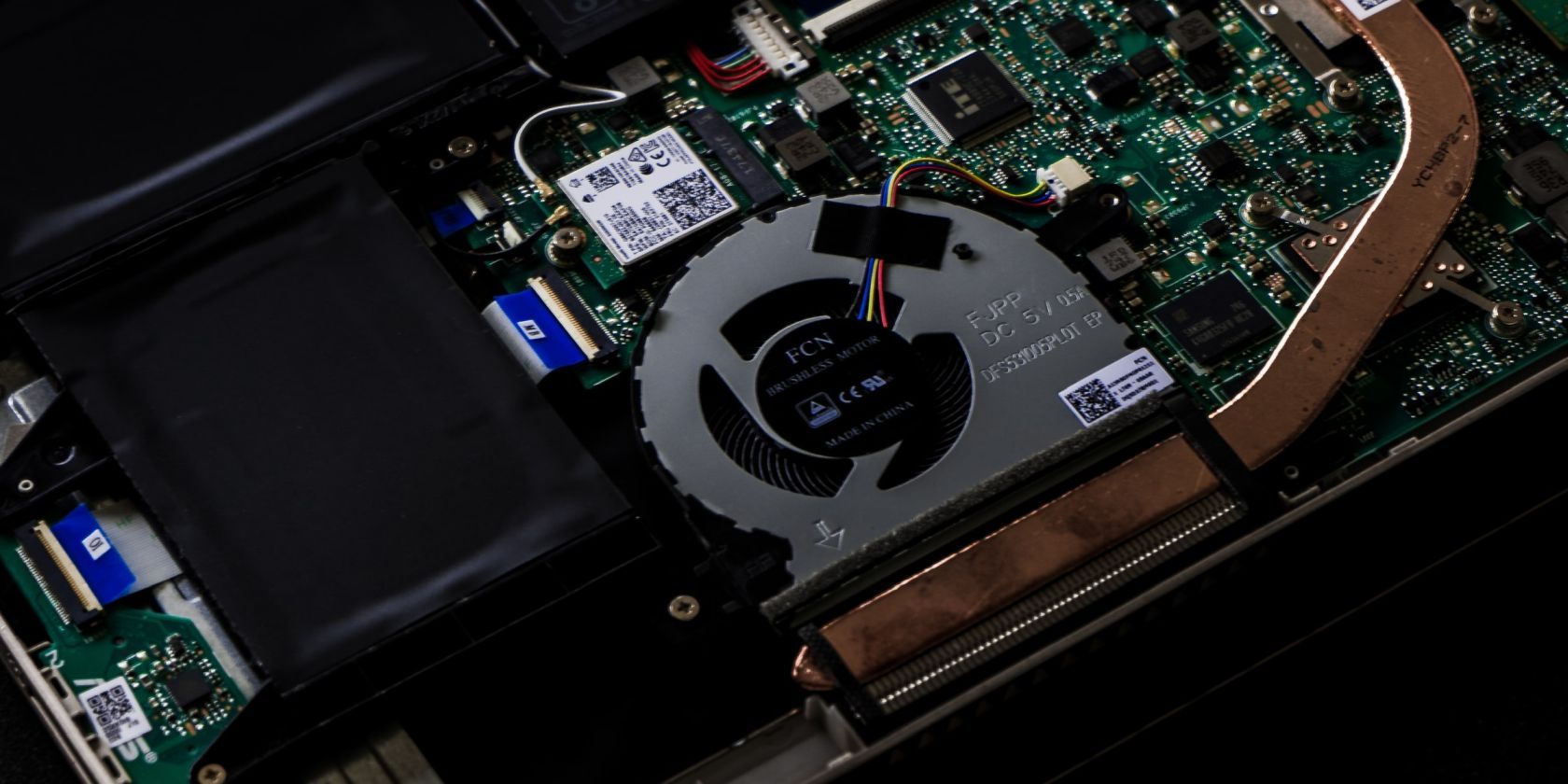
Перед покупкой или установкой сделайте эти шаги:
- Подготовьте live USB выбранного дистрибутива.
- Загрузитесь с USB в «live» режиме, не устанавливая систему.
- Проверьте: отображение, сенсорная панель, клавиши fn, звук, камера, Wi‑Fi, Bluetooth, Ethernet, HDMI, USB, SD‑ридер.
- Откройте терминал и выполните neofetch или проверку lspci и lsusb для списка устройств.
Если важный компонент не работает, поищите в интернете сочетание модели ноутбука и дистрибутива — часто находятся готовые решения или патчи.
Графика: Intel, AMD, NVIDIA

- Intel и AMD: для встроенной графики и многих дискретных карт поддержка в Linux стабильна. Драйверы часто идут в составе ядра и Mesa.
- NVIDIA: долгое время была закрытой. С 2022 года у NVIDIA появились открытые драйверы, но случаи с несовместимостью и нюансами настроек ещё встречаются. Для игр на Linux NVIDIA по‑прежнему требует больше внимания к драйверам и версии ядра.
Если вам важен гейминг или аппаратное ускорение, проверьте конкретную модель GPU и репозитории дистрибутива на предмет поддерживаемых версий драйверов.
Сеть: Wi‑Fi и Bluetooth
Некоторые Wi‑Fi или Bluetooth модули могут не работать сразу. План действий:
- Подключитесь по Ethernet или используйте USB‑модем/ tethering для доступа в интернет.
- Обновите ядро или установите нужные проприетарные/открытые драйверы из репозиториев.
- Рассмотрите USB‑Wi‑Fi адаптер, который проверен в Linux, как временное решение.
Порты и периферия

Проверьте работу HDMI, Thunderbolt, USB‑C, кардридера, веб‑камеры, микрофона и динамиков. Некоторые специфические сочетания клавиш (Fn) и мультимедийные кнопки требуют дополнительных утилит. Для многих моделей уже есть пользовательские пакеты или скрипты, которые включают недостающие функции.
Пример: у ASUS есть проекты и инструкции, которые активируют специфичные возможности клавиш и управление медиа.
Где искать информацию о совместимости
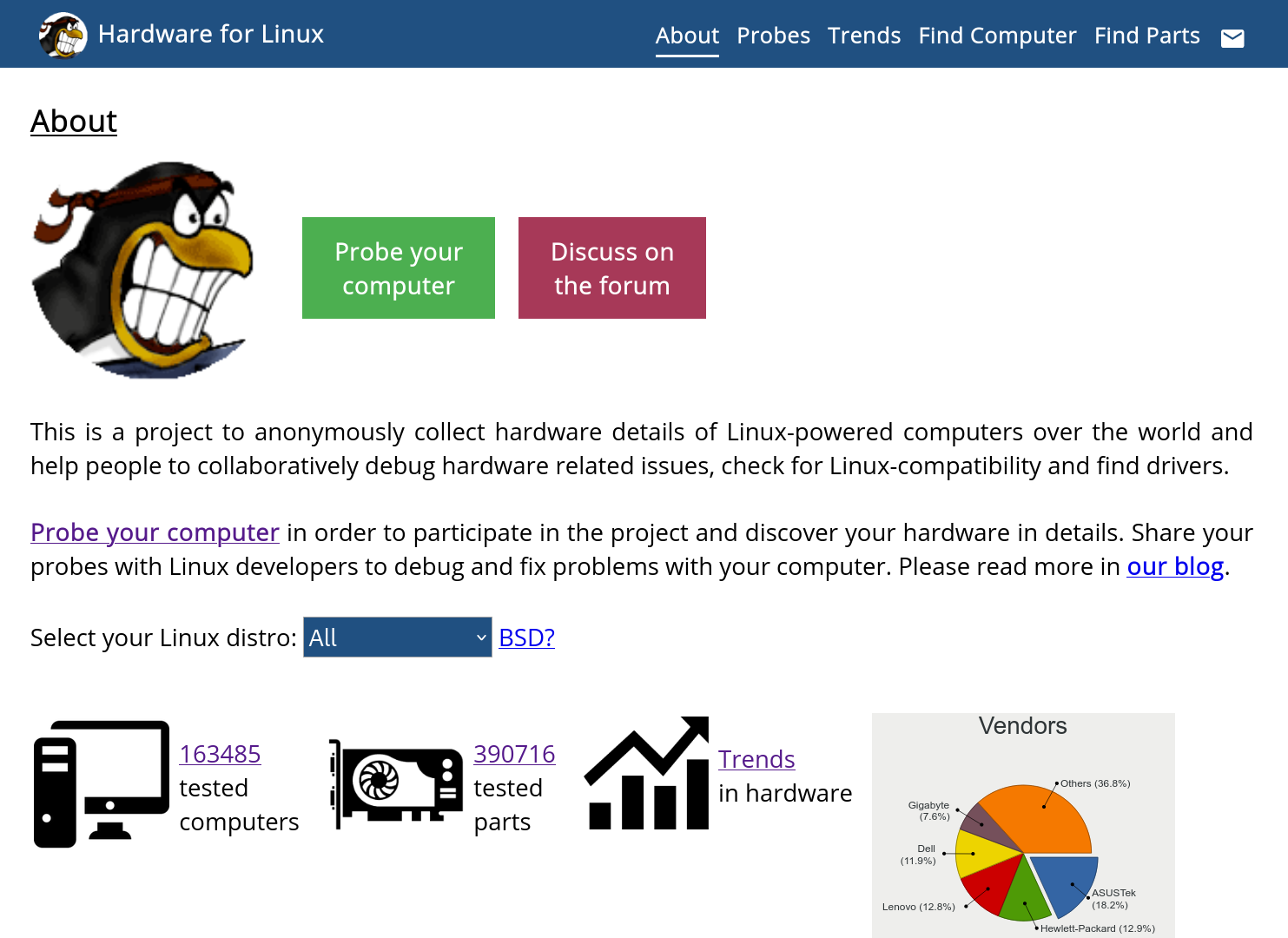
Полезные ресурсы:
- базы данных совместимости, такие как linux‑hardware.org;
- Ubuntu Certified для машин, протестированных под Ubuntu;
- форумы и подсегменты, например r/linuxhardware на Reddit;
- форумы конкретных дистрибутивов и вики (ArchWiki, Debian Wiki и т.д.).
Ищите реальные отчёты пользователей о конкретной ревизии модели и версии ядра.
Покупаем ноутбук с предустановленным Linux
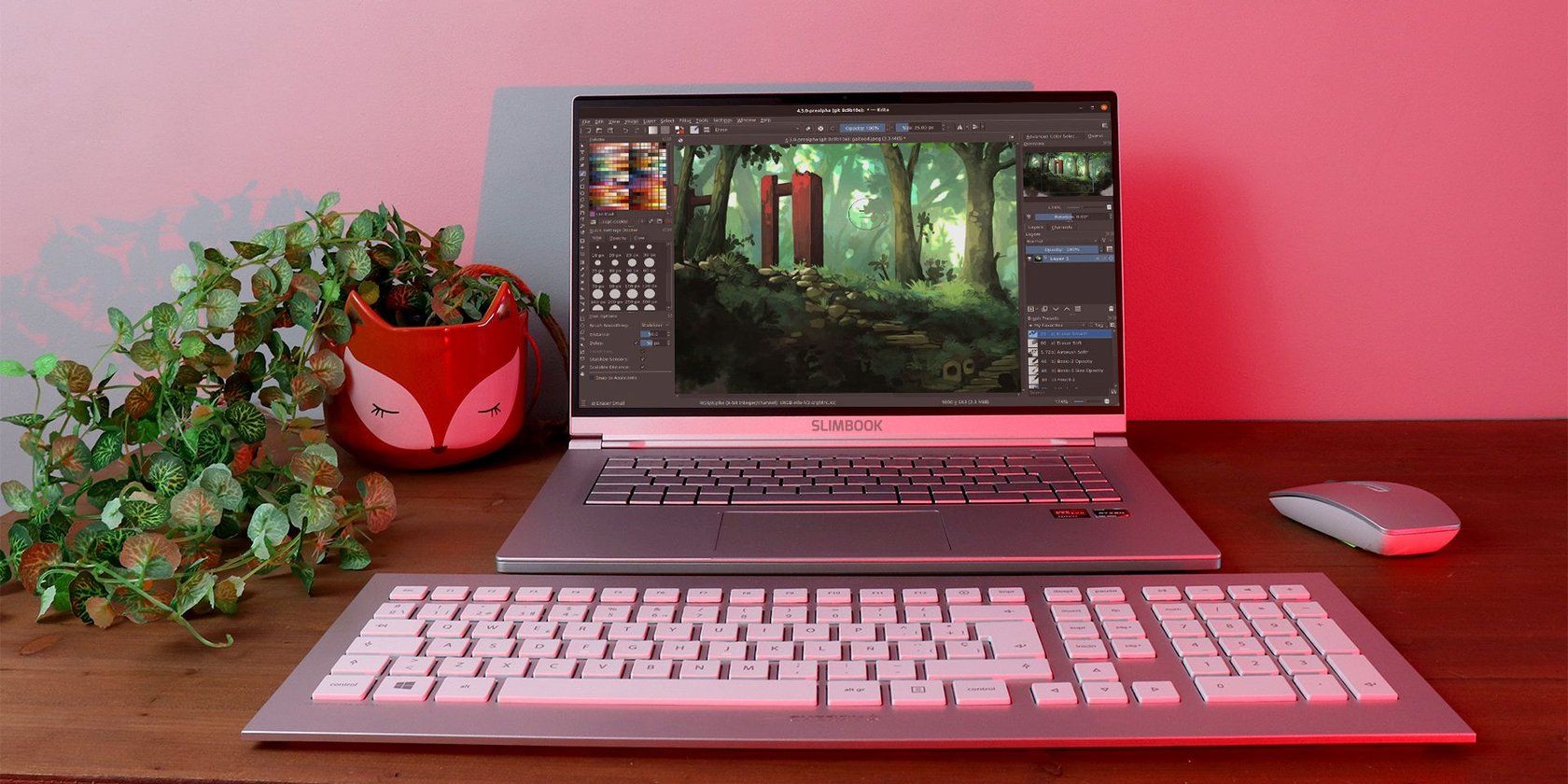
Если вы хотите минимум настроек, рассмотрите производителей, которые продают ноутбуки с Linux из коробки. Ключевые игроки:
- System76, TUXEDO, Slimbook — ориентированы на Linux и позволяют выбирать дистрибутив при покупке;
- крупные вендоры предлагают опции с Linux: Dell (опция Ubuntu для XPS), Lenovo (некоторые ThinkPad), HP (Dev One);
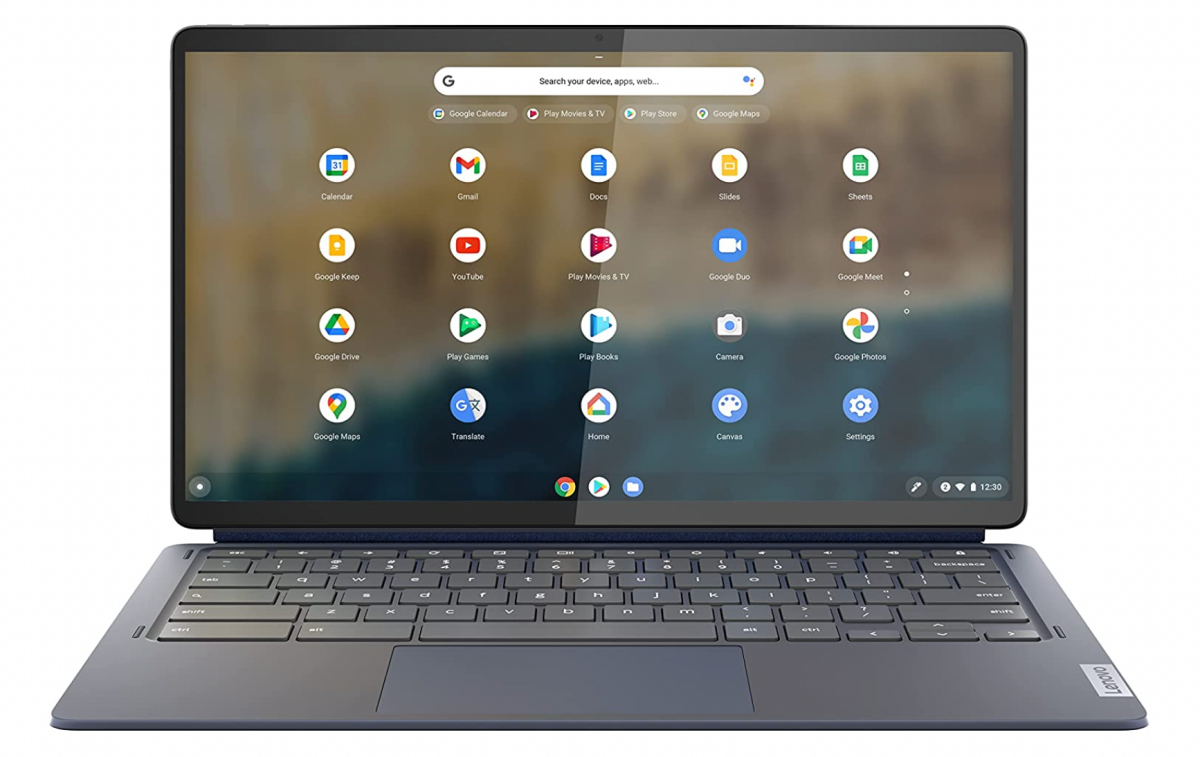
- Chromebook — дешевый вариант с Linux‑ядром под Chrome OS; для полноценного Linux иногда используют режим разработчика или ставят дистрибутив параллельно.
Минус: специализированные Linux‑модели иногда дороже за счёт выбранных комплектующих и поддержки. Плюс: экономия времени на настройке и гарантированная совместимость.
Модульные и DIY‑варианты
- Framework laptop — модульная платформа. Производитель делает усилия по совместимости с несколькими дистрибутивами. Это отличный выбор, если важна ремонтопригодность и апгрейд.
- Raspberry Pi ноутбуки и DIY‑проекты — подходят для экспериментов и лёгких задач.
DIY даёт полный контроль над комплектующими, но требует больше вовлечения и технических навыков.
Пошаговый мини‑метод: как безопасно проверить ноутбук перед установкой
- Скачайте ISO выбранного дистрибутива и запишите на USB с помощью Rufus, Etcher или dd.
- Загрузитесь в режиме live и не вносьте изменений в диск, пока не убедились в работоспособности оборудования.
- Проверьте сетевые адаптеры, графику, звук и периферийные устройства.
- Откройте терминал и выполните: sudo lshw, lspci и lsusb для поиска устройств, которые требуют драйверов.
- Если что‑то не работает, поищите в интернете ошибки и решения; проверьте более свежую версию ядра или альтернативный дистрибутив.
Критерии приёмки
- Сенсорная панель и клавиатура работают без критичных лагов;
- Сеть (Ethernet или Wi‑Fi) доступна для установки обновлений;
- Графический интерфейс запускается и не падает при базовой нагрузке;
- Звук и камера функционируют для видеозвонков.
Контрольные списки по ролям
Разные пользователи будут оценивать ноутбуки иначе. Ниже — быстрые чек‑листы для трёх типичных ролей.
Разработчик
- Быстрый процессор и минимум 16 ГБ ОЗУ;
- SSD NVMe для скорости и отклика;
- Поддержка виртуализации и UEFI Secure Boot с простой возможностью её отключения;
- Несколько портов USB, HDMI/DP, Thunderbolt для внешних мониторов и устройств;
- Совместимая Wi‑Fi карта для стабильных подключений.
Студент и офисный пользователь
- Лёгкий корпус и хорошая автономность батареи;
- Качественная клавиатура и экран с матовым покрытием;
- Достаточно памяти для браузера и офисных задач (8–16 ГБ);
- Возможность поставить лёгкий дистрибутив для продления работы на старом железе.
Игрок и создатель контента
- Дискретная видеокарта с хорошей поддержкой в Linux или проверенная NVIDIA конфигурация;
- Хорошая система охлаждения и пропускная способность SSD;
- Монитор с частотой и цветопередачей, совместимый с Linux.
Матрица совместимости: что чаще всего работает и где проблемы
| Компонент | Совместимость в Linux | Комментарий |
|---|---|---|
| Встроенная графика Intel | Высокая | Поддерживается в ядре и Mesa |
| AMD GPU | Высокая | Быстро развивается, хорошо работает с Mesa |
| NVIDIA GPU | Средняя | Нужны драйверы; новые версии ядра улучшают совместимость |
| Wi‑Fi (старые чипы) | Высокая | Драйверы уже в ядре |
| Wi‑Fi (новые чипы) | Средняя | Может потребоваться обновление ядра |
| Bluetooth | Средняя | Иногда требуется прошивка или проприетарный модуль |
| Thunderbolt | Средняя | Важно тестировать, может требовать настройки безопасности |
Когда подход «поставил и забыл» не сработает
- Производитель использует редкую проприетарную периферию с закрытыми драйверами.
- Очень новая модель с новейшей платформой до сих пор не поддерживается текущими ядрами.
- Нестандартные функции ОС производителя (эксклюзивные комбинации Fn, сенсорные панели, RGB подсветка), которые заточены под Windows.
В таких случаях придётся искать обходные пути: патчи, внешние драйверы или ждать обновления ядра.
Практические шаблоны и тесты при покупке
- Перед покупкой возьмите live USB с парой разных дистрибутивов (например, Ubuntu и Fedora). Некоторые компоненты работают в одном дистрибутиве лучше, чем в другом.
- Попросите продавца разрешить загрузиться с USB или проверьте модель по отзывам в интернете.
- Составьте таблицу с ключевыми компонентами и пометьте статус: работает / частично / не работает.
Пример таблицы для личного использования:
| Компонент | Статус | Примечания |
|---|---|---|
| Экран | Работает | 1920x1080, нет артефактов |
| Wi‑Fi | Частично | Нужна прошивка, доступ по Ethernet |
| Графика | Работает | Intel UHD, аппаратное ускорение OK |
Риск‑матрица и способы смягчения
- Риск: Wi‑Fi не работает — Смягчение: иметь USB‑Ethernet или совместимый USB‑Wi‑Fi адаптер.
- Риск: GPU не поддерживается — Смягчение: выбрать более старую/проверенную модель либо дождаться обновления драйвера.
- Риск: критичная периферия закрыта — Смягчение: проверить совместимость заранее и рассмотреть ноутбук другого производителя.
Important: всегда делайте резервную копию перед установкой и сохраняйте доступ к исходной ОС до полной проверки.
Пример runbook для установки и отката при проблемах
- Создайте бэкап важных данных на внешний диск.
- Подготовьте live USB и загрузитесь.
- Протестируйте ключевые устройства в live режиме.
- Если всё ок — установите систему, сохранив раздел восстановления (если нужен откат).
- Если после установки появляются проблемы, загрузитесь с live USB и восстановите бэкап или верните заводскую систему.
Сводка: что важно запомнить
- Linux совместим с большим числом ноутбуков, но новинки требуют времени на появление полной поддержки.
- Тестируйте через live USB и проверяйте графику, сеть и порты.
- Если нужен простой опыт — выбирайте ноутбук с предустановленным Linux.
- Для полной гибкости подумайте о модульных или DIY‑решениях.
Небольшая памятка перед покупкой
- Подготовьте live USB заранее.
- Проверьте отзывы по конкретной модели и ревизии платы.
- Иметь под рукой Ethernet‑кабель или совместимый USB‑адаптер.
Спасибо сообществам и проектам, которые поддерживают списки совместимости. Они экономят часы тестирования и помогают выбрать оптимальную модель.
Краткое резюме
- Проверяйте совместимость через live USB.
- Обращайте внимание на GPU и Wi‑Fi.
- Для простоты выбирайте предустановленные Linux‑ноутбуки.
- Для гибкости и ремонта берите модульные решения.

Похожие материалы

Несколько аккаунтов Skype: Multi Skype Launcher

Журнал для работы: повысить продуктивность

Персональные звуки уведомлений на Android

Скачивание шоу Hulu для офлайн‑просмотра

Microsoft Start: персонализированная новостная лента
