
Как выбрать лучший внешний монитор для MacBook
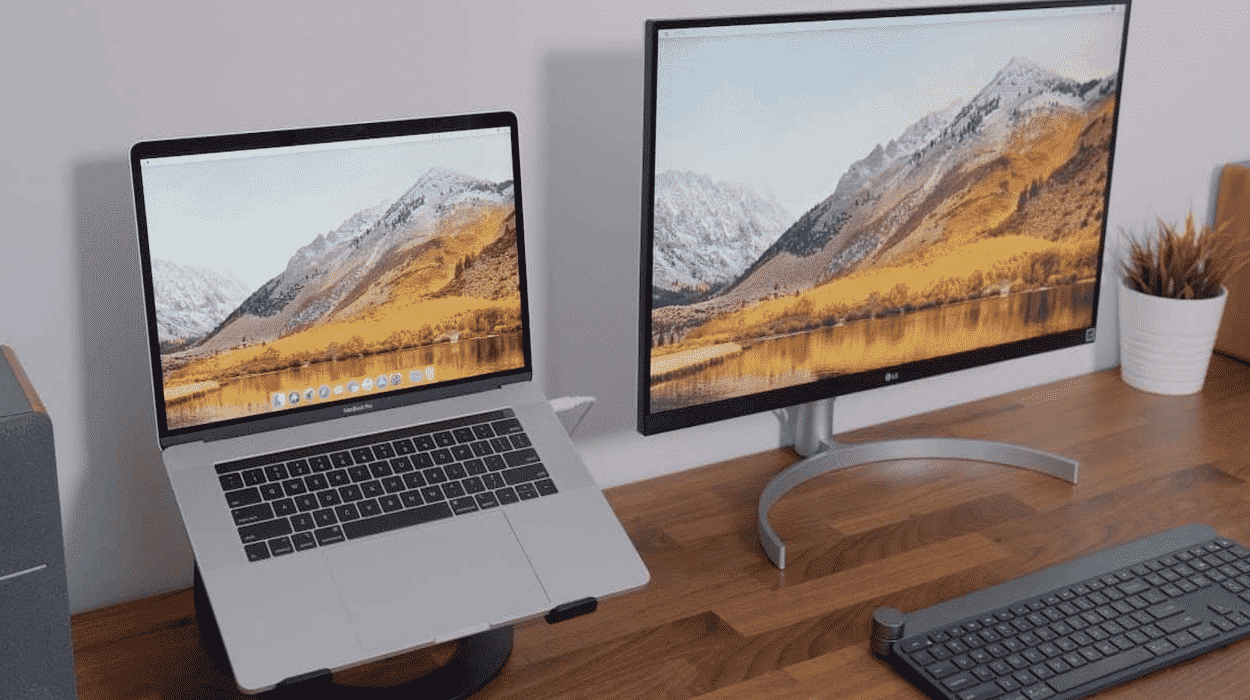
Важно: перед покупкой измерьте место на столе и проверьте совместимость портов с вашим MacBook.
Быстрая структура решения
- Определите задачу: дизайн, монтаж видео, код, игры, офис.
- Подберите размер и разрешение по рабочим сценариям.
- Убедитесь в наличии нужных портов (Thunderbolt/USB-C/HDMI).
- Проверьте в магазине цветопередачу и удобство подставки.
- Купите и откалибруйте дисплей.
Экспертное руководство по параметрам
Размер экрана
Почему важен размер: внешний дисплей нужен прежде всего для удобства работы и увеличения видимой области. Типичные варианты: 24”, 27–28”, 32”, 34” (изогнутые) и 38”+.
Советы:
- Если у вас компактный стол — выбирайте 24–27”.
- Для многозадачности и таймлайна в монтаже — 32” и больше.
- Для портретной компоновки кода удобен 27” на поворотной подставке.
Важно: измерьте глубину стола и ширину до стены, если планируете настенный монтаж. Убедитесь, что монитор поддерживает стандарт VESA, если хотите крепление.
Порты и подключение
Совместимость с MacBook — ключевой критерий. Современные мониторы для Mac часто предлагают подключение одним кабелем (USB-C/Thunderbolt), которое передаёт изображение, питание и данные.
Что искать:
- Thunderbolt 3/4 или USB-C с поддержкой DisplayPort Alt Mode для простого подключения.
- HDMI 2.0/2.1 для некоторых Mac через адаптер.
- Дополнительные порты USB-A/USB-C для периферии и Daisy-Chaining (особенно в профессиональных линейках).
Примечание: если у вас старый MacBook с мини‑DisplayPort или HDMI, проверьте нужные адаптеры.
Разрешение и плотность пикселей
Чем выше разрешение — тем детальнее изображение. Для творческой работы рекомендуют 4K или 5K. Для офисных задач достаточно 2560×1440 или 2560×1600.
Советы:
- Дизайн и цветокоррекция: 4K/5K (высокая плотность пикселей позволяет точнее работать с деталями).
- Офис/веб: 2560×1440 или 2560×1600 — хороший баланс цены и качества.
Частота обновления
Частота обновления (Hz) влияет на плавность движения и визуальный комфорт:
- Гейминг: 120 Hz и выше, вместе с низким временем отклика.
- Обычная работа: 60 Hz достаточно.
Тип панели
Чаще встречаются IPS, VA и TN. Коротко:
- IPS — точная цветопередача и широкие углы обзора. Подходит для дизайна.
- VA — глубокие чёрные и высокий контраст, иногда хуже в цветопередаче.
- TN — самая быстрая, но худшие углы и цветопередача.
Если важна цветовая точность — выбирайте IPS с заводской калибровкой или возможностью аппаратной калибровки.
Время отклика
Время отклика измеряется в миллисекундах. Чем меньше — тем меньше шлейфов и смаза в динамичных сценах. Это важно для игр и монтажа видео.
Яркость
Яркость указывают в кд/м² (нитах). Типичный офисный монитор — около 250 кд/м². Для цветокоррекции и работы с HDR нужны панели с большей яркостью и поддержкой HDR-диапазона.
Контрастность
Контрастность показывает соотношение самой тёмной и самой яркой точек. Производители указывают разные методики измерения, поэтому сравнивайте обзоры и тесты, а не только цифры на бумаге.
Универсальность и эргономика
Выбирайте подставку с регулировкой высоты, наклона и поворота. VESA-совместимость позволит легко установить кронштейн. Эргономичная подставка снижает напряжение шеи и плеч при длительной работе.
Цена и соотношение цена/качество
Определите бюджет заранее. Недорогие бренды предлагают хорошие базовые модели, но у премиальных мониторов лучше цветопередача, службы поддержки и набор портов. Избегайте слишком дешёвых безымянных моделей — они часто имеют несовместимость и плохую калибровку.
Как выбирать по профилю пользователя
Для дизайнера и фотографа
- 4K или 5K, IPS-панель.
- Поддержка 99–100% sRGB и широкий охват AdobeRGB/P3.
- Аппаратная калибровка или поддержка калибратора.
- Высокая яркость и равномерность подсветки.
Для видеомонтажа
- 4K, широкая цветовая гамма и хороший контраст.
- Большой экран (32”+) для таймлайна.
- Подключение Thunderbolt для передачи больших потоков данных.
Для геймеров
- Высокая частота обновления (120–240 Hz).
- Низкое время отклика и поддержка адаптивной синхронизации.
- Хорошая эргономика и опции подсветки.
Для разработчиков и офисной работы
- 24–27” для экономии места.
- Разрешение 2560×1440 или 1920×1080 в зависимости от бюджета.
- Подставка с регулировкой высоты и возможность поворота в портрет.
Чек-лист перед покупкой
- Измерили место на столе и учли VESA.
- Проверили поддерживаемые порты MacBook.
- Определились с разрешением и частотой обновления.
- Прочитали отзывы и посмотрели тесты по цветопередаче.
- Планируете ли калибровку аппаратным калибратором.
Краткая методика: как проверить монитор в магазине
- Отключите автоматическую подстройку яркости на демо-панели.
- Просмотрите тестовые изображения с градиентами, текстом и фотографиями.
- Оцените равномерность подсветки и присутствие IPS‑glow.
- Проверьте порты и, если возможно, подключите свой MacBook для теста.
- Спросите продавца о политике возврата и гарантии.
Критерии приёмки
- Экран без битых пикселей и заметных артефактов.
- Цвета не требуют сильной дополнительной коррекции после первой калибровки.
- Подставка обеспечивает комфортную рабочую позу.
- Все заявленные порты работают с MacBook.
Тестовые сценарии и чек-лист приёмо-сдаточных испытаний
- Подключение по USB-C/Thunderbolt: монитор передаёт изображение и получает питание.
- Подключение по HDMI через адаптер: изображение устойчиво при 60/30/30 fps (в зависимости от разрешения).
- Цветовая шкала: отображение градиентов без полос.
- Тест движения: отсутствие заметного шлейфа при прокрутке и в играх.
Совместимость с моделями MacBook — подбор по портам
| Порт на мониторе | Совместимость с MacBook | Примечание |
|---|---|---|
| Thunderbolt 3/4 (USB-C) | MacBook Pro/Air 2016+ | Передаёт видео, звук и питание по одному кабелю |
| HDMI | Все Mac с адаптером или встроенным HDMI | Для 4K@60Hz нужен HDMI 2.0 и подходящий адаптер |
| DisplayPort | Возможна через адаптер | Часто используется в профессиональных мониторах |
Советы по настройке в macOS
- В Системных настройках → Дисплеи выберите масштабирование и разрешение.
- Для корректной цветопередачи используйте ColorSync или сторонний калибратор.
- Если подключаете несколько мониторов, используйте режим «Зеркалировать» или «Расширить рабочий стол» в зависимости от задач.
Частые ошибки и когда это не сработает
- Покупка максимального размера без учёта места на столе и углов обзора.
- Ожидание идеальной заводской калибровки у бюджетных моделей.
- Игровые параметры в мониторе с плохой цветопередачей — плохой выбор для дизайнеров.
Рекомендации по покупке
- Для большинства пользователей: 27” IPS, 2560×1440 с USB-C.
- Для профессионалов по цвету: 27–32” 4K/5K с аппаратной калибровкой.
- Для геймеров: 27–32” с частотой 120 Hz+ и низким временем отклика.
Decision flowchart
flowchart TD
  A[Нужен внешний монитор?] --> B{Главная задача}
  B --> |Дизайн/фото| C[4K/5K, IPS, аппаратная калибровка]
  B --> |Видео| D[Большой 32'+, 4K, хорошая контрастность]
  B --> |Игры| E[120Hz+, низкое время отклика]
  B --> |Офис/код| F[24–27', 2560×1440]
  C --> G[Проверьте порты: Thunderbolt/USB-C]
  D --> G
  E --> H[Проверьте адаптивную синхронизацию и порт]
  F --> G
  G --> I[Покупка и калибровка]
  H --> I
Факто-бокс: типичные значения
- Размеры: 24”–38”+
- Разрешения: 1920×1080, 2560×1440, 3840×2160 (4K), 5K
- Яркость: ~250 кд/м² — типично для офисных моделей
- Частота: 60 Hz — офис, 120–240 Hz — игровая
Миграция и переход со старого монитора
- Проверьте наличие переходников для ваших периферийных устройств.
- Экспортируйте и сохраните профиль цветового пространства со старого монитора.
- Настройте положение окон и масштабирование в macOS после подключения нового дисплея.
Короткие шаблоны (для заметок при выборе)
Таблица сравнения кандидатов:
| Модель | Размер | Разрешение | Порты | Примечание |
|---|---|---|---|---|
Заполните таблицу для 3–5 моделей и сравните по приоритетам.
Заключение
Внешний монитор — это инвестиция в продуктивность и удобство. Начните с определения задач, бюджета и совместимости с вашим MacBook. Перед покупкой протестируйте монитор в реальных условиях и обязательно откалибруйте его для точной цветопередачи.
Ключевые действия: измерьте место, проверьте порты, тестируйте цвет и движение, и составьте список приоритетных функций перед финальным выбором.

Похожие материалы

Несколько аккаунтов Skype: Multi Skype Launcher

Журнал для работы: повысить продуктивность

Персональные звуки уведомлений на Android

Скачивание шоу Hulu для офлайн‑просмотра

Microsoft Start: персонализированная новостная лента
