
Стандартные настройки игр на PS5

Если вы обычно выбираете одни и те же параметры в каждой игре, вручную менять их при каждом запуске утомительно. К счастью, PlayStation 5 имеет меню глобальных пресетов, которые автоматически применяются к запускаемым играм.
Далее показано, где найти меню игровых пресетов на PS5 и как настроить параметры по умолчанию, чтобы сэкономить время в будущем.
Как открыть меню игровых пресетов на PS5
С домашнего экрана PS5 выберите шестерёнку «Settings» в правом верхнем углу, чтобы открыть параметры. В списке найдите пункт «Saved Data and Game/App Settings» и откройте его.
Откроется панель опций слева. Прокрутите вниз до пункта «Game Presets» — именно он нам нужен. В этом меню можно задать пресеты, которые игры будут применять автоматически, чтобы не выставлять их вручную каждый раз.
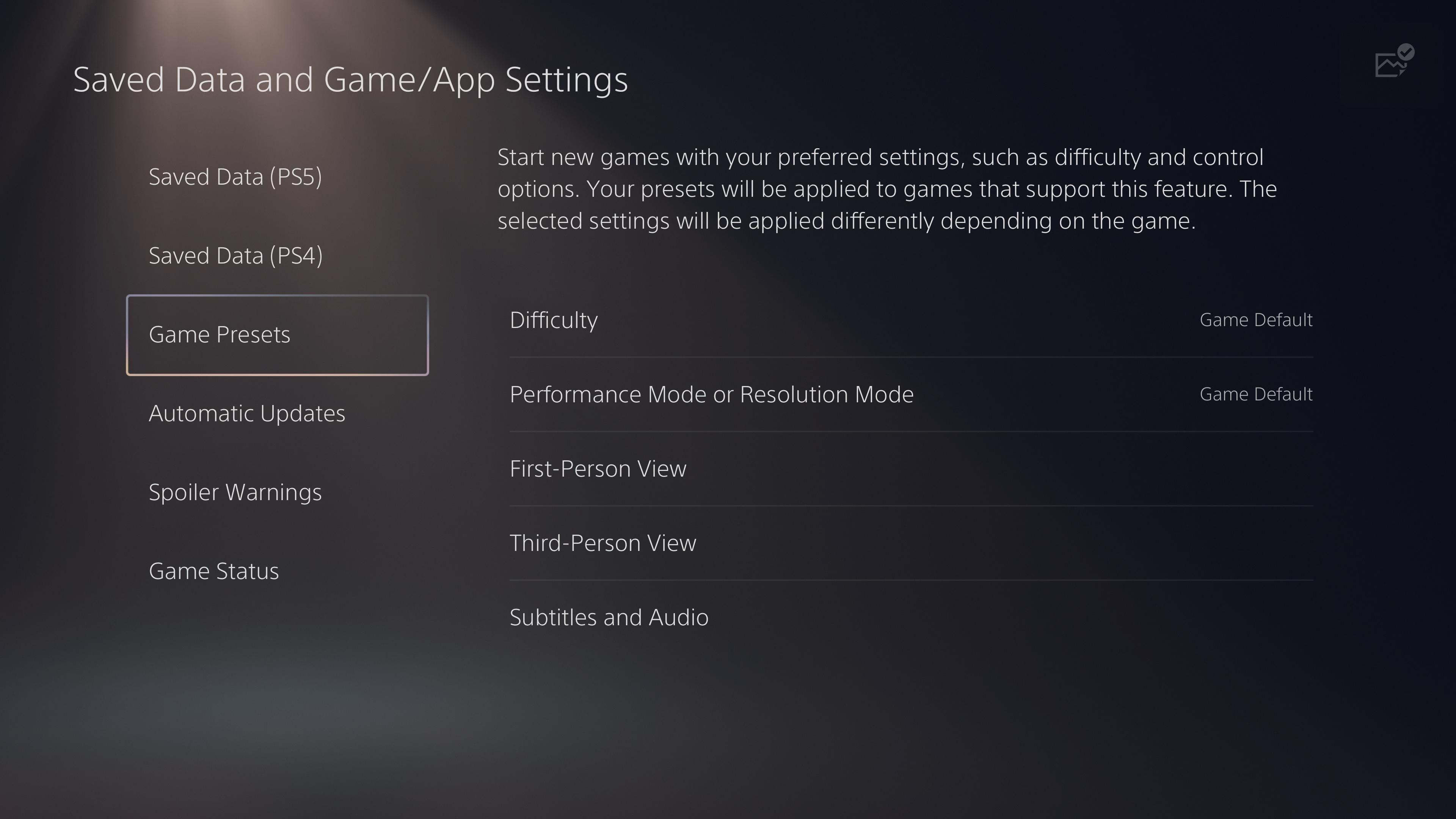
Ниже — подробное описание доступных параметров и рекомендации по их использованию.
Сложность
Вы можете выбрать один из вариантов: Easy, Normal и Hard. Также есть варианты Easiest и Hardest — крайние уровни сложности.
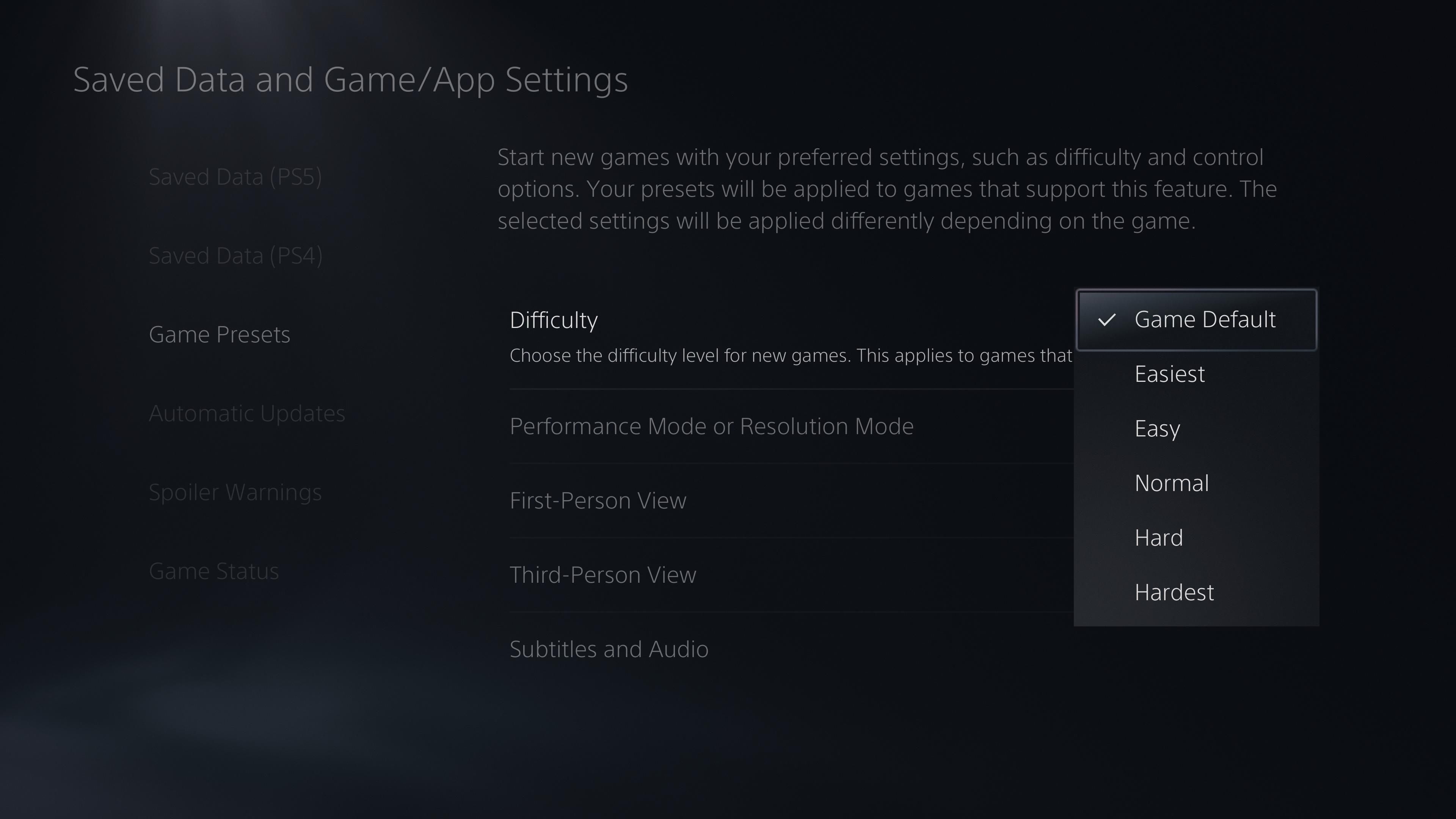
Важно: у разных игр разные наборы уровней сложности. Если в игре, например, пять уровней, а вы выбрали «Hard», система подберёт ближайший доступный уровень. То есть пресет переводит вашу глобальную настройку в ближайший подходящий уровень в конкретной игре.
Когда это полезно:
- Вы всегда играете на одном уровне сложности (например, «Hard»).
- Вы хотите избежать повторного захода в меню настроек в каждой игре.
Совет: для хардкорных испытаний установите «Hardest», а для расслабленного прохождения — «Easiest».
Режим производительности или разрешения
На PS5 некоторые игры позволяют выбирать между повышенной частотой кадров и улучшенной графикой. В пресетах это обычно представлено как «Performance» или «Resolution».
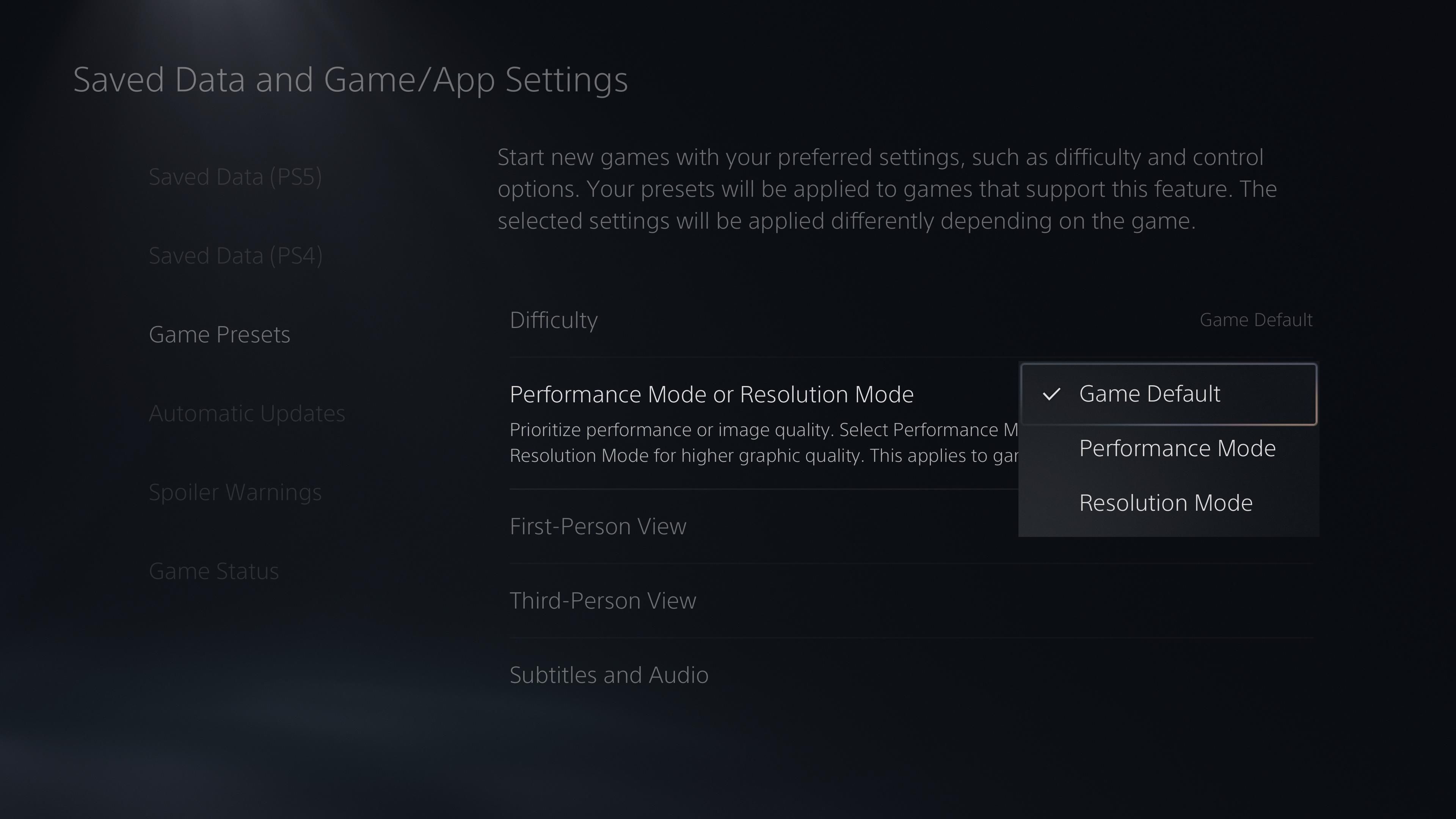
- Выберите «Performance», если хотите максимальную плавность (высокая частота кадров). Это может уменьшить разрешение, отключить некоторые эффекты или снизить детализацию.
- Выберите «Resolution», если для вас важнее картинка и эффекты (более высокая разрешающая способность, трассировка лучей и т. п.). В этом случае частота кадров может быть ниже.
Пояснение: доступность этих опций и их влияние зависит от конкретной игры. Некоторые проекты вообще не предлагают разделение режимов.
Вид от первого и третьего лица (инверсия)
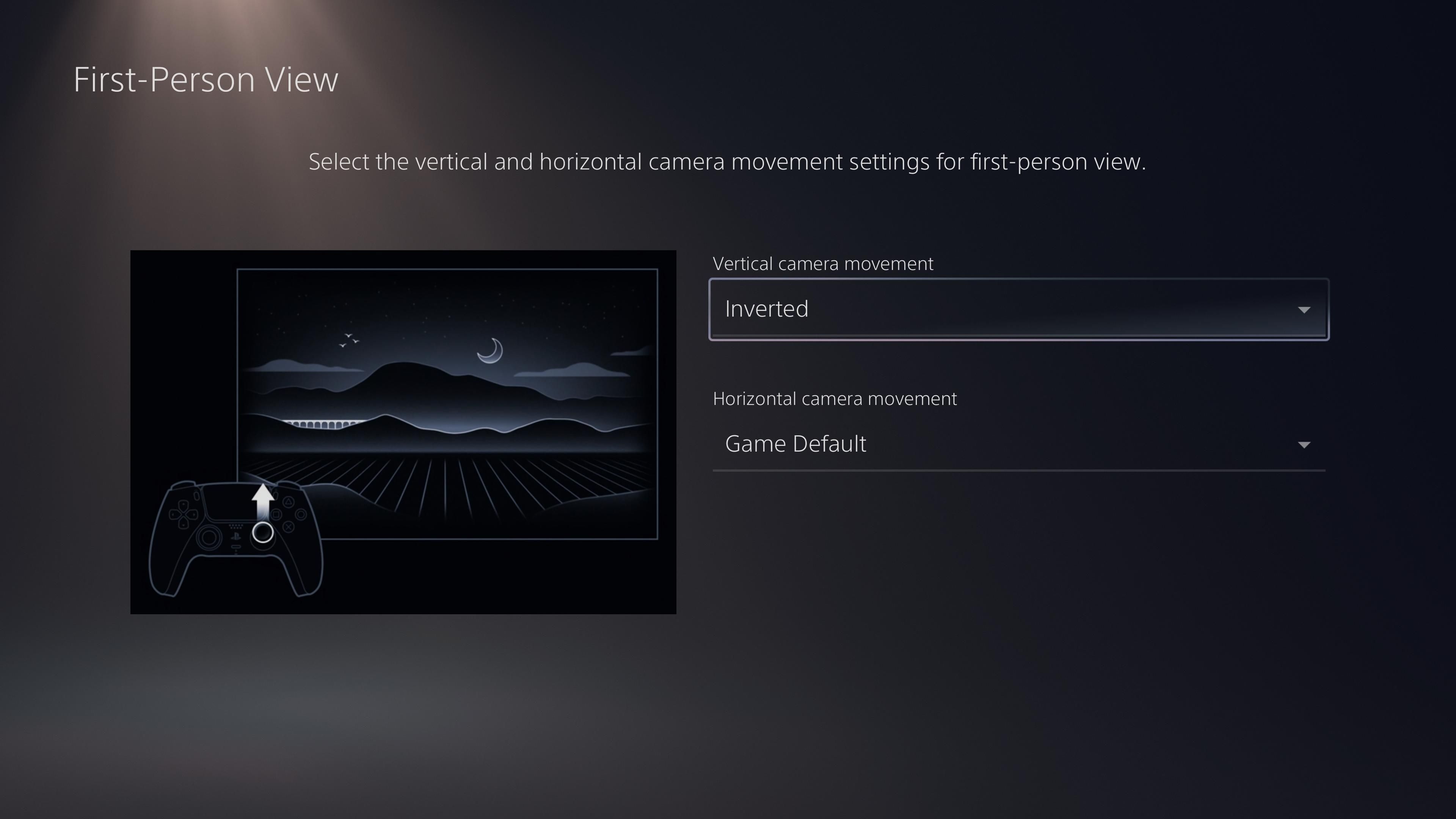
По умолчанию движение стика вращает камеру в ту же сторону. Если вы привыкли к инверсии по горизонтали или вертикали, задайте это в глобальных настройках. PS5 позволяет отдельно установить инверсию для игр от первого и от третьего лица.
Почему это удобно:
- Избегаете неловких секунд в начале игры, когда нужно быстро сменить настройку.
- Подходит для людей с привычкой к специфической схеме управления.
Субтитры и аудио
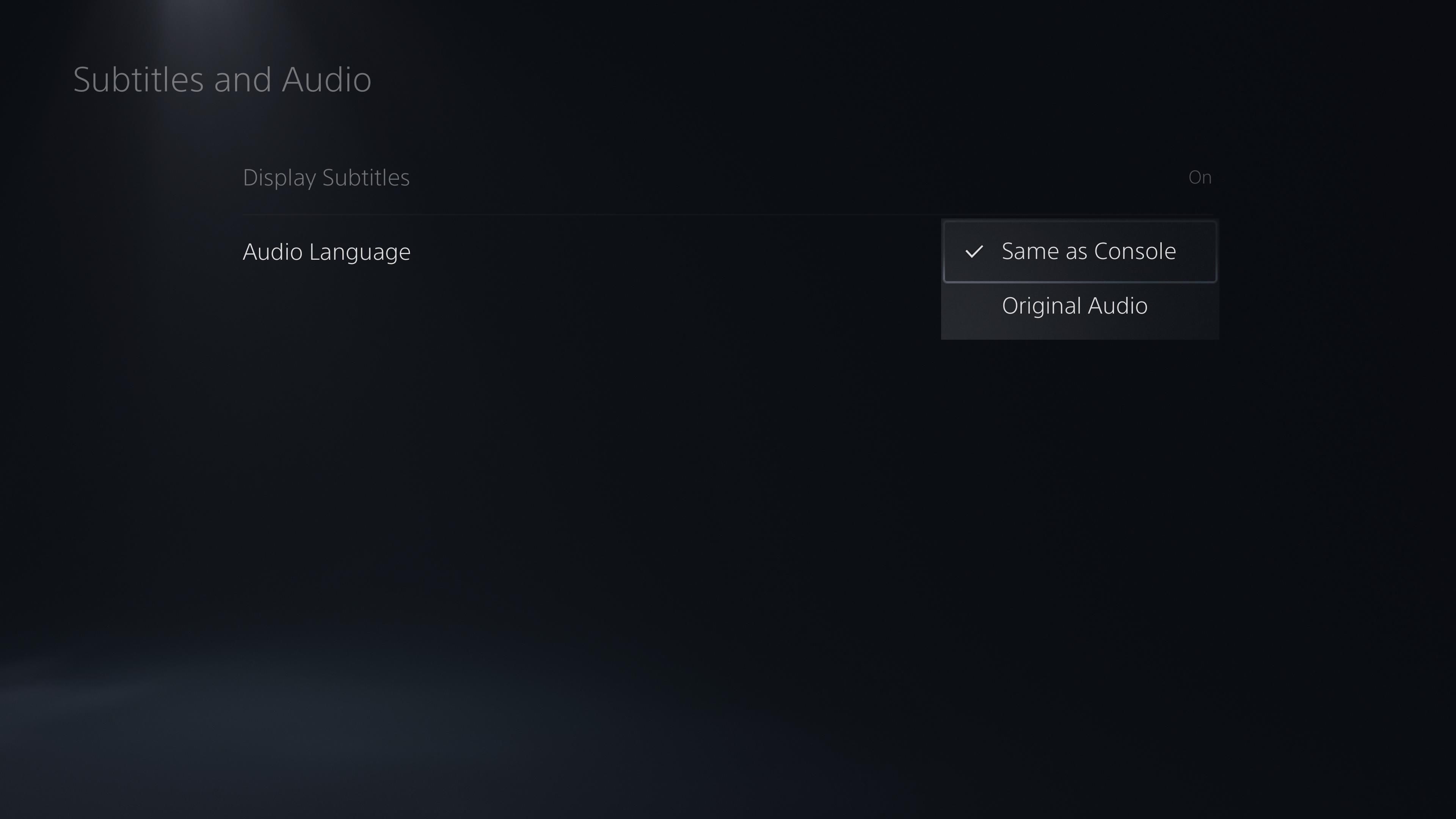
Здесь можно включить субтитры глобально, чтобы не включать их вручную в каждой игре. Также можно выбрать предпочтение аудиодорожки: использовать язык консоли или оригинальную аудиодорожку игры.
Практическое применение:
- Если вы учите язык, включите оригинальную аудиодорожку и включите субтитры на языке консоли.
- Если игра блокирует доступ к меню в начале, глобальные субтитры помогут не пропустить диалог.
Важно: не все игры уважают глобальные пресеты, особенно устаревшие PS4-игры. Для них, возможно, придётся выставлять параметры вручную.
Когда пресеты не сработают
- Старые PS4-игры и ремастеры без поддержки новых системных функций могут игнорировать глобальные пресеты.
- Игры с очень специфичными настройками сложности (например, нестандартные шкалы сложности) подбирают ближайший аналог, поэтому поведение может отличаться от ожидаемого.
- Некоторые инди-проекты имеют фиксированные настройки и не предоставляют переключателей.
Пример: если вы задали «Performance», а игра не предлагает режимов, она просто продолжит работать со своей единственной конфигурацией.
Альтернативные подходы — что ещё можно настроить
- На уровне игры: настраивайте параметры в меню игры, если она предлагает расширенные опции (например, тонкая регулировка частоты кадров или сглаживания).
- Профили контроллера: используйте сторонние решения или встроенные возможности для сохранения конфигураций кнопок и чувствительности.
- Пользовательские учетные записи: если несколько игроков на одной консоли, заведите отдельные PSN-профили и привяжите настройки к ним.
Как выбрать пресеты — простые эвристики
- Если вы стример или соревнуйтесь: предпочитайте «Performance» и более высокий FPS.
- Если вы любите атмосферные игры и визуальные эффекты: выбирайте «Resolution» и включайте субтитры при необходимости.
- Для новичков: начните с «Normal» и включите субтитры; по мере опыта меняйте сложность.
Ролевые чек-листы для настройки пресетов
Чек-лист для казуального игрока:
- Субтитры включены
- Сложность — Normal или Easiest
- Инверсия управления — по предпочтению
- Режим — Resolution (если важна картинка)
Чек-лист для соревновательного игрока:
- Сложность — Hard (если это влияет на мультиплеер)
- Режим — Performance
- Чувствительность контроллера — протестирована в игре
Чек-лист для человека, изучающего язык:
- Субтитры включены на языке консоли
- Аудио — оригинальная дорожка
- Сложность — Normal
Мини-методология: как протестировать пресеты на новой игре
- Запустите игру и обратите внимание на стартовую кинематографию. Работают ли субтитры?
- Войдите в настройки игры и сверяйте выбранный режим производительности/разрешения с системным пресетом.
- Попробуйте менять сложность в игре и вернуться к глобальному пресету, чтобы увидеть, как соотносятся уровни.
- Проверьте инверсию для первого/третьего лица, если игра меняет вид камеры.
- Зафиксируйте результаты в заметках (короткая запись: «Субтитры OK, Performance не поддерживается»).
Критерии приёмки
- Субтитры: отображаются во всех проверенных сценах (стартовая сцена, кат-сцены, диалоги).
- Режим производительности: игра переключается в режим с повышенной частотой кадров там, где он доступен.
- Сложность: глобальная сложность соответствует ближайшему уровню в игре.
- Инверсия: управление соответствует выбранной глобальной настройке в первом и третьем лице.
Если хотя бы один из критериев не выполнен, запишите, какие именно параметры не применились, и внесите корректировки в настройках самой игры.
Полезные заметки
Важно: глобальные пресеты — это удобство, но не замена проверке настроек в самой игре. Всегда проверяйте ключевые параметры перед важными игровыми сессиями (например, перед сетевыми матчами или стримом).
Примечание: PS4-игры на PS5 зачастую не учитывают эти пресеты, потому что они были выпущены до появления функции.
Краткое резюме
Глобальные пресеты PS5 ускоряют настройку новых игр. Установите предпочитаемую сложность, режим производительности или разрешения, инверсию управления и субтитры, чтобы сократить количество ручных правок. Тем не менее проверяйте каждую игру отдельно: не все проекты корректно применяют системные пресеты.
Image Credit: Gorodenkoff/ Shutterstock
Быстрая памятка перед игрой
- Проверить субтитры в начале игры.
- Убедиться, что режим (Performance/Resolution) выбран так, как нужно.
- При мультиплеере протестировать чувствительность и задержку ввода.

Похожие материалы

Несколько аккаунтов Skype: Multi Skype Launcher

Журнал для работы: повысить продуктивность

Персональные звуки уведомлений на Android

Скачивание шоу Hulu для офлайн‑просмотра

Microsoft Start: персонализированная новостная лента
