
Как ускорить веб‑просмотр на Raspberry Pi
Почему правильный выбор браузера важен
Raspberry Pi чаще используют как инструмент разработки, медиаплеер или киоск, а не как полноценный настольный компьютер. Процессоры моделей Pi ограничены по производительности, а сайты современных веб‑приложений активно используют JavaScript, плагины и мультимедиа. Если браузер потребляет слишком много CPU и памяти при загрузке страниц, это тормозит всё устройство и ухудшает опыт.
Цель — найти баланс между функциональностью и экономным потреблением ресурсов. Для разных задач подойдёт разный браузер: текстовые операции, простая серфинг‑работа, тестирование сайтов или киоск‑режим.
Ключевые варианты браузеров для Raspberry Pi
Ниже обзор популярных браузеров, доступных в Raspbian и других сборках. Для каждого указаны сильные и слабые стороны и типичные сценарии использования.
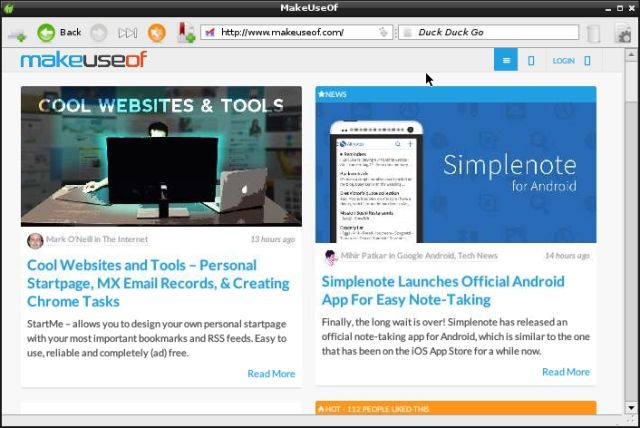
Midori
Midori поставляется в составе Raspbian и является универсальным лёгким вариантом. Он прост в настройке, но иногда испытывает проблемы с современными страницами из‑за ограниченной поддержки сложного JavaScript и плагинов.
Когда использовать: базовый браузер на машине с ограниченными ресурсами, встроенные интерфейсы и простые сайты.
Когда не использовать: тяжёлые веб‑приложения, стриминг, сайты с Flash или интенсивным AJAX.
NetSurf
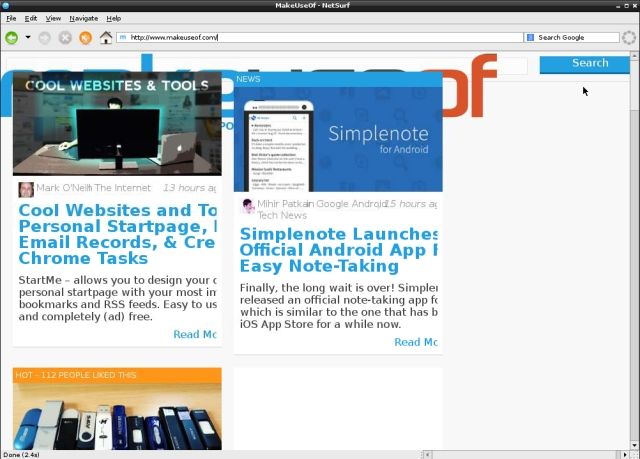
NetSurf — более быстрый рендерер по сравнению с Midori. Он хорошо справляется с упрощёнными или мобильными версиями сайтов, но может некорректно отображать сложные макеты и современные JS‑функции.
Когда использовать: простые страницы, просмотр контента без сложных скриптов.
Lynx
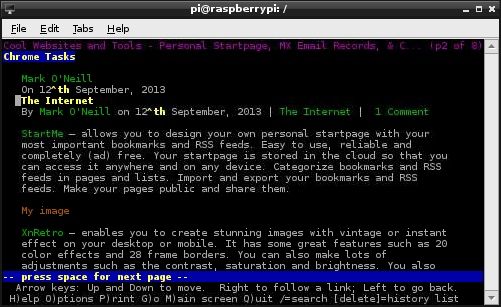
Lynx — текстовый браузер, чрезвычайно быстрый и минималистичный. Удобен для быстрой проверки доступности контента и работы над серверными задачами.
Установка:
sudo apt-get install lynxЗапуск: в LXTerminal выполните команду lynx.
Когда использовать: сценарии без графики, удалённая работа через терминал, скриптовая обработка текстовых страниц.
Chromium
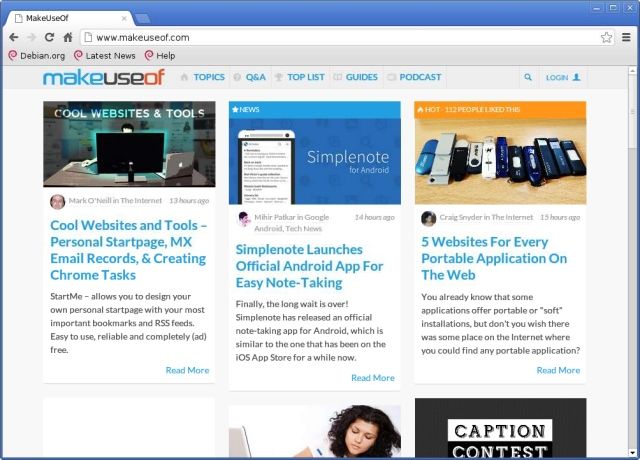
Chromium для Raspberry Pi обеспечивает высокую совместимость с современными сайтами и расширениями. Недостаток — более высокий расход ресурсов, что может полностью загружать CPU на малых моделях Pi.
Установка:
sudo apt-get install chromiumКогда использовать: необходимость полной совместимости с сайтами, тестирование, когда доступна модель Pi с достаточной вычислительной мощностью.
Luakit
Luakit — лёгкий и высоко настраиваемый браузер, предпочитаемый многими пользователями Pi вместо Midori. Подходит тем, кто готов инвестировать время в конфигурацию.
Установка:
sudo apt-get install luakitКогда использовать: пользователи, желающие настраиваемый и быстрый интерфейс с минимальными накладными расходами.
Советы по настройке Midori для ускорения работы
Если вы остаётесь на Midori, можно изменить несколько настроек, чтобы уменьшить время загрузки:
- Откройте Settings > Preferences.
- На вкладке Startup изменить «When Midori starts» на «Show Speed Dial» или «Show last tabs without loading», чтобы избежать одновременной загрузки всех вкладок.
- На вкладке Behaviour отключите Load images автоматически, Enable scripts и Enable Netscape plugins по необходимости. Отключение снижает функциональность, но экономит ресурсы.
- На вкладке Privacy включите Enable offline web application cache и Enable HTML5 local storage support для ускорения кеширования.
Изменение этих параметров позволит снизить нагрузку на CPU и уменьшить задержку при открытии браузера.
Ограничения браузеров на Raspberry Pi
Важно понимать, где пределы. Ни один лёгкий браузер не заменит полнофункциональную машину, если требуется:
- Adobe Flash и старые плагины — почти не поддерживаются.
- Видео‑стриминг в высоком разрешении — ограничен аппаратной поддержкой и кодеками.
- Сайты с интенсивным AJAX и тяжёлыми клиентскими приложениями — будут работать медленно.
- Полноценный Gmail, сложные веб‑приложения и современные SPA — будут заметно медленнее, возможны ошибки отображения.
В целом ожидания должны быть реалистичными: Pi хорош для лёгких задач, но не для тяжёлого веб‑развлечения.
Как выбрать браузер для вашей задачи — простая методика
- Определите цель: текстовый просмотр, простая навигация, веб‑разработка или киоск.
- Проверьте требования сайта: нужен ли JavaScript, плеер, расширения. Если сайт статичен — лёгкий браузер скорее подойдёт.
- Попробуйте самый лёгкий вариант (Lynx/NetSurf). Если функциональности нет — переходите к Midori или Luakit. Если нужен полный набор функций — Chromium.
- Тестируйте и измеряйте субъективную скорость и стабильность.
Мини‑методология тестирования браузеров на Pi
- Выберите набор тестовых страниц: главная страница проекта, одностраничное приложение, видео или стрим, почтовый клиент.
- Оценивайте субъективно: время до доступности контента, плавность прокрутки, использование CPU и памяти (через top или htop).
- Повторите проверку при отключённых и включённых изображениях/скриптах.
- Зафиксируйте поведение при множественных вкладках.
Сравнительная матрица браузеров
| Браузер | Потребление ресурсов | Поддержка JavaScript | Мультимедиа и стриминг | Подходит для |
|---|---|---|---|---|
| Lynx | Низкое | Нет (текстовый) | Нет | Быстрый текстовый доступ, проверка SEO, серверные задачи |
| NetSurf | Низкое | Ограниченная | Ограничено | Простые сайты, когда нужна графика без сложных скриптов |
| Midori | Низкое—среднее | Базовая | Частично | Удобен для общего использования на слабых устройствах |
| Luakit | Низкое | Хорошая при настройке | Частично | Пользователи, любящие кастомизацию и скорость |
| Chromium | Среднее—высокое | Полная | Лучше всех | Полнофункциональные сайты, тестирование, расширения |
Чеклисты по ролям
Разработчик
- Попробовать Chromium для отладки и консоли.
- Использовать Luakit или Midori для быстрой проверки в условиях ограниченных ресурсов.
- Проверить работу сайта без JS и с отключёнными изображениями.
- Проверить производительность на реальной модели Pi, а не только в эмуляторе.
Обычный пользователь
- Если нужна простая навигация — выбрать Midori или NetSurf.
- Для почты и простого общения использовать HTML‑режим или облегчённую версию сайта.
- Отключить автозагрузку вкладок и включить кеширование.
Киоск / публичный терминал
- Выбрать лёгкий, стабильный браузер (Luakit или Midori) и зафиксировать интерфейс.
- Включить offline cache и local storage при необходимости.
- Ограничить доступ к настройкам и контенту.
Критерии приёмки
- Браузер открывает целевой набор страниц и позволяет выполнять базовые задачи без видимых ошибок верстки.
- Нагрузка на CPU при открытии страницы остаётся приемлемой для выбранной модели Pi.
- Время до визуальной готовности страницы удовлетворяет ожиданиям пользователя (субъективная оценка).
- В случае киоска — интерфейс устойчив и не даёт пользователю выйти из заданного контекста.
Решение: настраивать Midori или выбирать альтернативу
Midori удобен как стартовый вариант, но не всегда оптимален по производительности и совместимости. Для большинства задач на малом Pi разумно рассмотреть NetSurf и Luakit, а для полной совместимости — Chromium на более мощной модели.
Если вы хотите максимальную скорость и готовы пожертвовать функциональностью — Lynx или NetSurf будут лучшим выбором. Если нужна гибкость и настройка — Luakit. Если важна совместимость с современными веб‑стандартами — Chromium.
Когда предложенные советы не помогут
- Если требуется аппаратное декодирование видео высокого разрешения — проблема в железе, а не в браузере.
- Если сайт использует проприетарные плагины или Flash — альтернатив у Raspberry Pi почти нет.
- Для сложных SPA и требовательных клиентских приложений единственный путь — более мощное устройство.
Визуальная подсказка для выбора (Mermaid)
flowchart TB
  A[Нужен браузер для Raspberry Pi?] --> B{Что важнее}
  B -->|Максимальная совместимость| C[Chromium]
  B -->|Скорость и лёгкость| D{Графика нужна?}
  D -->|Нет, только текст| E[Lynx]
  D -->|Да, простая графика| F[NetSurf]
  D -->|Нужна кастомизация| G[Luakit]
  C --> H[Подходит для тестирования и тяжёлых сайтов]
  E --> I[Подходит для серверных и консольных задач]
  F --> J[Подходит для обычного серфинга без сложных скриптов]
  G --> K[Подходит для продвинутых пользователей и киосков]
Короткая справка: термины в 1 строку
- JavaScript: язык, обеспечивающий интерактивность на сайтах.
- Кеширование: сохранение данных локально для ускорения повторной загрузки.
- SPA: одностраничное приложение, где большая логика выполняется в браузере.
Часто задаваемые вопросы
Какой браузер самый быстрый на Raspberry Pi?
Текстовый Lynx самый быстрый, среди графических — NetSurf обычно даёт лучшее сочетание скорости и внешнего вида.
Можно ли смотреть видео на Raspberry Pi через браузер?
Можно, но качество и плавность зависят от модели Pi, кодеков и аппаратного декодирования. На слабых моделях видео высокого разрешения будет тормозить.
Стоит ли заменить Midori на Luakit?
Да, если вам нужна большая скорость и возможность тонкой настройки. Luakit требует некоторого времени на конфигурацию.
Заключение
Raspberry Pi позволяется обеспечить комфортный веб‑просмотр в ряде сценариев, если подобрать подходящий браузер и оптимизировать настройки. Для лёгких задач лучше выбирать NetSurf, Luakit или Lynx. Для полной совместимости с современными сайтами — Chromium на более мощном Pi. Тестируйте на своём наборе сайтов, фиксируйте поведение и применяйте чеклисты для выбранной роли.
Напишите в комментариях, какой браузер вы используете на своём Raspberry Pi и какие приёмы ускорения помогли именно вам.
Image Credits: Raspberry Via Shutterstock

Похожие материалы

Несколько аккаунтов Skype: Multi Skype Launcher

Журнал для работы: повысить продуктивность

Персональные звуки уведомлений на Android

Скачивание шоу Hulu для офлайн‑просмотра

Microsoft Start: персонализированная новостная лента
