
Как установить кастомный цвет меню «Пуск» в Windows 10
Введение
Начиная с обновления October 2020 Windows 10 по умолчанию использует светлую тему, которая убирает акцентные цвета с панели задач и меню «Пуск». Если вы хотите, чтобы меню «Пуск» соответствовало вашему стилю, это легко настроить через «Параметры». Ниже — подробная, понятная пошаговая инструкция и советы на случай проблем.
Быстрая последовательность действий
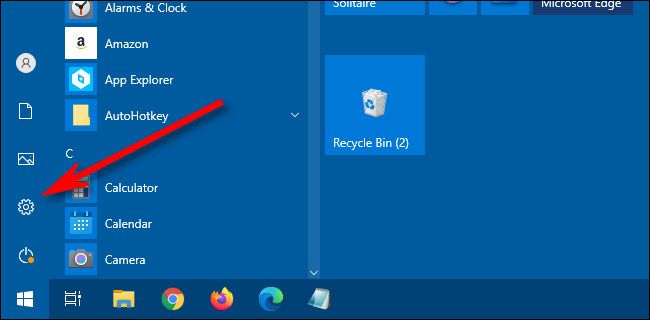
- Откройте «Пуск» и нажмите значок «шестерёнки» или нажмите Windows+I.
- Войдите в «Персонализация» → «Цвета».
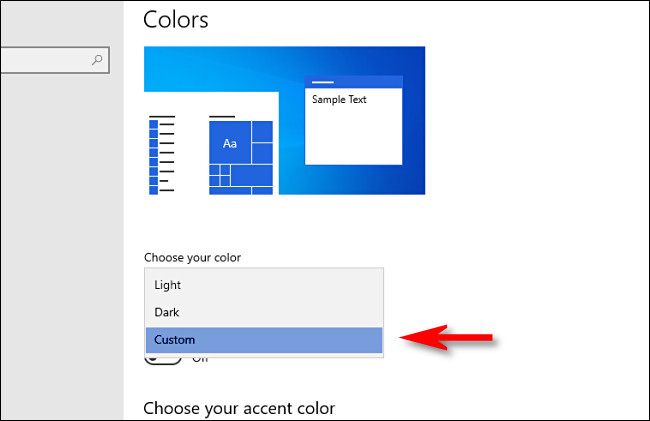
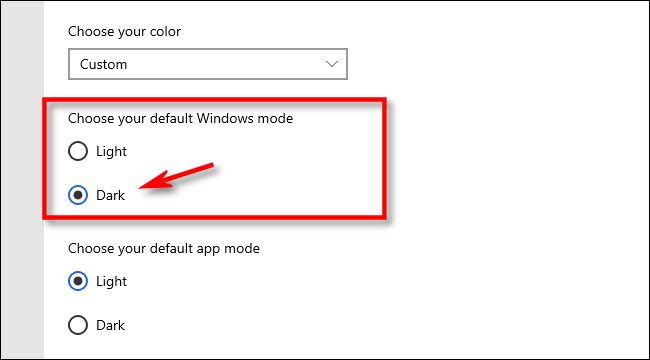
- В «Выберите цвет» выберите «Пользовательский». Установите «Режим Windows по умолчанию» в «Тёмный».
- Выберите акцентный цвет или включите автоматический выбор из фона.
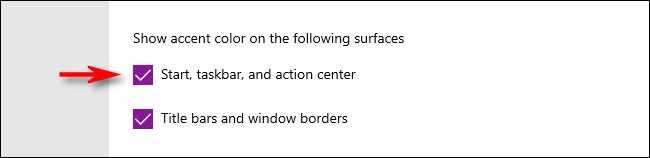
- Отметьте «Пуск, панель задач и центр уведомлений». Готово.
Подробные шаги
1. Откройте «Параметры»
Откройте меню «Пуск» и нажмите значок «Параметры» (шестерёнка). Или нажмите сочетание клавиш Windows+I.
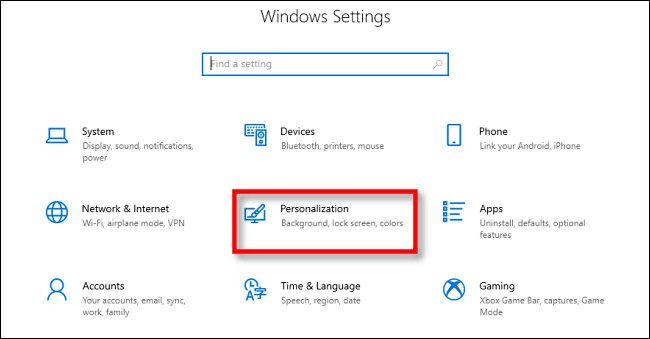
2. Перейдите в «Персонализация»
В окне «Параметры» выберите раздел «Персонализация».
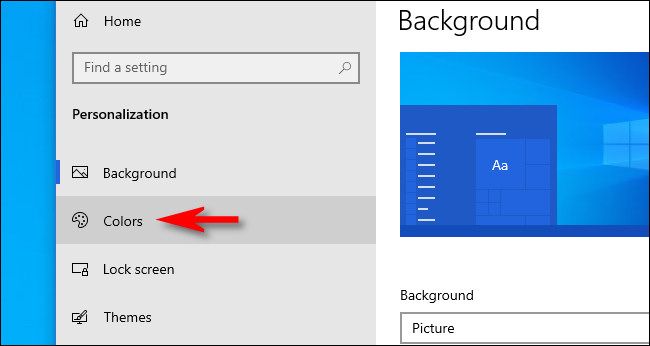
3. Откройте «Цвета»
В левой колонке нажмите «Цвета».
4. Выберите «Пользовательский» режим цвета
В выпадающем меню «Выберите цвет» установите «Пользовательский». После этого появятся два новых параметра: «Режим Windows по умолчанию» и «Режим приложений по умолчанию».
- В «Режим Windows по умолчанию» выберите «Тёмный». Это обязательно, чтобы акцентный цвет применялся к меню «Пуск» и панели задач.
- В «Режиме приложений по умолчанию» оставьте то, что вам удобнее (светлый или тёмный).
5. Установите акцентный цвет
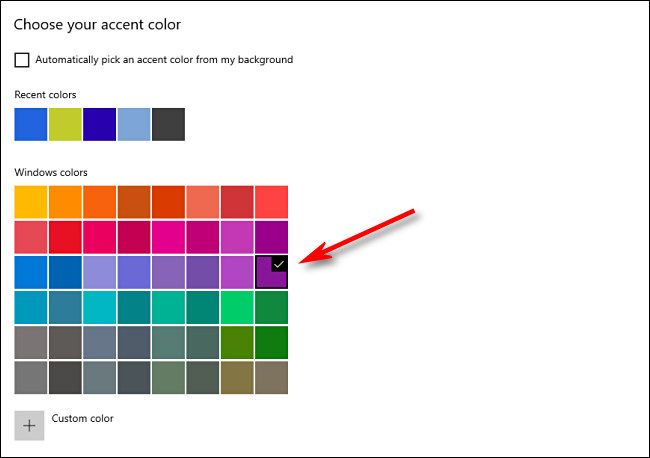
Прокрутите страницу до блока «Выберите цвет акцента». Здесь можно:
- Включить «Автоматически выбирать цвет акцента с фонового изображения», чтобы система брала цвет из обоев.
- Выбрать один из предложенных цветов в сетке.
- Нажать «Пользовательский цвет», чтобы задать точный оттенок (HEX/палитра).
6. Примените цвет к меню «Пуск» и панели задач
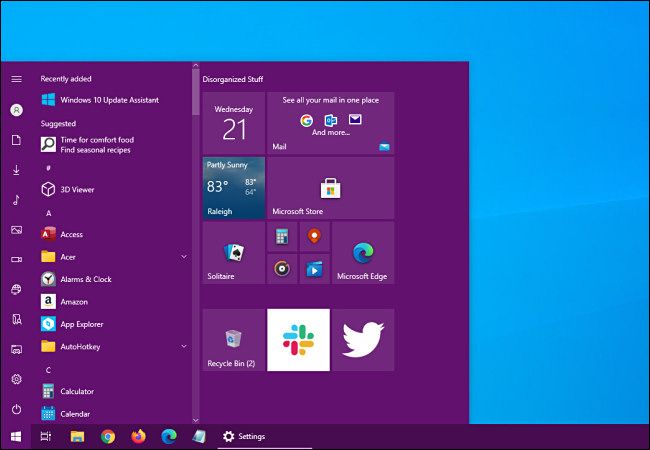
Найдите «Показывать цвет акцента на следующих элементах» и поставьте флажок возле «Пуск, панель задач и центр уведомлений». После этого меню «Пуск» изменит цвет на выбранный.
(Если опция недоступна, см. раздел «Устранение проблем».)
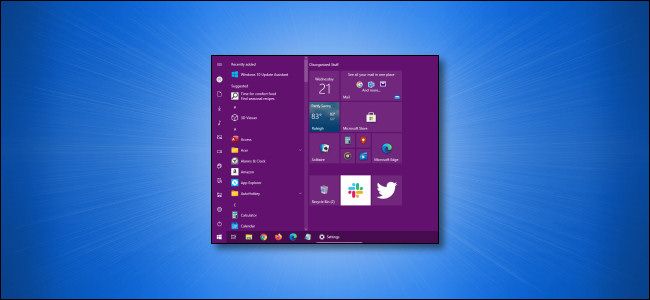
Результат — меню «Пуск» с выбранным акцентным цветом.
Когда это не сработает
- Параметр «Пуск, панель задач и центр уведомлений» не активен: убедитесь, что «Режим Windows по умолчанию» установлен в «Тёмный». Опция не применяется в светлом системном режиме.
- Цвет не меняется после выбора: попробуйте выйти из учётной записи и войти снова или перезагрузить ПК.
- Параметр всё ещё недоступен: проверьте обновления Windows и установленные групповые политики (в корпоративной среде администратор мог заблокировать изменение темы).
Альтернативные подходы
- Использовать сторонние скины/тулы для кастомизации интерфейса (например, темы и лаунчеры). Обратите внимание на безопасность и совместимость с обновлениями Windows.
- Менять обои и включать «Автоматически выбирать цвет», чтобы цвет всегда гармонировал с фоном.
Краткая методология проверки (тесты)
- Проверка 1: Выбор «Пользовательский» + «Тёмный» → отмечена опция для «Пуск, панель задач и центр уведомлений» → цвет применяется.
- Проверка 2: Включение «Автоматически выбирать цвет» → смена обоев → цвет акцента обновился.
- Проверка 3: Переход в «Светлый» режим Windows → цвет меню «Пуск» исчезает.
Роли и шаги (кто что делает)
- Обычный пользователь: следует пошаговой инструкции и перезагружает систему при необходимости.
- IT‑администратор: проверяет групповые политики, политики безопасности и настройку обновлений, если большое число рабочих станций не может менять тему.
Критерии приёмки
- Меню «Пуск» и панель задач отображают выбранный акцентный цвет.
- Параметр не конфликтует с выбранным режимом приложений.
- Изменение сохраняется после перезагрузки и входа в учётную запись.
Краткий глоссарий
- Тёмный режим: системная тема, влияющая на фон интерфейса Windows.
- Акцентный цвет: основной декоративный цвет, применяемый к элементам оболочки.
- Центр уведомлений: панель правой части экрана с уведомлениями и быстрыми действиями.
Резюме
Настроить цвет меню «Пуск» в Windows 10 просто: выберите «Пользовательский» режим, установите системный режим «Тёмный», задайте акцентный цвет и примените его к «Пуск, панели задач и центру уведомлений». Если что-то не работает — проверьте режим, перезагрузите систему и убедитесь в отсутствии ограничений со стороны политики управления.
Важно: если вы захотите вернуться к стандартной теме Windows 10, откройте «Параметры» → Персонализация → «Цвета» и выберите «Светлая» в меню «Выберите цвет».

Похожие материалы

Несколько аккаунтов Skype: Multi Skype Launcher

Журнал для работы: повысить продуктивность

Персональные звуки уведомлений на Android

Скачивание шоу Hulu для офлайн‑просмотра

Microsoft Start: персонализированная новостная лента
