
Какую диаграмму Excel выбрать в зависимости от типа данных
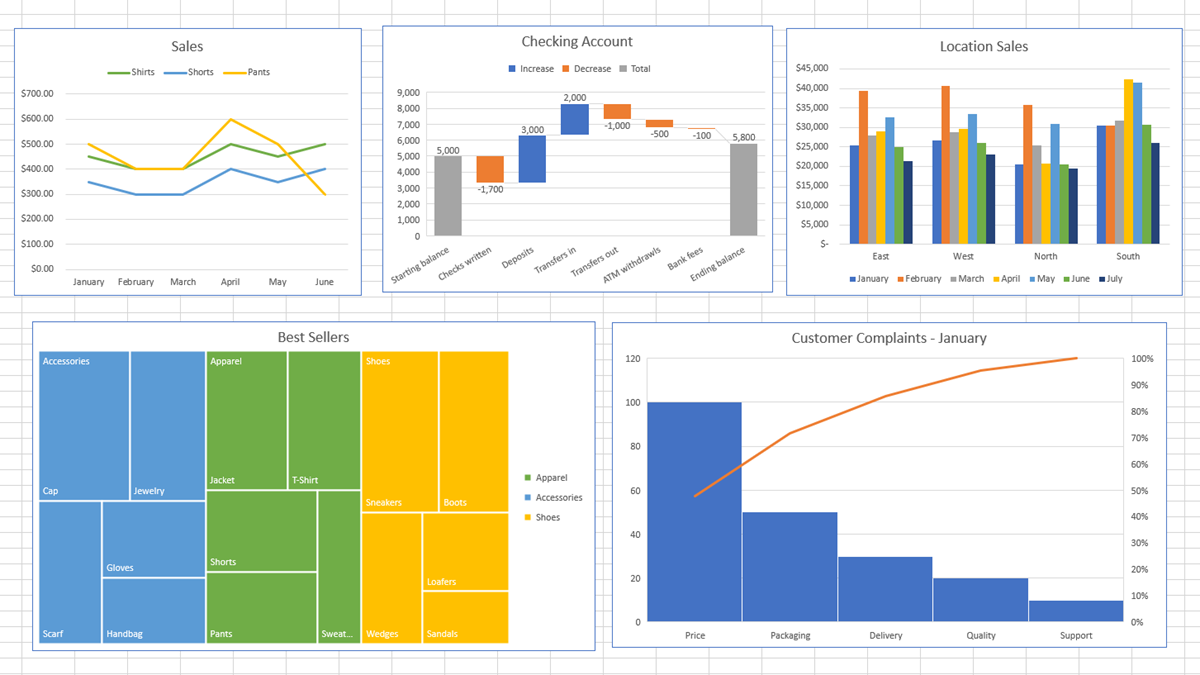
О чём эта статья
Кратко объясним четыре основных типа данных, когда использовать популярные диаграммы Excel и какие ошибки избегать. Включены практические советы, чек‑листы по ролям, блок с ориентирами и карта принятия решений для быстрого выбора.
Important: Перед построением диаграммы проверьте, корректно ли организованы ваши данные: заголовки столбцов, одинаковые интервалы времени и отсутствие пустых строк в середине таблицы.
Что такое четыре типа данных (коротко)
- Сравнение — показываем значения между категориями или группами (например, выручка по регионам).
- Состав — показываем части от целого в один момент времени или в нескольких сериях (доли в общем объёме).
- Распределение — показываем, как часто встречаются значения или как разбросаны данные (например, оценки, возрасты).
- Тренды — показываем изменение во времени (например, продажи по месяцам).
Определение типа данных — первый шаг перед выбором диаграммы.
Excel диаграммы для сравнительных данных
Когда нужно сравнить наборы данных между собой, подходят диаграммы, которые чётко показывают величины и порядок.
Рекомендуемые типы:
- Column или Bar — для двух и более точек данных по категориям; хороши для сравнения значений между группами.
- Treemap — для иерархических сравнений с прямоугольниками, когда важен относительный вклад подгрупп.
- Sunburst — кольцевая иерархическая диаграмма для нескольких уровней вложенности.
- Scatter — если сравниваем измерения и хотим увидеть корреляции; требуется как минимум две числовые серии.
- Bubble — как scatter, но с третьей серией для размера пузыря.
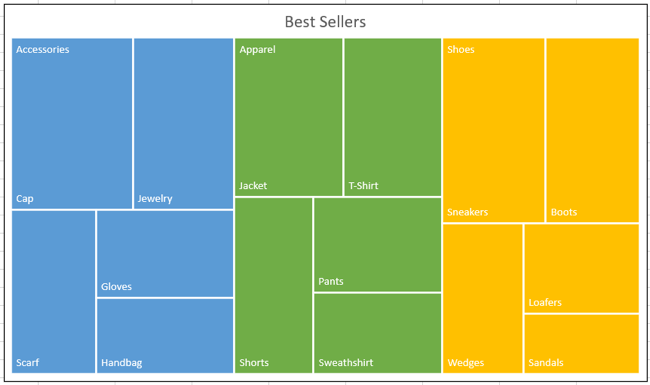
Плюсы и минусы:
- Column/Bar: простые, читаемые; плохо работают при слишком большом количестве категорий (>20).
- Treemap/Sunburst: показывают иерархию, но труднее сравнивать соседние элементы по площади/углу.
- Scatter/Bubble: хороши для корреляций, но не для ранжирования.
Когда не использовать:
- Если вам нужно показать части от целого, не используйте bar как замену круговой диаграммы — это может ввести в заблуждение.
Альтернативы: сгруппированные столбчатые диаграммы, панели sparkline для быстрых мини-графиков.
Excel диаграммы для составных данных
Если цель — показать части от целого, выбирайте диаграммы, которые передают доли и суммарное значение.
Рекомендуемые типы:
- Pie — для одной серии, когда сумма равна 100% и категорий немного (рекомендуется 2–6 сегментов).
- Doughnut — позволяет показать несколько серий в концентрических кольцах.
- Stacked Column, Stacked Bar, Stacked Line — показывают части, которые меняются во времени.

Советы:
- Ограничьте количество сегментов в круговой диаграмме — слишком много мелких сегментов ухудшает читаемость.
- Для сравнения изменений частей во времени используйте stacked area или stacked column.
Когда не использовать:
- Pie и Doughnut не подходят для точного сравнения величин между категориями; используйте столбцы или линейки для точного ранжирования.
Excel диаграммы для распределения данных
Распределение показывает, как значения разбросаны по диапазону — полезно для анализа частот и вариативности.
Рекомендуемые типы:
- Histogram — показывает частоту значений по бинам (интервалам).
- Pareto — разновидность гистограммы с накопленным процентом для выявления ключевых факторов.
- Scatter — для визуализации пар значений и плотности точек.
- Box and Whisker — показывает квартиль, медиану, минимумы и максимумы; полезно при сравнении нескольких наборов.
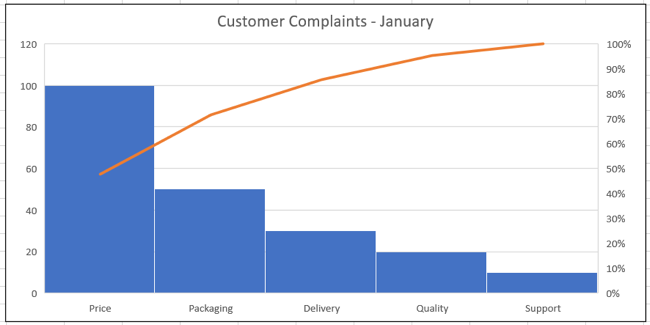
Практические замечания:
- Для исходных данных с выбросами используйте box plot, чтобы показать медиану и разброс, не искажая шкалу.
- Гистограммы чувствительны к выбору ширины бина; проверьте несколько вариантов.
Когда не использовать:
- Если выборка мала (<30 точек), гистограмма может выглядеть нерелевантно — рассмотрите ящики с усами или простые точечные диаграммы.
Excel диаграммы для трендов
Тренды показывают изменения во времени. Здесь важны равномерные интервалы времени и чистые оси X.
Рекомендуемые типы:
- Line — основной выбор для временных рядов с множественными точками.
- Area — если нужно подчеркнуть объём изменений (заполнение под линией).
- Column или Bar — когда значения по периодам легче интерпретируются по длине столбцов.
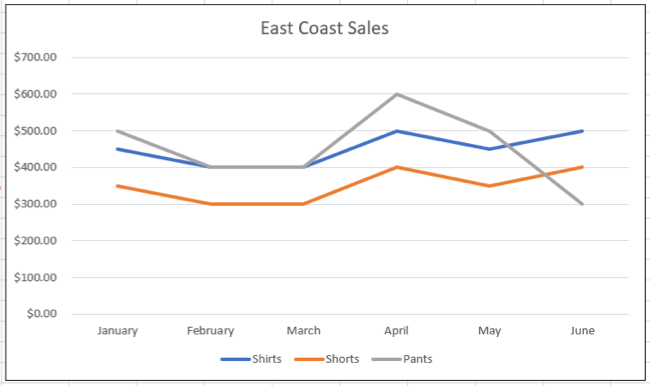
Советы:
- Если временные интервалы нерегулярны, используйте scatter с линиями, чтобы избежать искажений.
- Для сглаживания коротких колебаний применяйте скользящую среднюю.
Когда не использовать:
- Для очень коротких рядов (несколько точек) линия не покажет тренд; рассмотрите точечную диаграмму или таблицу.
Другие типы диаграмм и бирюзовые случаи
Excel содержит специализированные диаграммы для частных задач:
- Waterfall — показывает последовательные положительные и отрицательные изменения от начального значения.
- Funnel — визуализирует снижение на этапах процесса (воронка продаж).
- Surface — трёхмерная тепловая карта для поиска оптимумов на двух измерениях.
- Radar — сравнение нескольких переменных относительно центральной точки.
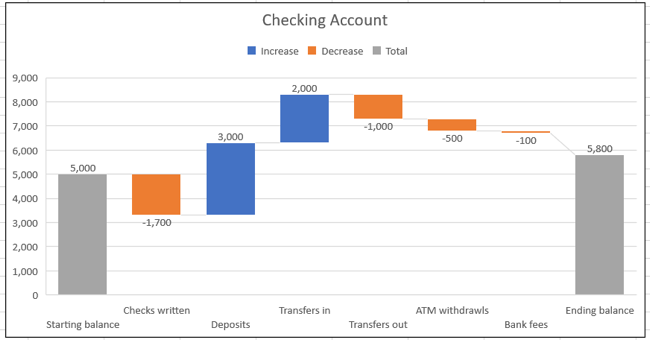
Когда использовать: Waterfall подходит для разложения итоговой суммы по влияющим факторам, Funnel — для конверсий, Surface — для анализа зависимостей двух параметров.
Как Excel помогает выбрать диаграмму
Если сомневаетесь, используйте встроенный помощник: выделите данные и перейдите во вкладку Вставка, затем нажмите «Рекомендуемые диаграммы» в разделе Диаграммы на ленте. Excel проанализирует данные и предложит подходящие варианты. На вкладке Рекомендуемые диаграммы можно просмотреть превью и краткое описание, затем нажать ОК, чтобы вставить выбранную диаграмму.
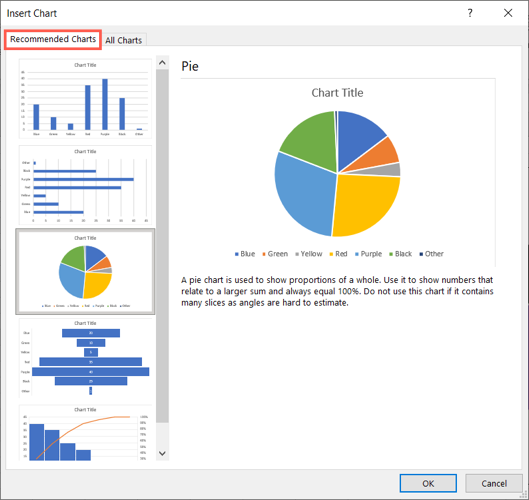
Примечание: Рекомендации Excel — удобный старт, но всегда проверяйте, правильно ли выбран тип визуализации для вашей бизнес‑задачи.
Быстрая методика выбора диаграммы (мини‑методология)
- Определите цель: сравнение, состав, распределение или тренд.
- Посчитайте ряды данных и категории (1 серия, много серий, иерархия).
- Учтите объём данных (несколько точек vs сотни/тысячи) и наличие временной оси.
- Выберите читаемый тип (столбцы, линейная, ящик, круговая и т.д.).
- Протестируйте и проверьте с целевой аудиторией.
Карта принятия решений
flowchart TD
  A[Начать: Тип задачи] --> B{Цель}
  B -->|Сравнение| C[Column/Bar/Treemap]
  B -->|Состав| D[Pie/Doughnut/Stacked]
  B -->|Распределение| E[Histogram/Box/Scatter]
  B -->|Тренд| F[Line/Area/Column]
  C --> G[Проверить количество категорий]
  D --> H[Если много серий -> Stacked]
  E --> I[Проверить размер выборки]
  F --> J[Проверить равномерность интервалов]
  G --> K[Если >20 -> использовать группировку или фильтр]
  I --> L[Если <30 -> использовать Box или Scatter]
  J --> M[Если интервалы неравные -> Scatter с линиями]
Чек-лист по ролям
Для аналитика:
- Проверить чистоту данных и отсутствующие значения.
- Оценить необходимость нормализации или логарифмической шкалы.
- Подготовить несколько альтернативных диаграмм для обзора.
Для менеджера продукта:
- Подумать о целевой аудитории и уровне детализации.
- Выбрать диаграмму, которая отвечает на бизнес‑вопрос.
- Проверить читаемость на мобильных и печатных версиях.
Для руководителя/исполнителя:
- Отдать предпочтение ясным, простым визуализациям.
- Сосредоточиться на главной метрике и сопутствующих трендах.
Частые ошибки и как их избежать
- Слишком много цветов и легенд: используйте ограниченную палитру.
- Неправильные оси: всегда проверьте метки и единицы измерения.
- Круговые диаграммы с малыми сегментами: объединяйте мелкие категории в “Другое”.
- Игнорирование контекста: добавляйте подписи данных, единицы и источник.
Краткая сводка
- Начинайте с определения цели визуализации (сравнение, состав, распределение, тренд).
- Подбирайте диаграмму по виду данных и размеру выборки.
- Используйте встроенные рекомендации Excel как отправную точку, но проверяйте читабельность и соответствие бизнес‑вопросу.
Ключевые выводы:
- Column/Bar — универсальны для сравнений.
- Pie/Doughnut — подходят для частей от целого, но только при ограниченном числе категорий.
- Histogram и Box — лучшие для анализа распределения.
- Line и Area — стандарт для временных рядов.
Спасибо за внимание — теперь вы готовы выбрать диаграмму, которая действительно отвечает на ваш вопрос.

Похожие материалы

Несколько аккаунтов Skype: Multi Skype Launcher

Журнал для работы: повысить продуктивность

Персональные звуки уведомлений на Android

Скачивание шоу Hulu для офлайн‑просмотра

Microsoft Start: персонализированная новостная лента
