
Как найти и распознать подозрительные устройства в вашей Wi‑Fi‑сети
Многие люди когда‑то подключались к вашей домашней сети — друзья, родственники, гости. Со временем в списке подключённых устройств могут появляться гаджеты с непонятными именами или устройства, которые вы не узнаёте. Регулярная проверка помогает заметить чужие или потенциально вредоносные подключения и быстро их нейтрализовать.
В этой статье подробно расскажу, как работают адреса в сети, какие инструменты использовать для проверки подключённых устройств, как безопасно полностью очистить список подключений и какие базовые меры безопасности стоит применять постоянно.
Как работает беспроводное подключение?

Кратко о терминах
- IP‑адрес (локальный): уникальная метка устройства в вашей локальной сети. Чаще всего он выглядит как 192.168.0.xxx или 192.168.1.xxx.
- Внешний IP: адрес, который провайдер назначает всей вашей сети в интернете. Все устройства дома видны наружу под одним внешним IP.
- DHCP: протокол автоматического назначения локальных IP. Адреса по DHCP динамичны и могут меняться.
- Статический IP: адрес, закреплённый за устройством вручную — меняется редко.
- MAC‑адрес: уникальный идентификатор оборудования (аппаратный адрес), присваиваемый производителем.
При подключении к Wi‑Fi устройство получает локальный IP от роутера по DHCP (если не настроен статический IP). Так как локальные IP динамические, они не всегда полезны для постоянной идентификации. MAC‑адрес надёжнее — он уникален для сетевого адаптера и редко меняется (если только производитель/прошивка не реализует рандомизацию).
Роутер ведёт таблицу соответствий: локальный IP ↔ MAC ↔ имя устройства. Это и есть основной источник, который позволяет понять, кто сейчас в вашей сети.
Важно: внешние адреса в интернете не помогут отличить устройства внутри вашей сети, поскольку все устройства пользуются одним и тем же внешним IP.
Проверка устройств через веб‑интерфейс роутера
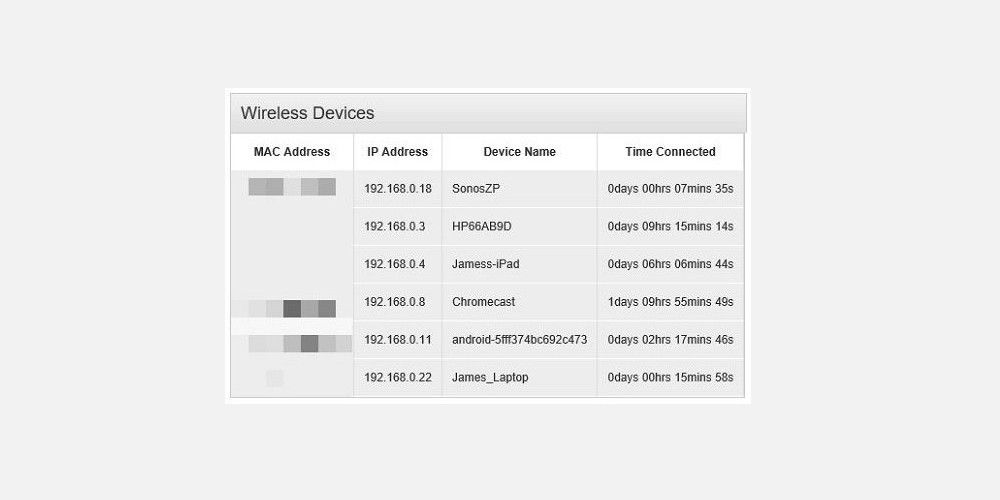
Откройте браузер и введите адрес роутера. Чаще всего это 192.168.0.1 или 192.168.1.1. Если эти варианты не подходят, найдите адрес роутера в настройках сетевого адаптера.
- В Windows откройте Командную строку и выполните ipconfig /all. Посмотрите строку Default Gateway — это адрес вашего роутера.
Войдите в веб‑интерфейс под учётной записью администратора. По умолчанию логин часто admin, но при первой настройке его стоит сменить.
Найдите раздел с похожими названиями: «Состояние подключений», «Device List», «Connected Devices», «DHCP Client List», «Client List». Там будет таблица с именами устройств, их локальными IP и MAC‑адресами.
Сравните имена и MAC‑адреса с тем, что вы знаете о своих устройствах. Смартфоны и ноутбуки обычно имеют понятные имена (например, iPhone или Lenovo‑Laptop). Умная техника и старые устройства нередко отображаются без читаемого имени или как набор символов.
Метод проверки «выключать по очереди»: выключайте по одному своим устройствам и смотрите, исчезает ли запись в списке роутера. Если после отключения всех ваших гаджетов в списке остаётся устройство — это тревожный сигнал.
Важно:
Если вы не знаете, что за устройство, не спешите его сразу блокировать. Попробуйте связать MAC‑адрес с производителем (по первым шести символам MAC можно узнать OUI производителя) и проверьте, не относится ли устройство к вашей «умной» технике.
Ограничения этого метода:
- Требует ручного входа в веб‑интерфейс.
- Не ведёт историю подключений и не отправляет оповещений.
- Интерфейсы у разных производителей сильно отличаются.
Проверка сети с помощью Wireless Network Watcher (WNW)
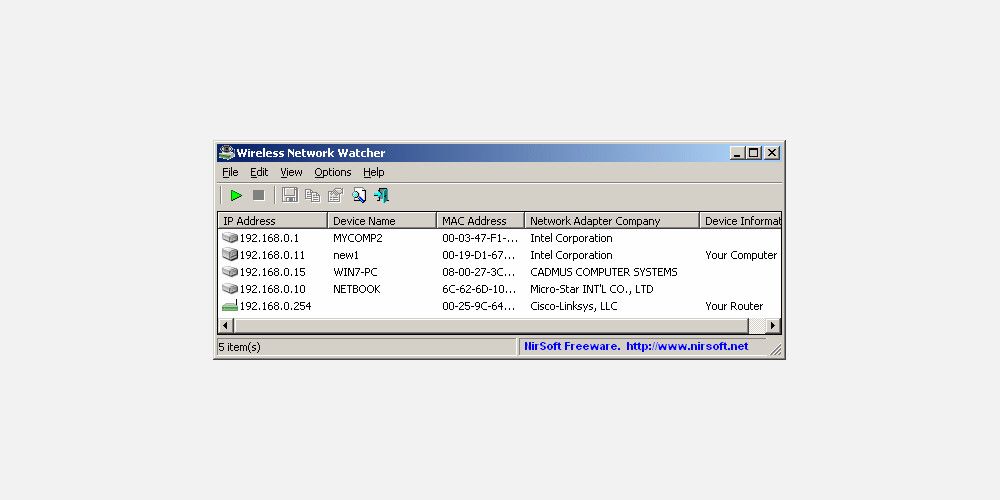
Wireless Network Watcher — лёгкая утилита от NirSoft для Windows. Она сканирует локальную сеть и показывает список найденных устройств с IP, MAC и иногда именем.
Преимущества WNW
- Не требует входа в роутер.
- Поддерживает автоматическое обновление списка через заданный интервал.
- Позволяет экспортировать результаты в HTML, XML, CSV или TXT.
- Может отправлять уведомления при появлении/исчезновении конкретного устройства.
- Доступна в портативной версии — удобно запускать с флеш‑накопителя.
Как использовать быстро
- Скачайте и запустите WNW (портативная версия удобна для проверки на разных компьютерах).
- Нажмите Start Scan — программа покажет все устройства в подсети.
- Сохраните список и сравните с тем, что видите в роутере.
- Настройте предупреждения для подозрительных MAC‑адресов.
Ограничения WNW
- Работает только в локальной подсети, где запущен инструмент.
- Не даёт детальной информации о трафике приложения или открытых портах (для этого нужны сетевые анализаторы).
Проверка сети с помощью Fing
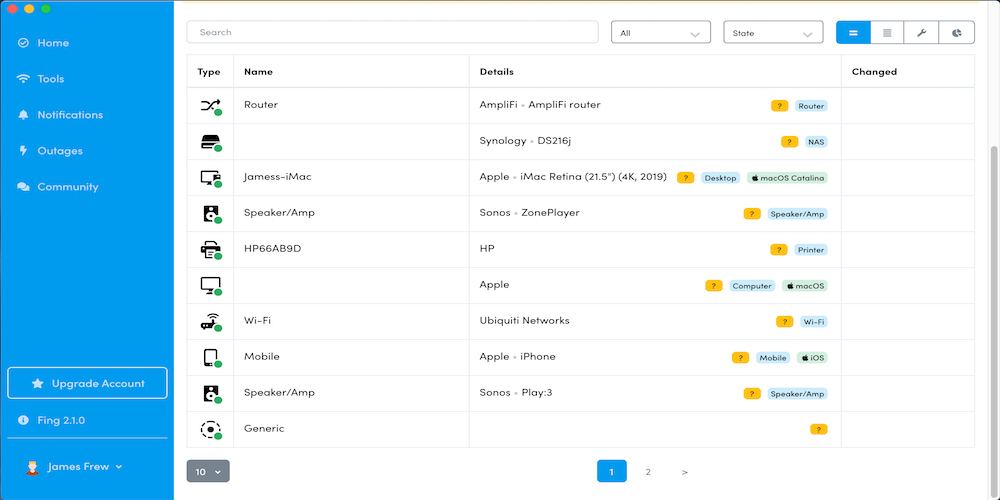
Fing — кросс‑платформенное приложение (Windows, macOS, Android, iOS), которое делает обнаружение устройств более удобным и наглядным. Оно похоже на WNW, но имеет синхронизацию между устройствами, историю и уведомления в облаке.
Возможности Fing
- Автоматическое сканирование и идентификация устройств (с пользовательскими метками).
- Синхронизация сетевых профилей между устройствами при создании аккаунта.
- Email‑уведомления и мобильные push‑уведомления об изменениях.
- Опциональный аппаратный продукт Fingbox для круглосуточного мониторинга, расписаний доступа и базовой защиты.
Как начать
- Установите Fing на смартфон или компьютер.
- Запустите Network Discovery на выбранной сети.
- Присвойте понятные имена устройствам и отметьте свои. Оставшиеся — проверьте дополнительными методами.
Примечание: Fing полезен, если вы хотите следить за несколькими сетями и иметь мобильный доступ к истории подключений.
Полная очистка подключённых устройств (сброс доступа)
Если вы хотите «выгнать» всех и начать заново, выполните следующие шаги.
- Смените Wi‑Fi‑пароль (Pre‑Shared Key). Выберите сложную фразу 12–20 символов с буквами, цифрами и символами.
- По возможности включите WPA3 или WPA2‑AES. Избегайте WEP и TKIP — они ненадёжны.
- Смените пароль администратора веб‑интерфейса роутера (не используйте значение по умолчанию).
- Переконнектите свои устройства, введя новый пароль.
Если вы потеряли доступ к роутеру или забыли пароль администратора, можно сделать аппаратный сброс (Reset) — тогда настройки возвращаются к заводским, и нужно заново настраивать Wi‑Fi и пароль.
Совет: после смены пароля можно настроить гостевую сеть для гостей с отдельным паролем и ограниченным доступом к внутренним ресурсам (например, сетевым дискам).
Практические меры безопасности, которые стоит применять постоянно
- Включите WPA2‑PSK (AES) или WPA3, если роутер поддерживает.
- Смените заводские логин и пароль админ‑панели роутера.
- Отключите WPS — он упрощает подключение, но ухудшает безопасность.
- Регулярно обновляйте прошивку роутера.
- Включите гость‑сеть для гостей и IoT‑устройств, чтобы изолировать их от основной сети.
- Используйте длинный сложный Wi‑Fi‑пароль и храните его в менеджере паролей.
- Ограничьте DHCP‑диапазон, если хотите легче обнаруживать «чужаков».
- Ведите реестр своих устройств: имя, тип, MAC‑адрес, примерное местоположение.
Важно:
MAC‑фильтрация может помочь как дополнительная мера, но она легко обходится подделкой MAC‑адреса. Не полагайтесь на неё как на основную защиту.
Мини‑методология: как последовательно проверять подозрительное устройство
- Найдите подозрительный MAC в списке роутера или в WNW/Fing.
- Определите производителя по OUI (первые три октета MAC). Это даст подсказку, относится ли устройство к вашему бренду умной техники.
- Проверьте имя устройства — иногда устройство называется «Unknown» или «ESP‑12» (модули ESP часто в умных девайсах).
- Попробуйте выключить все ваши устройства по очереди и наблюдайте, исчезнет ли запись.
- Если устройство остаётся — заблокируйте MAC в роутере или создайте правило доступа, затем смените Wi‑Fi‑пароль.
- После очистки включите мониторинг (Fing или WNW) и настройте уведомления.
SOP — быстрое руководство на случай обнаружения чужого устройства
- Фиксируйте: сохраните скриншот списка устройств с датой и временем.
- Попытайтесь идентифицировать по имени и OUI.
- Отключите интернет‑канал для всех (выключите Wi‑Fi на роутере) или смените пароль немедленно.
- Смените пароль администратора роутера и для Wi‑Fi.
- Включите журналирование и проверьте логи доступа (если роутер поддерживает).
- Обновите прошивку роутера.
- Если есть подозрения на взлом (например, модификация настроек), сделайте полный сброс к заводским настройкам и настройте заново.
- По необходимости обратитесь к интернет‑провайдеру или IT‑специалисту.
Роль‑ориентированные чек‑листы
Для домашнего пользователя
- Проверить список устройств в роутере раз в месяц.
- Установить приложение Fing на телефон и включить уведомления.
- Сразу сменить пароль Wi‑Fi при любом подозрительном подключении.
Для продвинутого пользователя
- Вести реестр MAC‑адресов и имён устройств.
- Настроить автоматическое сканирование WNW и сохранять архивы.
- Отключить WPS, включить WPA3/WPA2‑AES, обновлять прошивку.
Для администратора сети
- Настроить VLAN или гостевые сети для IoT.
- Включить централизованное логирование и мониторинг событий.
- Настроить оповещения при появлении неизвестных MAC и аномального трафика.
Когда методы могут не сработать
- Злоумышленник использует подмену (spoofing) MAC‑адреса — тогда устройство может маскироваться под вашу технику.
- Устройства, подключённые через мосты или репитеры, могут отображаться некорректно.
- Некоторые умные устройства и пульты управления не дают осмысленного имени; их сложнее быстро идентифицировать.
Если вы подозреваете целенаправленное проникновение, базовых мер может быть недостаточно — стоит привлечь специалиста по безопасности.
Ментальные модели для оценки риска
- Частота и время подключения. Постоянное подключение ночью — повод для проверки.
- География устройств. Если у вас нет умной лампочки в спальне, а в списке появляется устройство с именем лампочки — возможно, кто‑то установил устройство.
- Изменение настроек. Если настройки роутера менялись без вашего участия — высокий риск.
Критерии приёмки
- Все известные устройства идентифицированы и занесены в реестр.
- Подозрительные устройства либо отключены, либо им присвоены пометки для дальнейшего мониторинга.
- После смены паролей все ваши устройства успешно переподключаются.
- На роутере включены современные протоколы шифрования и отключён доступ по умолчанию.
Примеры отказов и альтернативные подходы
- Если веб‑интерфейс роутера недоступен — используйте WNW или Fing на локальном компьютере/смартфоне.
- Если устройства постоянно подменяют MAC — применяйте сегментацию сети (гостевая сеть, VLAN) и внешнюю аутентификацию (RADIUS) для критичных сервисов.
Диаграмма принятия решения
flowchart TD
  A[Нашёл неизвестное устройство?] -->|Нет| B[Отслеживать регулярно]
  A -->|Да| C{Можно ли идентифицировать по имени или OUI?}
  C -->|Да| D[Обозначить в реестре и наблюдать]
  C -->|Нет| E[Выключить свои устройства по очереди]
  E -->|Исчезло| D
  E -->|Осталось| F[Сменить Wi‑Fi‑пароль и заблокировать MAC]
  F --> G[Обновить прошивку роутера]
  G --> H[Включить мониторинг уведомлений]
Что ещё полезно знать
- OUI‑поиск по MAC даёт подсказку о производителе, но не гарантирует владельца устройства.
- Не все роутеры показывают удобные метки. Иногда полезно подключиться к роутеру по SSH или Telnet (если вы понимаете риски) и посмотреть более подробные таблицы.
- В крупных многоквартирных домах возможны случаи, когда повторители или плохо экранированные устройства соседей «просачиваются» в ваш список — это не всегда злонамеренно.
Заключение
Регулярная проверка подключённых устройств — простая и эффективная практика, которая помогает поддерживать безопасность домашней сети и экономить трафик. Начните с проверки в веб‑интерфейсе роутера, затем подключите инструменты мониторинга (WNW или Fing) для автоматизации. При подозрении на чужое устройство смените пароли, обновите прошивку и включите современные алгоритмы шифрования.
Краткие действия сегодня
- Войдите в роутер и просмотрите список клиентов.
- Установите Fing на смартфон и запустите сканирование.
- Смените пароль Wi‑Fi, если нашли неизвестные устройства.
Спасибо за внимание. Если хотите, могу подготовить чек‑лист для печати с шагами проверки и действиями на случай найденного инцидента.
Подытожим основные выводы ниже.
Итоги
- Локальные IP динамичны — для идентификации используйте MAC.
- Веб‑интерфейс роутера — первое место проверки.
- WNW и Fing ускоряют обнаружение и дают уведомления.
- Смена пароля Wi‑Fi и отключение WPS — базовые реакции при инциденте.

Похожие материалы

Несколько аккаунтов Skype: Multi Skype Launcher

Журнал для работы: повысить продуктивность

Персональные звуки уведомлений на Android

Скачивание шоу Hulu для офлайн‑просмотра

Microsoft Start: персонализированная новостная лента
