
Как проверить время непрерывной работы ПК в Windows 10
Что такое время непрерывной работы (uptime)
Время непрерывной работы, или uptime, — это интервал с момента последнего полного запуска системы до текущего момента. Это полезно для диагностики стабильности, планирования перезагрузок и устранения проблем с обновлениями.
Важно: uptime не учитывает гибернацию и может искажаться функцией Быстрый запуск (Fast Startup).
Быстрый обзор методов
- Диспетчер задач — самый простой способ для большинства пользователей.
- Командная строка / PowerShell — даёт точный результат и подходит для автоматизации.
- systeminfo, net statistics и wmic — альтернативы с разной степенью удобочитаемости.
- Сторонние утилиты — для мониторинга и хранения истории.
1. Диспетчер задач
Диспетчер задач показывает базовую информацию о производительности и времени работы ПК.
Шаги:
- Нажмите Ctrl + Shift + Esc, чтобы открыть Диспетчер задач.
- Перейдите на вкладку Производительность.
- Выберите раздел «Центральный процессор» (CPU). В правой части окна будет указано Время работы системы.
Примечание: Диспетчер задач — самый быстрый способ, но он может показывать некорректное значение при включённой функции Быстрый запуск.
Важно: если вы хотите гарантированно корректный показатель uptime, временно отключите Быстрый запуск и перезагрузите систему, затем проверьте снова.
2. Командная строка и PowerShell — точные способы
Для опытных пользователей удобнее получать uptime через командную строку или PowerShell. Эти команды можно запускать вручную или использовать в сценариях автоматизации.
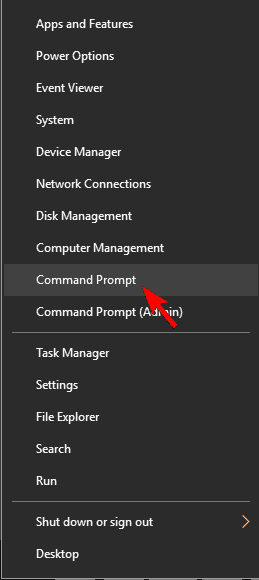
Откройте меню Win+X и выберите Command Prompt или PowerShell.
- Откройте меню Win + X и выберите Command Prompt.
- Введите одну из следующих команд в Command Prompt или в PowerShell (оставляйте команду в PowerShell‑формате при запуске в PowerShell):
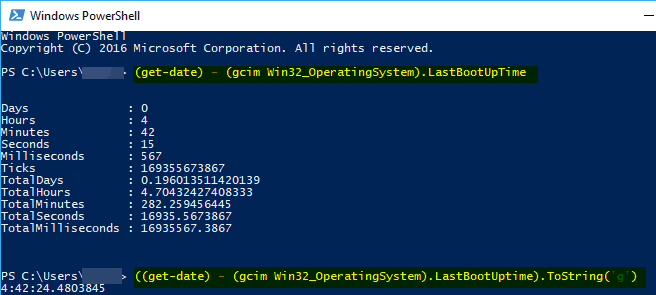
powershell (get-date) - (gcim Win32_OperatingSystem).LastBootUpTimeЭта команда выведет точную разницу между текущей датой и временем последнего запуска.
Если нужна менее подробная, но человекочитаемая строка:
powershell ((get-date) - (gcim Win32_OperatingSystem).LastBootUpTime).ToString('g')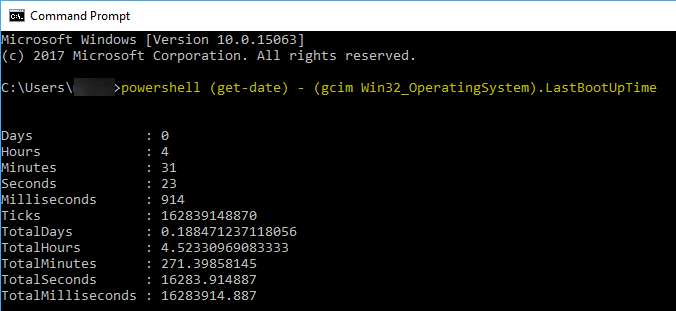
Альтернатива: запустите PowerShell напрямую (Win + X → PowerShell или через поиск).
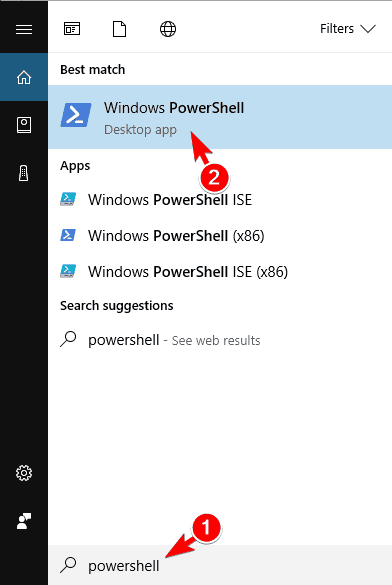
Обе среды дадут один и тот же результат, но PowerShell удобнее для сложных сценариев.
3. Команда systeminfo
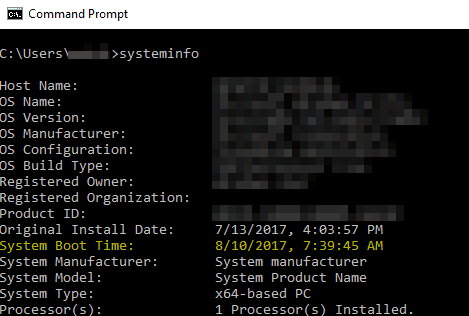
Команда systeminfo выводит подробную информацию о системе, включая время последней загрузки.
Шаги:
- Откройте Command Prompt.
- Введите:
systeminfo- Дождитесь вывода и найдите строку System Boot Time или System Boot Time (в русской локали — «Дата и время загрузки системы»).
Если хотите быстро получить только строку с временем загрузки:
systeminfo | find /i "Boot Time"Эта команда полезна, если нужно получить время загрузки для отчетов.
4. net statistics workstation
Команда net statistics workstation показывает статистику сети и строку «Statistics since», где указано время старта учётной записи рабочей станции.
Шаги:
- Откройте Command Prompt.
- Введите:
net statistics workstation- Найдите строку Statistics since и используйте указанное время как ориентир начала текущей сессии.
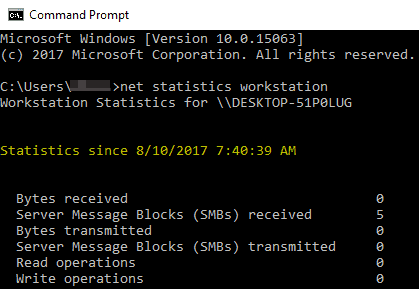
Примечание: эта команда изначально предназначена для получения сетевой статистики, но её результат удобно использовать как альтернативный источник времени запуска.
5. wmic os get lastbootuptime
Команда wmic выдаёт дату и время последней загрузки в компактном числовом формате.
wmic os get lastbootuptimeРезультат будет выглядеть как длинная строка чисел. Пример формата: 20250912153047.000000+000 — это YYYYMMDDhhmmss.
Преимущество: точный машинный формат. Недостаток: человеку читать неудобно — понадобится преобразование в привычную форму.
Альтернативы: сторонние утилиты и мониторинг
Если нужна история uptime или централизованный мониторинг нескольких машин, используйте:
- Системы мониторинга (Zabbix, Prometheus + node_exporter) — собирают uptime и метрики по хостам.
- Утилиты Sysinternals (например, PsLoggedOn, PsInfo) — показывают подробную информацию.
- Небольшие графические программы для Windows, которые выводят время работы в трее.
Плюс сторонних инструментов — хранение истории и оповещения о превышении SLA.
Когда показания могут быть неверны
- Быстрый запуск (Fast Startup) — при включённой функции Windows может частично сохранять состояние и показывать меньший uptime.
- Гибернация и спящий режим — не всегда считаются «перезапуском», поэтому разные команды могут показывать разные значения.
- Виртуальные машины — гипервизор может влиять на отчёт о времени, особенно при миграции или восстановлении снапшота.
Совет: чтобы проверить корректность, перезагрузите систему полностью (не гибернацию) и сверяйте результат через несколько методов.
Ментальные модели и выбор метода
- Если нужен быстрый ответ — откройте Диспетчер задач.
- Если нужен точный формат для скрипта — используйте PowerShell или wmic.
- Если нужно историческое хранение и оповещения — разверните мониторинг.
Эти простые правила помогут выбрать метод в зависимости от задачи.
Чек‑лист для администратора перед аудитом uptime
- Проверить наличие Быстрого запуска и отключить при необходимости.
- Сравнить результаты из Диспетчера задач, PowerShell и systeminfo.
- Для сервера — настроить мониторинг (SLA/оповещения) и хранение метрик.
- Зафиксировать время в логах и, при масштабировании, синхронизировать часы по NTP.
Критерии приёмки
- Показатель uptime соответствует разнице между текущим временем и временем последней полной перезагрузки.
- При проверке через 2 независимых метода результат совпадает.
- Для серверов настроены уведомления при превышении допустимого времени без перезагрузки (по политике организации).
Частые ошибки и устранение неполадок
- Показалось малое время после «перезагрузки» — возможно, была гибернация, а не полная перезагрузка. Сделайте полную перезагрузку.
- Команда возвращает нечитаемую строку (wmic) — преобразуйте формат YYYYMMDDhhmmss в привычную дату или используйте PowerShell для конвертации.
- Разные компьютеры в организации показывают разные результаты при одинаковых действиях — проверьте настройки BIOS/UEFI и политики энергопотребления.
Безопасность и конфиденциальность
Команды, описанные в этой статье, не передают персональные данные и выполняются локально. Однако при централизованном мониторинге данные uptime могут попасть в систему логирования. Настройте доступ и хранение логов в соответствии с политикой конфиденциальности вашей организации.
Примеры использования в сценариях
- Оперативная диагностика: сотрудник жалуется на долгую работу — узнайте время работы ПК и планируйте перезагрузку.
- Инвентаризация: автоматизированный скрипт собирает uptime со всех хостов и отмечает слишком долгую работу без перезагрузки.
- Отчётность: systeminfo используется для единовременного получения времени загрузки в отчёт.
FAQ
Как быстро проверить время работы без прав администратора?
Откройте Диспетчер задач (Ctrl + Shift + Esc) и посмотрите время работы в разделе Производительность — права администратора не требуются.
Почему разные команды показывают разное время?
Различия связаны с тем, как система учитывает гибернацию и Быстрый запуск. PowerShell и systeminfo чаще дают согласованные результаты после полной перезагрузки.
Можно ли автоматически собирать uptime с нескольких ПК?
Да. Используйте PowerShell-скрипты, WMI-запросы или системы мониторинга (Zabbix, Prometheus и т. п.).
Где в output systeminfo искать время загрузки в русской версии Windows?
Ищите строку «Время загрузки системы» или «Дата и время загрузки системы» в выводе systeminfo.
Краткое резюме
Проверить время непрерывной работы компьютера в Windows 10 можно несколькими способами: Диспетчер задач для быстрого просмотра, PowerShell для точных и скриптовых сценариев, systeminfo/wmic/net statistics как альтернативы. Учитывайте влияние Быстрого запуска и гибернации на показания. Для серверов рекомендуется централизованный мониторинг и политики перезагрузки.
Примечание: если вы используете Windows 11, существуют специфичные инструкции для этой версии — проверьте отдельный гайд при необходимости.

Похожие материалы

Несколько аккаунтов Skype: Multi Skype Launcher

Журнал для работы: повысить продуктивность

Персональные звуки уведомлений на Android

Скачивание шоу Hulu для офлайн‑просмотра

Microsoft Start: персонализированная новостная лента
