
Как узнать, сколько вы играете на Nintendo Switch
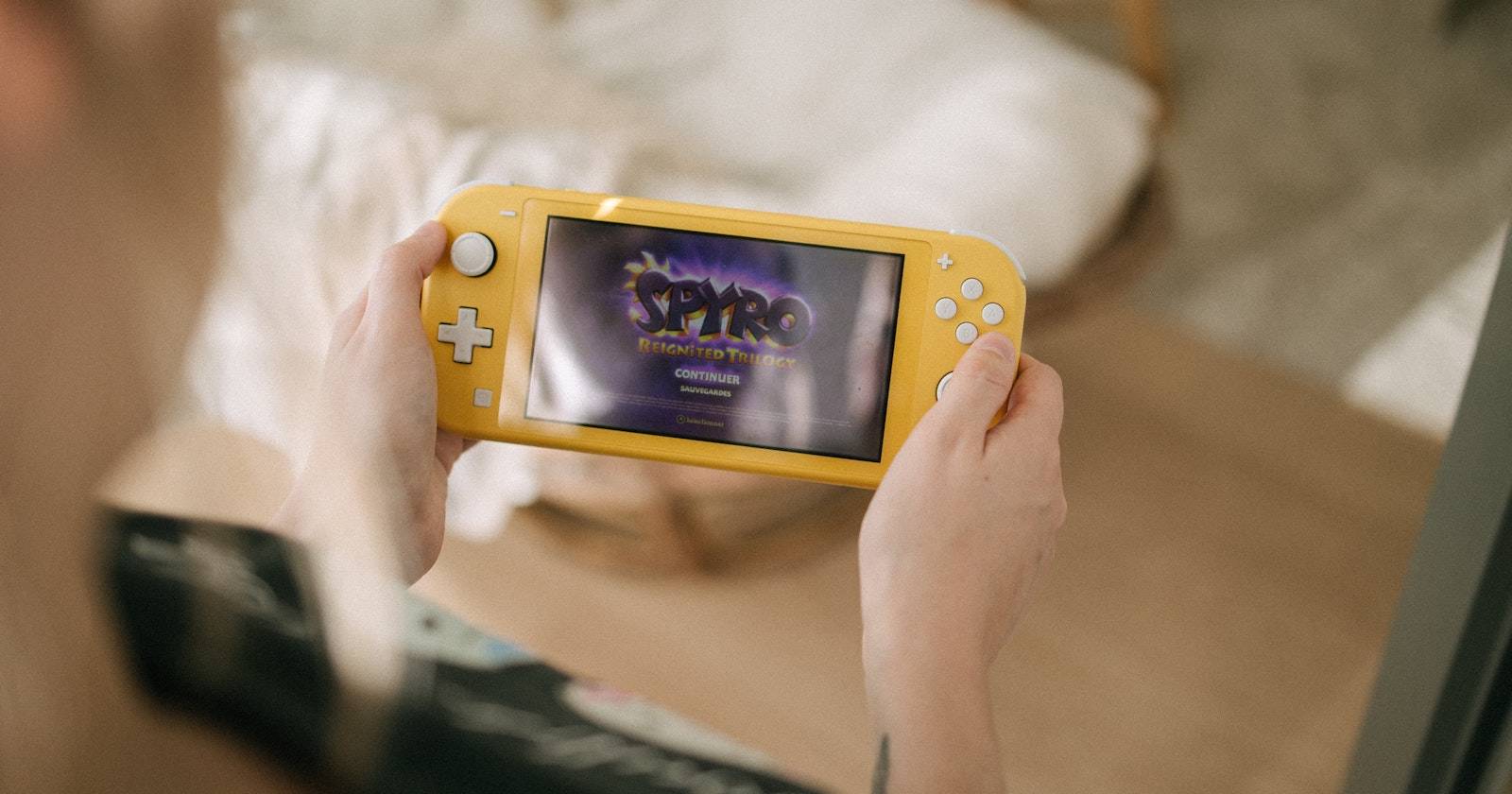

Если вы любите отслеживать часы, проведённые в играх, Nintendo Switch даёт несколько простых способов получить такую информацию. Ниже — подробное руководство: где смотреть, какие ограничения есть у каждой опции и какие обходные пути помогут получить более точные данные.
Быстрая навигация по статье
- Проверка общего времени на одной консоли
- Время игры по отдельному профилю
- Приватность и как скрыть активность
- Подробные данные через приложение «Родительский контроль»
- Годовой обзор и сводки
- Когда данные неточны или их не хватает
- Альтернативные подходы и чек-листы
- Краткое резюме и рекомендации
Проверка общего времени на одной консоли
Экран «Все программы» показывает базовую сумму времени игры по всем играм, запущенным на данной консоли. Откройте главный экран и прокрутите вправо до списка всех иконок игр — это и есть раздел «Все программы». Список включает как цифровые, так и физические игры, пока вы их не удалили.
Вы можете отсортировать список по пункту «По наибольшему общему времени игры» (в интерфейсе — сортировка по общему времени). Это быстро показывает, в какие игры вы играли больше всего на конкретной консоли.
Важно: эти значения — суммарное время для всех пользовательских профилей на одной физической консоли. Если вы играете на нескольких профилях или на нескольких консолях, эти числа не отражают общий кросс-консольный результат.
Время игры по профилю
Чтобы посмотреть статистику для одного профиля, откройте страницу своего профиля на консоли. В разделе «Активность в играх» будет список из 20 титулов, которые вы запускали недавно, с приблизительным временем игры.
Формат времени отображается как «Играл n часов или больше». Nintendo округляет значения: первые пять часов округляются до ближайшего часа, далее — до ближайших пяти часов.
Если нужной игры нет в топ‑20, откройте игру один раз, затем вернитесь в профиль — система сохранит и сможет показать время. Консоль не отображает данные в первые 10 дней с момента первой игры — поэтому, чтобы получить метрику быстрее, запустите игру сразу после установки.
Замечание: все времена на странице профиля привязаны к конкретному профилю и могут включать часы, проведённые на другом Switch, если вы использовали тот же профиль на другой консоли.
Как скрыть активность и защитить приватность
По умолчанию другие пользователи, добавленные в друзья, могут видеть ваше время игры в том же формате. Если вы не хотите делиться этими данными, выполните два шага в настройках пользователя:
- Откройте «Настройки пользователя» на странице профиля. В разделе «Настройки активности в играх» установите «Кто может видеть вашу активность в играх?» на «Никто».
- Чтобы скрыть текущую онлайн‑активность (какую игру вы сейчас играете), в том же разделе перейдите в «Настройки друзей» и установите «Кто может видеть ваш онлайн‑статус?» на «Никто».
Если вы отключили видимость, ни друзья, ни посторонние не будут получать информацию о ваших запусках и суммарном времени игры.
Подробная статистика через приложение «Родительский контроль»
Если базовой информации консоли недостаточно, установите приложение Родительский контроль (бесплатно для Android и iOS). Хотя оно сделано для родителей, любой пользователь может привязать приложение к своей консоли и просмотреть более точную статистику.
Функции приложения:
- Время с точностью до 5 минут.
- Ежедневная разбивка: сколько вы играли в конкретный день и в какие игры.
- Ежемесячная сводка активности.
- Учет времени, проведённого в меню Home и на системных экранах.
- Возможность установки ограничений и уведомлений (если нужно).
Загрузка: приложение «Родительский контроль для Nintendo Switch» доступно в Google Play и App Store бесплатно.
Годовой обзор «Year in Review»
Раз в год Nintendo предлагает слайд‑шоу «Switch Year in Review» для пользователей в некоторых регионах (чаще в Америке). Это краткий обзор: какой день был самым долгим по времени игры, любимые жанры и другие общие факторы. Это полезно, если вы хотите получить общий взгляд на годовой паттерн, но не ожидайте детальной аналитики.
Если вы живёте вне региона, где показывают Year in Review, проверьте локальный сайт Nintendo — иногда там появляется аналогичная функция.
Когда данные могут быть неточными или неполными
Важно понимать ограничения встроенных данных:
- Времена на уровне консоли суммируют всех пользователей; это искажение для домашних консолей с несколькими игроками.
- Профиль показывает только 20 последних игр; остальное не очевидно без запуска игры.
- Первые 10 дней после первого запуска не дают значений времени.
- Если вы играете на нескольких консолях под разными профилями, никакой встроенный отчёт не объединит эти часы автоматически.
- Округления Nintendo (часы → 5‑часовые блоки) дают грубую картину, особенно для коротких сессий.
Когда эти методы не подходят:
- Если нужен точный подсчёт минут за год — используйте приложение «Родительский контроль» или внешние инструменты.
- Если вы хотите объединить время с нескольких консолей и профилей — придётся вести ручной учёт или применять сторонние сервисы.
Альтернативные подходы и инструменты
- Встроенные оповещения и таймеры системы — простое решение для контроля сессий.
- Приложение «Родительский контроль» — наиболее точное встроенное средство.
- Третий‑сторонний учёт: ведите журнал в заметках или используйте трекер времени (например, приложение для учёта времени на смартфоне). Это полезно, если вы хотите объединять данные с ПК и другими консолями.
- Скриншоты/фото игровых меню с таймером для ручного подсчёта (подходит для хардкор‑коллекций).
Ментальные модели и эвристики для оценки времени игры
- Правило «20/80»: первые 20 игр в профиле дают 80% ваших игровых часов — смотрите их в первую очередь.
- «Сессия‑среднее»: умножьте среднюю продолжительность вашей сессии на среднее число запусков в неделю, чтобы получить приближённую месячную нагрузку.
- «Кумулятивный контроль»: установите недельный лимит в приложении Родительский контроль и отслеживайте отклонения в конце недели.
Роль‑ориентированные чек‑листы
Для самих игроков:
- Подключите приложение Родительский контроль для точной статистики.
- Запускайте игру один раз после установки, чтобы она попала в профиль.
- Отключите видимость активности, если не хотите делиться результатами.
Для родителей/опекунов:
- Настройте учётную запись ребёнка в приложении Родительский контроль.
- Установите лимит времени и уведомления для соблюдения баланса.
- Регулярно просматривайте недельные и месячные отчёты.
Критерии приёмки (как убедиться, что данные корректны)
- Профиль показывает ожидаемые 20 последних игр и корректные округления времени.
- Приложение Родительский контроль синхронизирует ежедневные записи и явно показывает минуты.
- Сравните суммарные часы в разделе «Все программы» и в профиле (они должны быть совместимы по логике: консоль ≥ профиль).
Мини‑методика: как быстро получить максимально точную картину
- Привяжите приложение «Родительский контроль» к вашей консоли.
- Запустите все ключевые игры хотя бы по разу (особенно новые покупки).
- Отключите видимость, если нужно конфиденциально отслеживать данные.
- Экспортируйте или вручную фиксируйте месячные сводки из приложения.
Факт‑бокс: что показывает каждая опция
- Экран «Все программы»: суммарное время для всех пользователей на конкретной консоли; округления крупные.
- Профиль пользователя: до 20 последних игр; округления: до часа/до пяти часов.
- Приложение «Родительский контроль»: минуты, ежедневная разбивка, месячные отчёты, учёт времени в меню.
Риски и меры по их снижению
- Риск: неправильная интерпретация суммарных данных. Мера: сверяйте профиль и консоль, уточняйте источник часов.
- Риск: утечка приватной информации друзьям. Мера: отключите видимость активности и онлайн‑статус.
Заключение и рекомендации
Nintendo Switch даёт быстрые и простые способы узнать, сколько времени вы потратили на игры. Для базового понимания используйте экраны консоли: «Все программы» и страницу профиля. Для точной аналитики и дневной разбивки подключите приложение «Родительский контроль». Если вы хотите объединить показатели с других устройств или вести детальную статистику — используйте внешние трекеры или ручной учёт.
Короткая рекомендация:
- Хотите быстро посмотреть, во что играете больше всего → раздел «Все программы».
- Хотите свою личную статистику по профилю → страница профиля.
- Нужна точная статистика по минутам и по дням → приложение «Родительский контроль».
Summary:
- Встроенные экраны удобны для быстрой ориентации.
- Приложение даёт детальную информацию.
- Помните про ограничения: округления, 20 игр и советы по приватности.

Похожие материалы

Несколько аккаунтов Skype: Multi Skype Launcher

Журнал для работы: повысить продуктивность

Персональные звуки уведомлений на Android

Скачивание шоу Hulu для офлайн‑просмотра

Microsoft Start: персонализированная новостная лента
