
Как посмотреть историю уведомлений на Samsung (One UI и NotiStar)
Зачем нужна история уведомлений
История уведомлений помогает:
- Вернуть случайно удалённые или пропущенные уведомления.
- Отследить частоту уведомлений от приложений и принять решение об их ограничении.
- Искать текст уведомлений по ключевым словам (при использовании NotiStar).
Кратко: это второй шанс увидеть важное сообщение, не возвращаясь к приложению вручную.
Кому пригодится эта статья
- Пользователям Samsung Galaxy с One UI, которые случайно закрыли уведомления.
- Тем, кто хочет вести долговременный журнал уведомлений и фильтровать спам.
- Администраторам устройств и специалистам по поддержке, которым нужно восстановить контекст пользователя.
Метод 1: Проверка истории уведомлений через Настройки (One UI)
One UI (начиная с One UI 3.0) имеет встроенную функцию «История уведомлений», которая сохраняет уведомления за последние 24 часа. Функция отключена по умолчанию — её надо включить заранее.
Шаги для включения и просмотра:
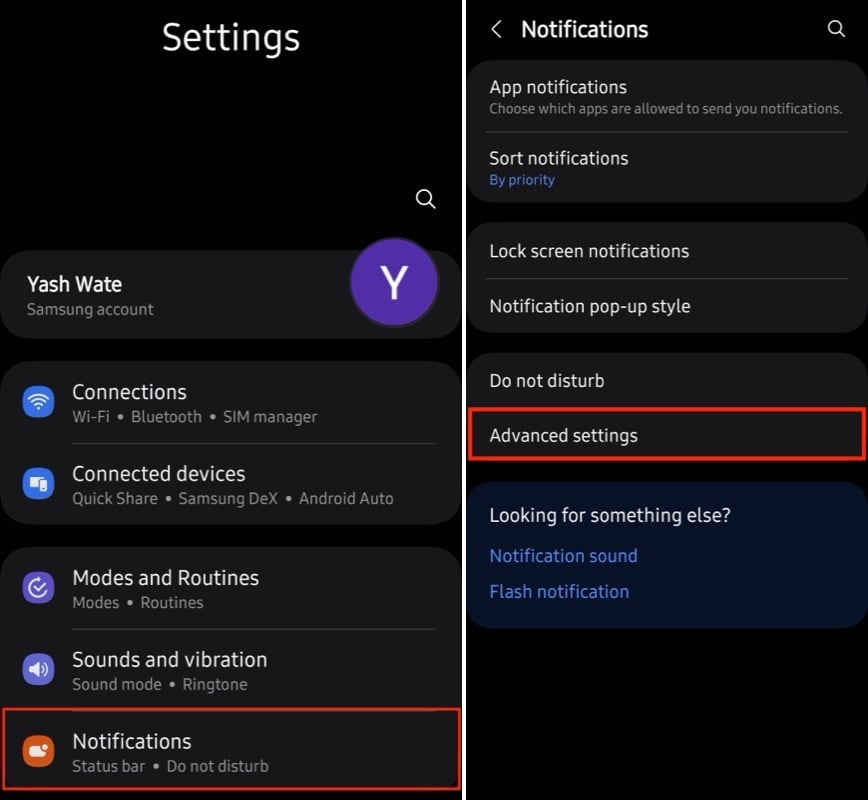
- Откройте Настройки на устройстве Samsung.
- Перейдите в Уведомления → Дополнительные параметры.
- Нажмите История уведомлений и включите переключатель История уведомлений.
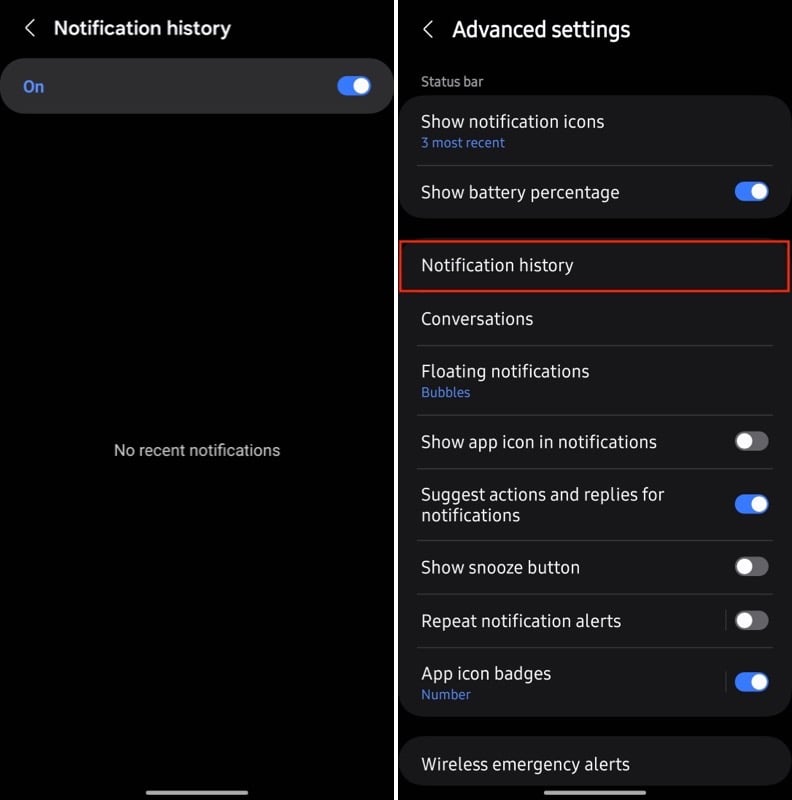
После включения все новые уведомления будут отображаться на этой странице в виде списка. Если функция была включена до того, как вы очистили панель уведомлений, вы увидите и уже удалённые уведомления за последние 24 часа.
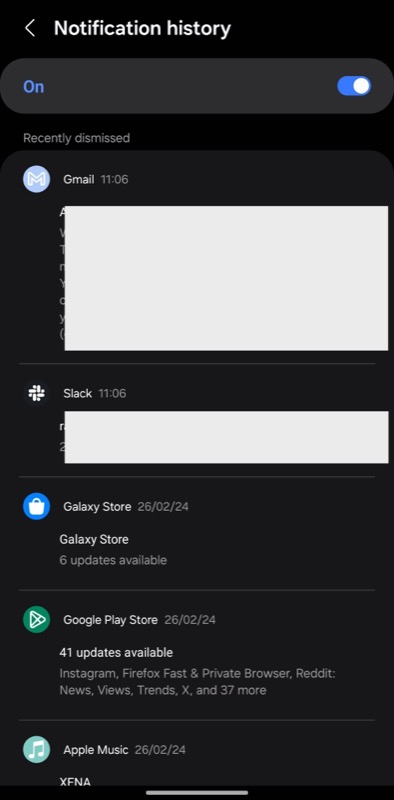
Нажатие на запись в списке откроет соответствующее приложение или его настройки уведомлений. Обратите внимание: в стандартной истории One UI нельзя удалить отдельные уведомления — доступен только просмотр.
Важно: One UI объединяет несколько уведомлений от одного приложения под его названием, чтобы упростить просмотр.
Когда этот метод подходит, а когда нет
Подходит, если:
- Вы заранее включили историю уведомлений.
- Нужно быстро восстановить notification, пришедшее в последние 24 часа.
Не подойдёт, если:
- Уведомление старше 24 часов.
- Функция не была включена заранее.
Метод 2: NotiStar (Good Lock) — долговременная история и фильтры
NotiStar — модуль в экосистеме Good Lock, который расширяет возможности хранения, поиска и управления уведомлениями. По умолчанию NotiStar хранит уведомления до 30 дней, позволяет искать по тексту, настраивать и защищать уведомления от случайного удаления.
Преимущества NotiStar:
- Хранение до 30 дней (настраивается).
- Полнотекстовый поиск уведомлений.
- Возможность исключить определённые приложения от массовой очистки.
- Виджет/кнопка доступа с экрана блокировки с настраиваемым внешним видом.
Ограничения:
- Не покажет уведомления, полученные до установки и активации NotiStar (нет ретроакции).
- Требует установки Good Lock и модуля NotiStar из Galaxy Store.
Установка и активация NotiStar
- Откройте Galaxy Store, найдите и установите приложение Good Lock.
- Запустите Good Lock.
- Перейдите на вкладку Life Up, найдите модуль NotiStar и нажмите «Загрузить».
Дальше:
- Вернитесь в приложение Good Lock и откройте NotiStar.
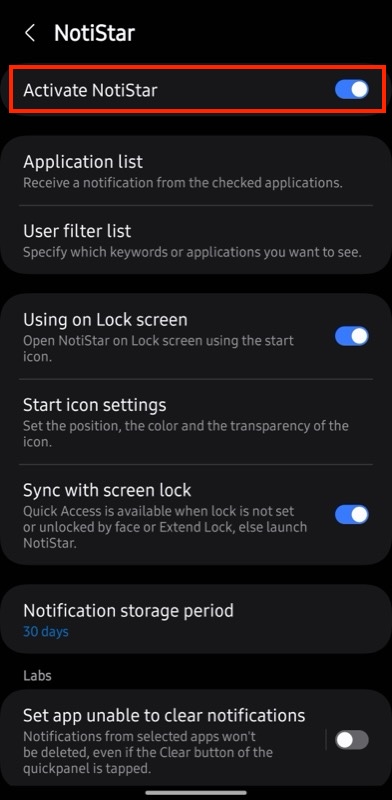
- Включите переключатель Активировать NotiStar.
Работа с уведомлениями в NotiStar
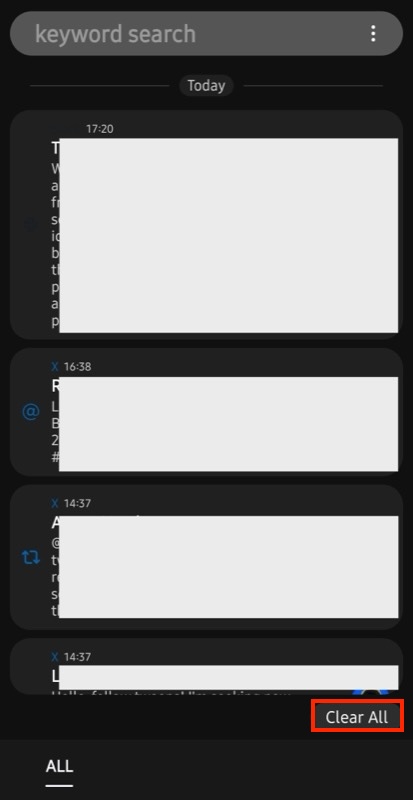
- Поиск: введите ключевое слово в строку поиска — NotiStar найдёт уведомления по тексту.
- Удаление: свайп влево или вправо удаляет отдельное уведомление; кнопка Очистить все внизу удаляет всё сразу.
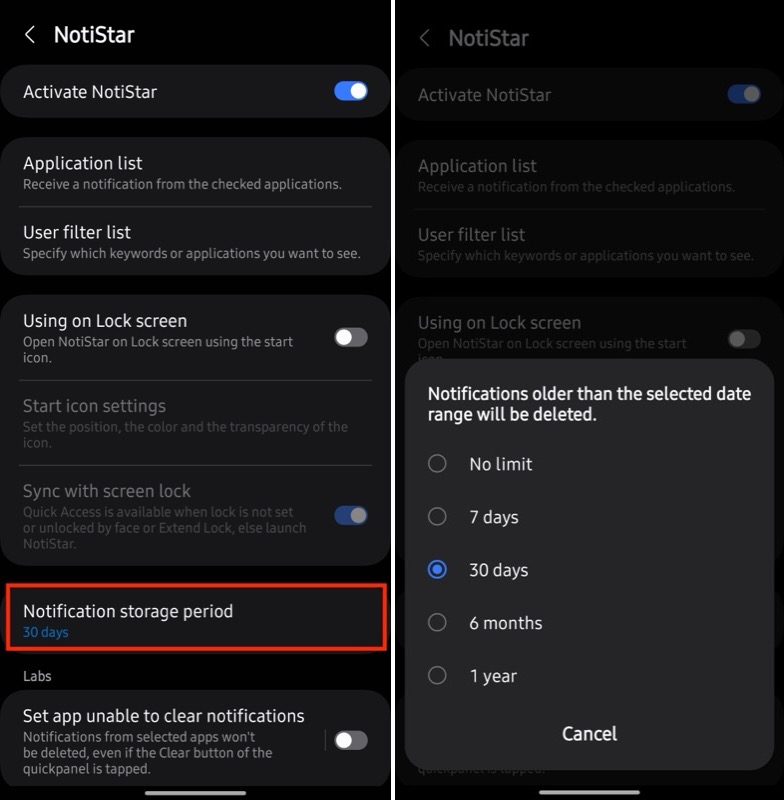
- Период хранения: нажмите три точки в строке поиска → Настройки → Период хранения уведомлений и выберите диапазон.
Настройки доступа с экрана блокировки
NotiStar может добавить кнопку быстрого доступа на экран блокировки. Параметры:
- Start Icon Settings — положение, цвет и прозрачность значка; сохраните изменения после настройки.
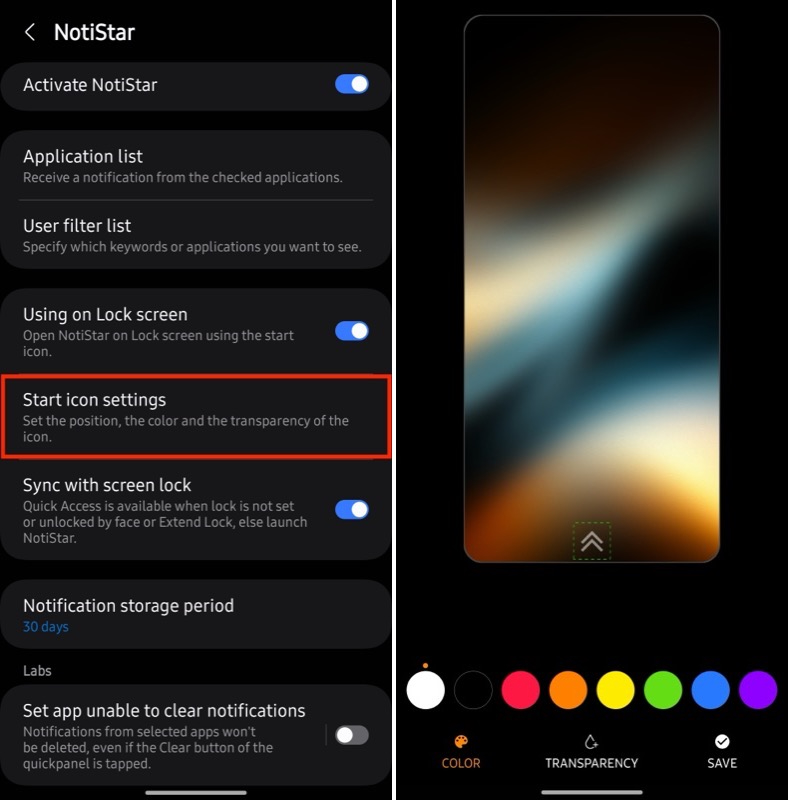
- Отключить доступ с экрана блокировки — выключите опцию Использование на экране блокировки.
Защита от случайной очистки
Чтобы уведомления от определённых приложений не удалялись при нажатии «Очистить» в Быстрых настройках:
- В настройках NotiStar пролистайте вниз и включите Сделать приложение защищённым от очистки уведомлений.
- Выберите приложения, уведомления которых должны быть защищены.
Сравнение: One UI vs NotiStar
| Функция | One UI — История уведомлений | NotiStar (Good Lock) |
|---|---|---|
| Хранение | 24 часа | До 30 дней (настраивается) |
| Поиск | Нет | Да, полнотекстовый |
| Защита от очистки | Нет | Да, на уровне приложения |
| Доступ с экрана блокировки | Нет | Да, настраиваемый значок |
| Требования | Встроено в One UI | Установка Good Lock + модуль |
Пошаговый чеклист «Что делать, если вы случайно очистили уведомления»
- Сразу откройте Настройки → Уведомления → Дополнительные параметры → История уведомлений; проверьте, включена ли она.
- Если включена и уведомление не старше 24 часов — найдите его в списке.
- Если не включена и вы хотите долгосрочное хранение — установите Good Lock → NotiStar и активируйте модуль.
- Настройте период хранения и исключения от очистки, чтобы важные уведомления не удалялись.
- При частом «шуме» от ненужных приложений — ограничьте их уведомления в настройках приложения или в разделе «Уведомления».
Роли и ответственность: кто что должен настроить
- Пользователь: включает историю уведомлений и устанавливает NotiStar, если хочет длинную архивную историю.
- IT-администратор (корпоративные устройства): централизовано управляет политиками уведомлений и сообщает пользователям о необходимых модулях.
- Служба поддержки: проверяет, были ли функции включены до инцидента, и даёт рекомендации по восстановлению и предотвращению.
Технические и совместимые заметки
Совместимость:
- One UI: функция «История уведомлений» доступна начиная с One UI 3.0. На более ранних версиях эта функция отсутствует.
- NotiStar и Good Lock: доступны через Galaxy Store и могут требовать конкретной версии One UI или Android — проверяйте страницу модуля для требований по версии.
Миграция и обновления:
- Обновления One UI иногда меняют интерфейс настроек; если не можете найти опцию, воспользуйтесь поиском в Настройки (значок лупы).
- После обновления модуля NotiStar проверьте настройки периода хранения — они могли сброситься.
Конфиденции, приватность и GDPR — что важно знать
- Уведомления часто содержат личные данные (смс, почта, OTP). NotiStar и история уведомлений хранят эти данные локально на устройстве.
- Если устройство корпоративное, политика компании может запретить хранение уведомлений или их архивацию — согласуйте с IT.
- При передаче устройства третьим лицам не забудьте очистить историю уведомлений и сделать сброс настроек.
- В рамках GDPR личные уведомления считаются персональными данными; хранение локальных уведомлений на собственном телефоне не предполагает автоматической передачи третьим сторонам, но устанавливаемые приложения (включая Good Lock) требуют соответствующих разрешений — проверяйте их.
Важно: не давайте доступ к уведомлениям приложениям, которым вы не доверяете.
Практические советы и эвристики
- Если вы часто теряете уведомления — включите сразу обе системы: One UI для быстрой 24‑часовой истории и NotiStar для долгосрочного архива.
- Установите период хранения NotiStar, исходя из потребностей: 7 дней — для большинства, 30 дней — для тех, кто хранит много сообщений.
- Исключите от хранения уведомления от приложений, которые генерируют большой объём служебного трафика (например, некоторые игры или фоновые сервисы).
- Настройте уведомления приложений: режим «без звука» + индикатор на панели — оставит уведомления, но не будет отвлекать.
Частые проблемы и их решение
Проблема: «Я включил NotiStar, но не вижу старые уведомления»
- Причина: NotiStar не может восстановить уведомления, полученные до его активации.
- Решение: включайте модуль заранее; для будущих случаев настройте период хранения.
Проблема: «История уведомлений пуста»
- Проверьте, включена ли опция в Настройки → Уведомления → Дополнительные параметры → История уведомлений.
- Перезагрузите телефон и повторите проверку.
Проблема: «NotiStar не отображает уведомления от некоторых приложений»
- Проверьте, предоставлены ли соответствующие разрешения модулю (например, доступ к уведомлениям).
- Убедитесь, что приложение не исключено из наблюдения в настройках энергосбережения.
Критерии приёмки: как понять, что всё настроено правильно
- История уведомлений в настройках One UI показывает недавние уведомления (за 24 часа).
- NotiStar активен, и вы видите новые уведомления в его ленте.
- Поиск в NotiStar возвращает ожидаемые записи по ключевым словам.
- Вы настроили период хранения и список приложений, защищённых от массовой очистки.
Короткий план действий (SOP) для восстановления уведомления
- Откройте Настройки → Уведомления → Дополнительные параметры → История уведомлений.
- Если уведомление найдено — откройте запись и перейдите в приложение.
- Если не найдено и вы не настроили One UI — установите Good Lock → NotiStar для будущих случаев.
- Настройте период хранения и защиту приложений.
- Документируйте в службе поддержки, если уведомления важны для расследования.
Быстрые подсказки (cheat sheet)
- Включить историю: Настройки → Уведомления → Доп. параметры → История уведомлений.
- Установить NotiStar: Galaxy Store → Good Lock → Life Up → NotiStar.
- Поиск в NotiStar: введите ключевое слово в строку поиска.
- Защита от очистки: настройки NotiStar → Сделать приложение защищённым от очистки уведомлений.
Альтернативы и похожие подходы
- Сторонние приложения из Google Play, которые архивируют уведомления (проверяйте рейтинг и разрешения). Эти приложения требуют доступа к уведомлениям и могут отправлять данные на серверы — будьте внимательны к приватности.
- Использование фильтров в самом приложении (почта/мессенджер) для сохранения важных сообщений в отдельной папке.
Мини‑глоссарий (1 строка каждого термина)
- One UI — фирменная оболочка Samsung для Android.
- Good Lock — набор модулей для кастомизации интерфейса Samsung.
- NotiStar — модуль Good Lock для расширённого управления и архивации уведомлений.
- История уведомлений — встроенная функция One UI для просмотра уведомлений за 24 часа.
Краткое резюме
История уведомлений — полезная опция для восстановления случайно удалённых уведомлений. One UI даёт быстрый доступ к уведомлениям за 24 часа; для длительного хранения и гибкого управления используйте NotiStar из Good Lock. Всегда проверяйте настройки конфиденциальности и период хранения, чтобы уведомления соответствовали вашим требованиям к приватности.
Важно: обе системы работают только после включения — они не восстановят уведомления, полученные до активации.
Социальный превью (рекомендация):
OG заголовок: Как посмотреть историю уведомлений на Samsung
OG описание: Восстановите удалённые уведомления: включите историю в One UI или используйте NotiStar из Good Lock для поиска и хранения до 30 дней.
Анонс (короткий, 100–200 слов):
Если вы случайно очистили уведомления на Samsung, надежда ещё есть — но только если заранее включена соответствующая функция. One UI хранит уведомления за 24 часа в «Истории уведомлений». Для долговременного архива, поиска по тексту и защиты важных уведомлений установите модуль NotiStar из Good Lock через Galaxy Store. В статье подробно описаны шаги установки, настройки периода хранения, советы по защите от случайного удаления и рекомендации по приватности.

Похожие материалы

Несколько аккаунтов Skype: Multi Skype Launcher

Журнал для работы: повысить продуктивность

Персональные звуки уведомлений на Android

Скачивание шоу Hulu для офлайн‑просмотра

Microsoft Start: персонализированная новостная лента
