
Как использовать Chrome Connectivity Diagnostics для проверки сети
Зачем это нужно
Многие пользователи сталкиваются с проблемами подключения к Интернету, но не знают, с чего начать. Встроенные сетевые утилиты (ping, traceroute, nslookup, netstat) помогают, но требуют технических знаний. Chrome Connectivity Diagnostics — удобный инструмент для непрофессионалов: он автоматически выполняет набор проверок и показывает результат в понятном виде.
Что проверяет приложение
- Доступность DNS и разрешение имен.
- Доступность шлюза по умолчанию (default gateway).
- Подключение к серверам Google (для проверки интернет-доступа).
- Состояние Wi‑Fi (для Chrome OS: уровень сигнала).
- Другие базовые сетевые проверки.
Каждый отдельный тест показывает краткое описание и ссылку на логи для углублённого анализа.
Установка и запуск
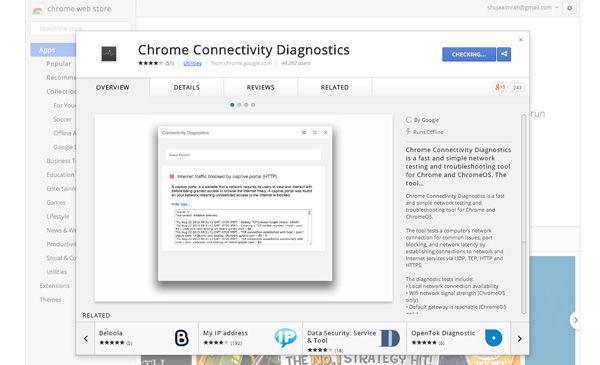
- Откройте Chrome Web Store и найдите Chrome Connectivity Diagnostics. Для установки потребуется аккаунт Google.
- После установки запустите приложение через Chrome App Launcher: в macOS он находится в Dock, в Windows 8/8.1 — в Apps Screen.
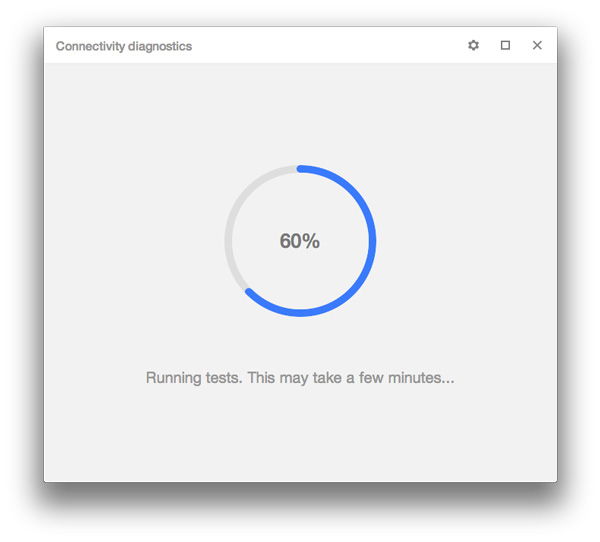
- После старта тесты запускаются автоматически и отображают прогресс.
Как читать результаты
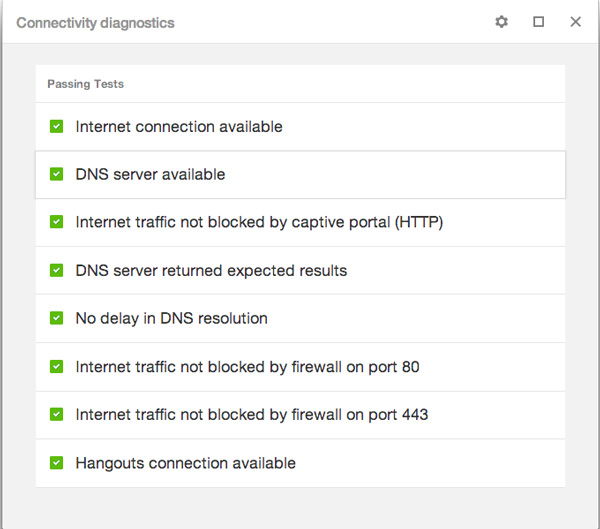
Когда тесты завершатся, вы увидите сводный результат. Для показа всех пройденных тестов нажмите шестерёнку в правом верхнем углу и выберите “Show Passing Tests” (показать пройденные тесты). Это полезно, чтобы понять, какие проверки были успешны, а какие — провалились.


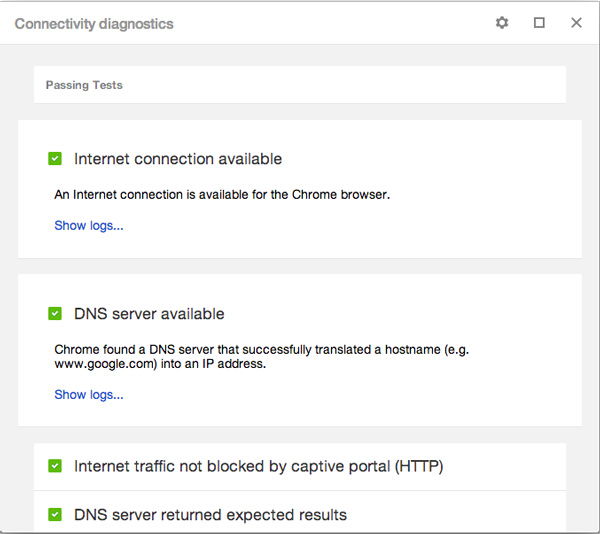
Нажатие на конкретный тест разворачивает краткое описание и ссылку на лог-файлы, где можно увидеть подробности и время выполнения.
Дополнительные опции для устройств Chrome OS
Для устройств на Chrome OS доступны две дополнительные проверки:
- Wi‑Fi signal strength — оценка силы сигнала беспроводной сети;
- Default gateway is reachable — проверка доступности шлюза по умолчанию.
Эти тесты помогают быстро понять, связано ли падение соединения с уровнем сигнала или маршрутизацией внутри локальной сети.
Когда этот инструмент не помогает (ограничения)
- Проблемы на стороне провайдера, в которые приложение не может заглянуть (например, регуляция трафика, DDoS, провайдерские фильтры).
- Сложные сетевые политики, VPN‑мосты или корпоративные прокси, которые мешают прямой проверке подключения.
- Аппаратные проблемы маршрутизатора или кабеля, которые требуют физической диагностики и замены оборудования.
Если Chrome Connectivity Diagnostics показывает, что базовые проверки успешны, но вы всё ещё не можете подключиться к нужному сервису, переходите к продвинутым инструментам (ниже).
Альтернативы и продвинутые инструменты
Если нужно больше контроля или вы — сисадмин, используйте проверенные утилиты:
- ping — проверяет доступность узла по ICMP и измеряет задержки.
- traceroute (tracert в Windows) — показывает маршрут до хоста и где теряются пакеты.
- nslookup / dig — проверяют разрешение DNS-записей и ответы DNS-серверов.
- netstat — показывает текущие соединения, порты и состояния сокетов.
Каждый инструмент полезен на своём этапе: Chrome Connectivity Diagnostics даёт быстрый старт, а перечисленные утилиты — глубинный анализ.
Мини‑методология: быстрая пошаговая проверка сети
- Запустите Chrome Connectivity Diagnostics и посмотрите сводный результат.
- Если тесты зелёные, попробуйте открыть другой сайт или службу (исключить единичный сервис).
- Если тесты упали на DNS — проверьте настройки DNS в системе и попробуйте публичные DNS (например, 8.8.8.8 или 1.1.1.1).
- Если падает доступ к шлюзу — перезагрузите роутер/модем и проверьте кабели.
- При сомнениях запустите ping и traceroute до проблемного хоста, сохраните логи для техподдержки.
Ролевые чеклисты
Обычный пользователь:
- Установить и запустить Chrome Connectivity Diagnostics.
- Посмотреть зелёные/красные тесты.
- Перезагрузить роутер при проблемах с шлюзом или Wi‑Fi.
- Связаться с провайдером, если локальные шаги не помогли.
Системный администратор:
- Использовать Chrome Connectivity Diagnostics для быстрой первичной оценки.
- Запустить ping/traceroute/nslookup для детального анализа.
- Сравнить логи приложения с системными логами роутера/файрвола.
- Проверить настройки DHCP, маршрутизации и политики прокси/VPN.
Краткая справка (глоссарий, 1 строка)
- DNS — служба преобразования доменных имён в IP‑адреса.
- Gateway (шлюз) — устройство, через которое ваша сеть выходит в Интернет.
- Ping — тест доступности узла и измерения задержки.
- Traceroute — трассировка маршрута пакетов до цели.
Примеры, когда стоит использовать Chrome Connectivity Diagnostics
- При внезапной потере доступа к Интернету на домашнем ноутбуке.
- Когда нужно быстро объяснить техподдержке, какие проверки вы уже провели.
- Для базовой проверки Wi‑Fi на Chromebook или другом устройстве с Chrome OS.
Итог
Chrome Connectivity Diagnostics — удобный первый шаг для выявления проблем с подключением: прост в использовании, показывает понятные результаты и предоставляет логи для углублённого анализа. Если базовые проверки не помогли, дополните их утилитами командной строки и проверками оборудования.
Важно: приложение даёт первичную картину; при сложных сетевых проблемах обращайтесь к системному администратору или провайдеру.
Краткое резюме:
- Установка требует аккаунта Google.
- Тесты запускаются автоматически и показывают прогресс.
- Используйте логи и дополнительные утилиты для детальной диагностики.
Если у вас есть другие полезные советы по проверке сетей — расскажите в комментариях.

Похожие материалы

Несколько аккаунтов Skype: Multi Skype Launcher

Журнал для работы: повысить продуктивность

Персональные звуки уведомлений на Android

Скачивание шоу Hulu для офлайн‑просмотра

Microsoft Start: персонализированная новостная лента
