
Как проверить состояние батареи ноутбука в Windows

Каждая батарея со временем теряет способность держать заряд. Для ноутбука это значит: меньше времени автономной работы и возможные неожиданные выключения. В этой статье показаны несколько способов проверить состояние батареи в Windows, понять причины быстрого разряда и принять меры.
Что важно знать заранее
- «Проектная ёмкость» — ёмкость батареи, заявленная производителем при выпуске.
- «Полная ёмкость» — максимальная фактическая ёмкость, которую батарея может достичь сейчас.
- Единицы измерения в отчётах часто указаны в милливатт‑часах (mWh или mВт·ч).
Просмотр шаблонов потребления батареи в настройках Windows
Знание того, как используется батарея, — первый шаг к пониманию её состояния. Windows показывает потребление по приложениям и изменение уровня заряда с течением времени.
Откройте Параметры → Система → Питание и батарея и перейдите в раздел “Использование батареи”.
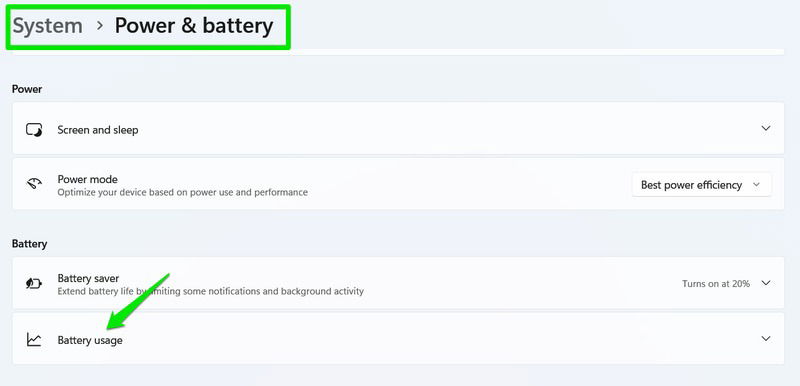
Здесь видно, как менялся заряд батареи за последние 24 часа или 7 дней. Обратите внимание на:
- Сильные и быстрые падения уровня заряда.
- Пиковые расходы, совпадающие с запуском конкретных приложений.

Раздел также показывает потребление по приложениям. Если одно приложение сильно расходует батарею, это может быть причина разряда, а не неисправность самой батареи.

Важно: оцените поведение как при подключённом зарядном устройстве, так и при питании от батареи — некоторые процессы ведут себя по‑разному.
Генерация подробного отчёта о батарее через powercfg
Windows может создать подробный HTML‑отчёт по батарее. Этот отчёт полезен для долгосрочного мониторинга.
Откройте Поиск Windows, введите “cmd” и запустите Командную строку. Введите:
powercfg /batteryreportПосле выполнения будет указан путь к сохранённому HTML‑файлу. Скопируйте путь в диалог «Выполнить» (Win + R) или откройте файл в браузере.

В отчёте обратите внимание на разделы:
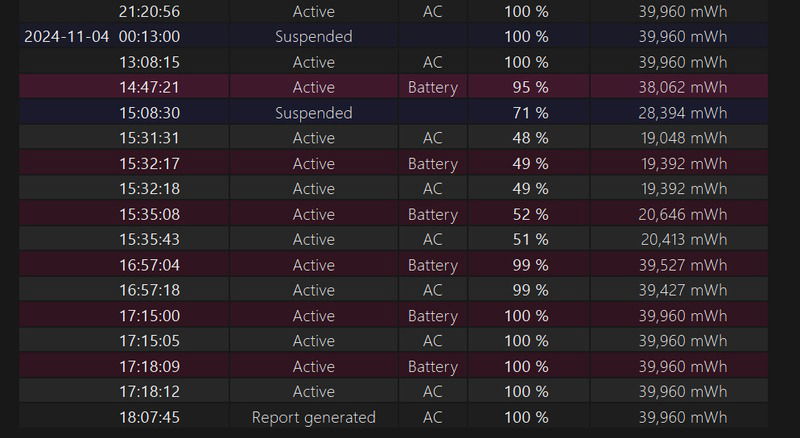
Недавнее использование
Показывает циклы заряда/разряда за последние 3 дня с указанием процентов и ёмкости в mWh. Проверьте, достигает ли батарея своей полной ёмкости при 100% заряда.
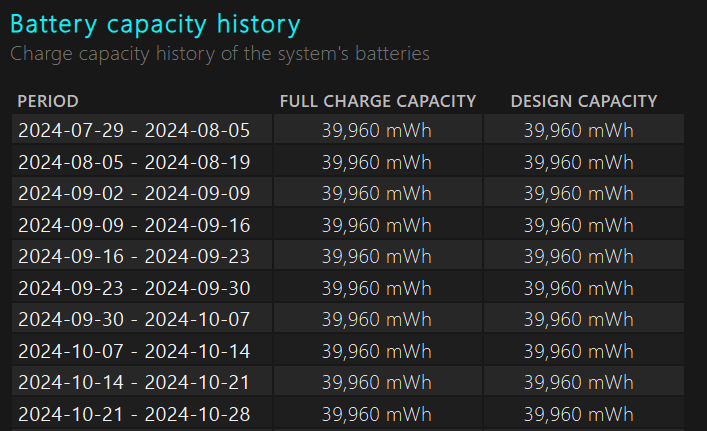
История ёмкости батареи
Здесь сравнивается проектная ёмкость и полная ёмкость за длительный период. Поддержание близких значений свидетельствует о хорошем состоянии.
Оценки времени работы
Показывает ожидаемое время работы батареи при текущих и проектных параметрах. Раздел также может показать, насколько изменилась проектная ёмкость с момента установки ОС.
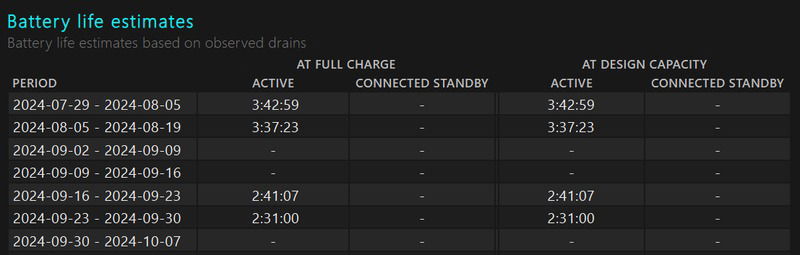
Совокупность этих данных позволяет увидеть деградацию ёмкости и аномальные разряды.
Поиск ошибок питания и батареи в Просмотре событий
Не всегда дело в физическом износе. Иногда батарея не справляется с нагрузкой или возникают сбои в коммуникации с ОС. Просмотр событий Windows показывает критические и предупреждающие записи, связанные с питанием.
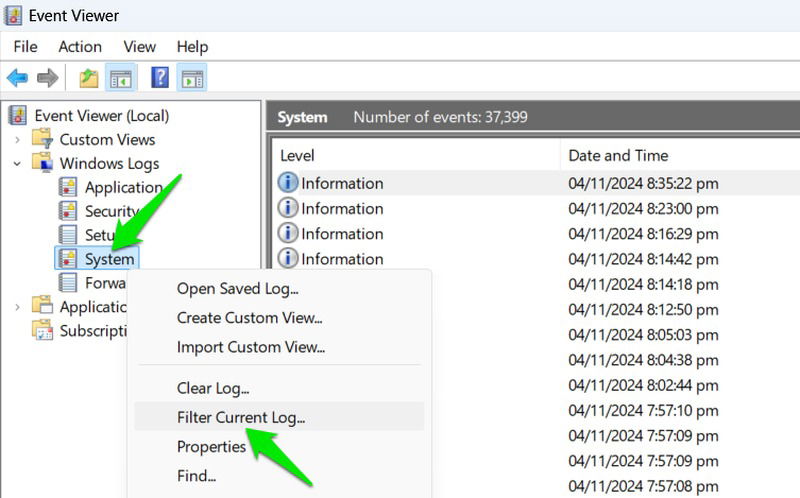
- Откройте Поиск Windows и запустите “Просмотр событий”.
- В разделе Windows Logs (Журналы Windows) щёлкните правой кнопкой по “System” и выберите “Фильтровать текущий журнал”.
В поле уровней событий выберите Critical (Критические). В списке источников добавьте:
- ACPI
- Battery
- Kernel‑Power
- Power‑Troubleshooter
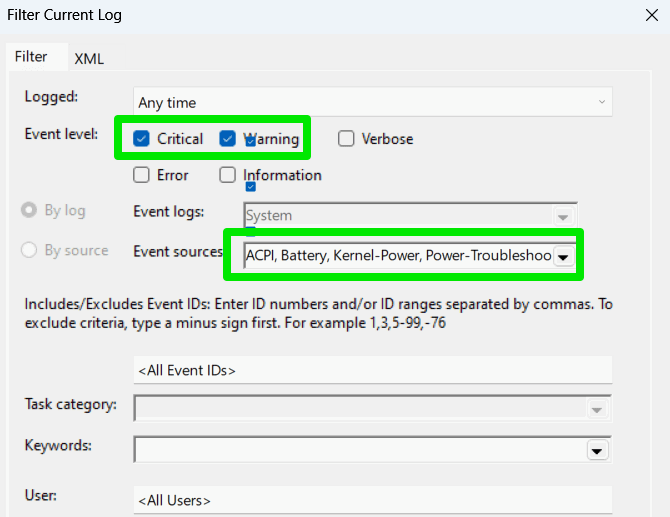
Нажмите OK. Если вы видите множество предупреждений или критических ошибок от этих источников, это повод для более глубокой диагностики. Например, частые Kernel‑Power с event ID 41 могут означать внезапные выключения.
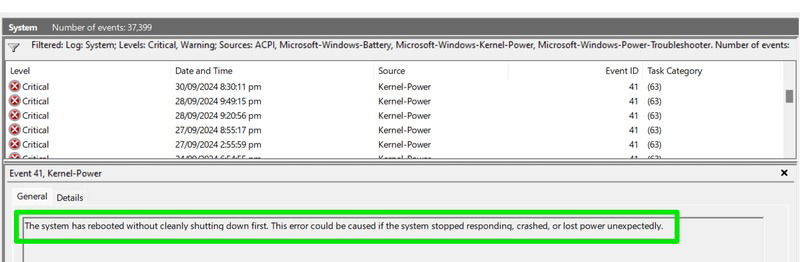
Просматривайте детали событий, чтобы понять контекст: подключён ли адаптер, была ли высокая нагрузка и т. п.
Сторонние утилиты для мониторинга состояния батареи
Если вы хотите всё в одном окне, используйте проверенные сторонние утилиты. Например, BatteryInfoView — бесплатная и простая в использовании. Она показывает процент здоровья, текущую и проектную ёмкость, температуру и скорость зарядки.
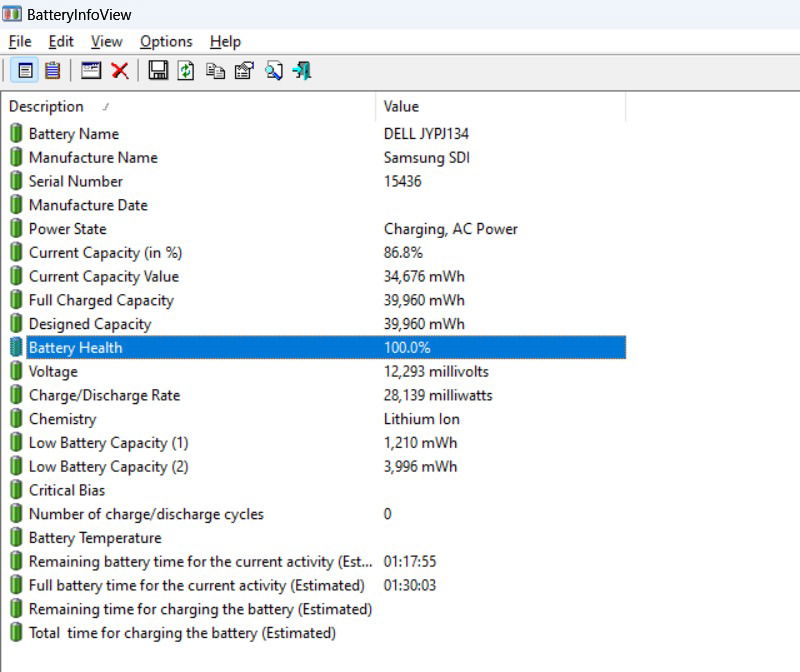
Откройте программу с батареей подключённой и отключённой — данные могут различаться. Утилита покажет скорость зарядки в mWh и другие полезные метрики.
Важно: скачивайте утилиты только с официальных сайтов или проверенных репозиториев.
Что делать, если отчёты не показывают проблему
Иногда отчёты и утилиты говорят, что батарея в порядке, но автономность низкая. Возможные причины:
- Фоновый процесс расходует ресурсы.
- Неправильно настроен профиль питания.
- Параметры яркости дисплея и периферии потребляют много энергии.
В таких случаях оптимизируйте систему: закройте ненужные приложения, уменьшите яркость, обновите драйверы и BIOS/UEFI.
Альтернативные подходы и проверка у производителя
- Используйте фирменные утилиты производителя ноутбука (HP Support Assistant, Lenovo Vantage, Dell Power Manager). Они могут давать более точную информацию и рекомендации по калибровке.
- В сервисном центре смогут провести нагрузочное тестирование батареи и профессиональную калибровку.
Мини‑методика мониторинга на 30 дней
- Зафиксируйте исходные значения: проектная и полная ёмкость, время автономной работы при обычной нагрузке.
- Ведите дневник: отмечайте дату, процент заряда при отключении зарядного устройства и время работы до 10%.
- Запускайте powercfg /batteryreport каждые 7–10 дней.
- Сравнивайте графики и ищите тренды — равномерное снижение ёмкости или внезапное падение.
Этот простой подход помогает отличить естественный износ от аномалий.
Роль‑ориентированные чеклисты
Пользователь
- Просмотреть раздел «Использование батареи» и закрыть энергозатратные приложения.
- Сгенерировать batteryreport и сохранить файл.
- Установить и проверить BatteryInfoView или аналог.
- Снизить яркость, отключить ненужные устройства Bluetooth/USB.
IT‑администратор
- Проверить логи в Просмотре событий по источникам ACPI, Battery, Kernel‑Power.
- Сравнить полную и проектную ёмкость в отчётах разных пользователей.
- Запланировать нагрузочные тесты на устройстве при необходимости.
- Обновить драйверы энергопитания и BIOS/UEFI.
Критерии приёмки
- Отчёты показывают согласованность между проектной и полной ёмкостью без резких падений.
- В Просмотре событий отсутствуют повторяющиеся критические ошибки от источников ACPI, Battery и Kernel‑Power.
- При обычной рабочей нагрузке время автономной работы соответствует ожиданиям пользователя.
Тесты и контрольные примеры
Примеры тестов, которые можно провести:
- Тест загрузки: начать с 100% и фиксировать время до 10% при фиксированном наборе задач.
- Тест фона: закрыть все приложения, оставить только системные службы и измерить время работы.
- Сценарий «переход питания»: подключать и отключать адаптер и фиксировать изменение показателей в BatteryInfoView.
Критерии успеха: отсутствие резких падений заряда, стабильность полной ёмкости между измерениями.
Когда эти методы не помогут
- Если батарея физически повреждена (вздута, течёт), программные методы не помогут — нужна замена.
- Если проблема в контроллере питания материнской платы, отчёты батареи могут выглядеть «нормально», но устройство будет выключаться.
- Неправильные драйверы или баги в прошивке могут искажать данные — проверьте обновления.
Быстрый чек‑лист для экстренной диагностики
- Посмотрите «Использование батареи» на предмет приложений‑саботажников.
- Сгенерируйте batteryreport и проверьте историю ёмкости.
- Отфильтруйте системные события по ACPI, Battery и Kernel‑Power.
- Протестируйте с фирменной утилитой производителя.
- При обнаружении физического дефекта обратитесь в сервис.
Сравнение методов — краткая матрица
| Метод | Удобство | Детализация | Когда применять |
|---|---|---|---|
| Настройки Windows | Очень удобно | Низкая | Быстрый обзор потребления |
| powercfg /batteryreport | Умеренно удобно | Высокая | Детальная диагностика ёмкости |
| Просмотр событий | Умеренно удобно | Средняя | Поиск ошибок и неожиданных отключений |
| BatteryInfoView | Удобно | Высокая | Быстрая сводка и мониторинг в реальном времени |
| Фирменные утилиты | Зависит от производителя | Часто высокая | Калибровка и рекомендации производителя |
Шпаргалка команд и действий
- Открыть настройки: Win → Параметры → Система → Питание и батарея
- Сгенерировать отчёт: powercfg /batteryreport
- Открыть Просмотр событий: win + R → eventvwr.msc
- Проверить драйверы питания: Диспетчер устройств → Батареи → Правый клик → Обновить драйвер
Риски и предостережения
Важно: при видимом вздутии или утечке батареи немедленно прекратите использование устройства и обратитесь в сервис. Не пытайтесь самостоятельно вскрывать аккумулятор.
Короткое резюме
Регулярный мониторинг батареи с помощью встроенных инструментов Windows и периодическая генерация отчётов помогут вовремя заметить деградацию или софтверные проблемы. Если программные методы не выявляют причину резкого разряда, обратитесь к фирменным утилитам производителя или в сервисный центр.
Изображения: Freepik. Все скриншоты предоставлены Karrar Haider.

Похожие материалы

Несколько аккаунтов Skype: Multi Skype Launcher

Журнал для работы: повысить продуктивность

Персональные звуки уведомлений на Android

Скачивание шоу Hulu для офлайн‑просмотра

Microsoft Start: персонализированная новостная лента
