
Как проверить использование ОЗУ в Google Chrome с помощью hovercards
Краткое введение
Google Chrome остаётся одним из самых популярных браузеров, но многим пользователям знакома проблема повышенного потребления памяти при большом количестве открытых вкладок. Ранее для оценки использования памяти требовалось открывать отдельное окно — Диспетчер задач Chrome. Теперь Google тестирует и распространяет функцию hovercards, которая показывает использование ОЗУ для каждой вкладки прямо при наведении курсора.
Важно: hovercards не заменяют Диспетчер задач полностью — они показывают суммарное потребление вкладки, но не детальный список всех процессов и их зависимостей.
Что такое hovercards (коротко)
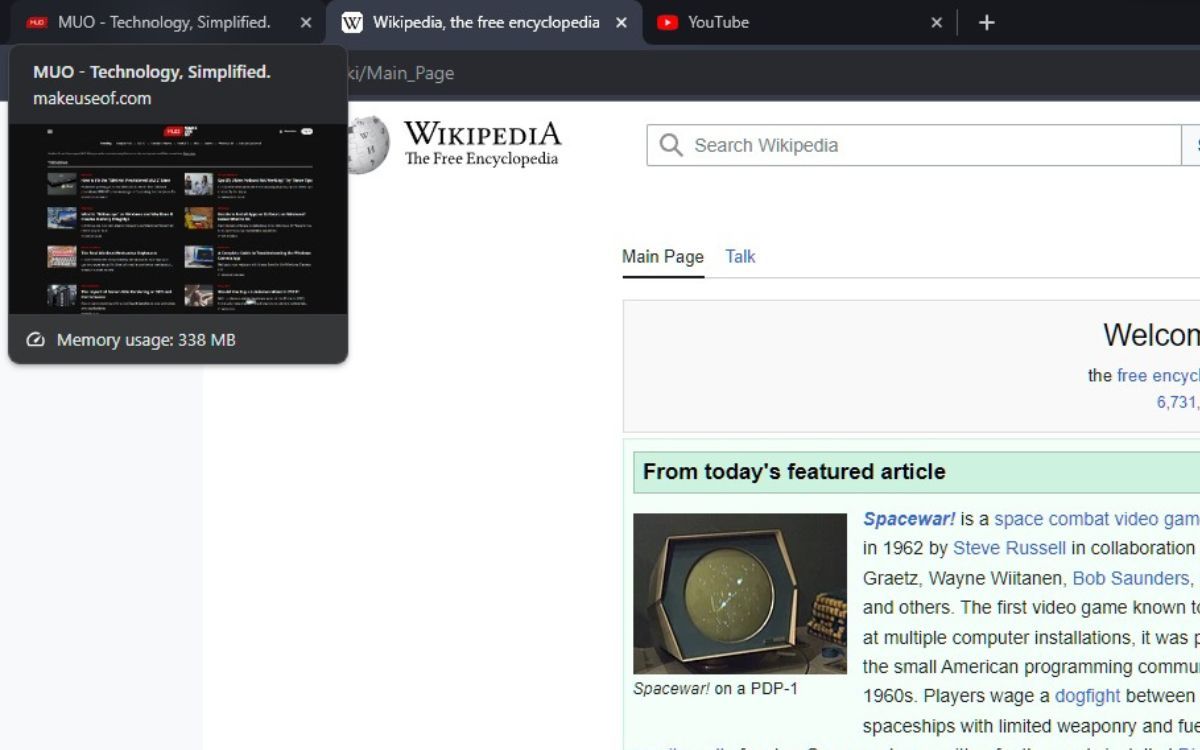
Hovercards — это небольшие всплывающие карточки, которые появляются при наведении на вкладку. Они отображают текущую нагрузку по памяти этой вкладки и позволяют быстро закрыть вкладку, если она потребляет слишком много ресурсов.
Как включить показ использования памяти в hovercards
- В адресной строке введите
chrome://flagsи нажмите Enter. - В строке поиска флагов введите «Show memory usage in hovercards».
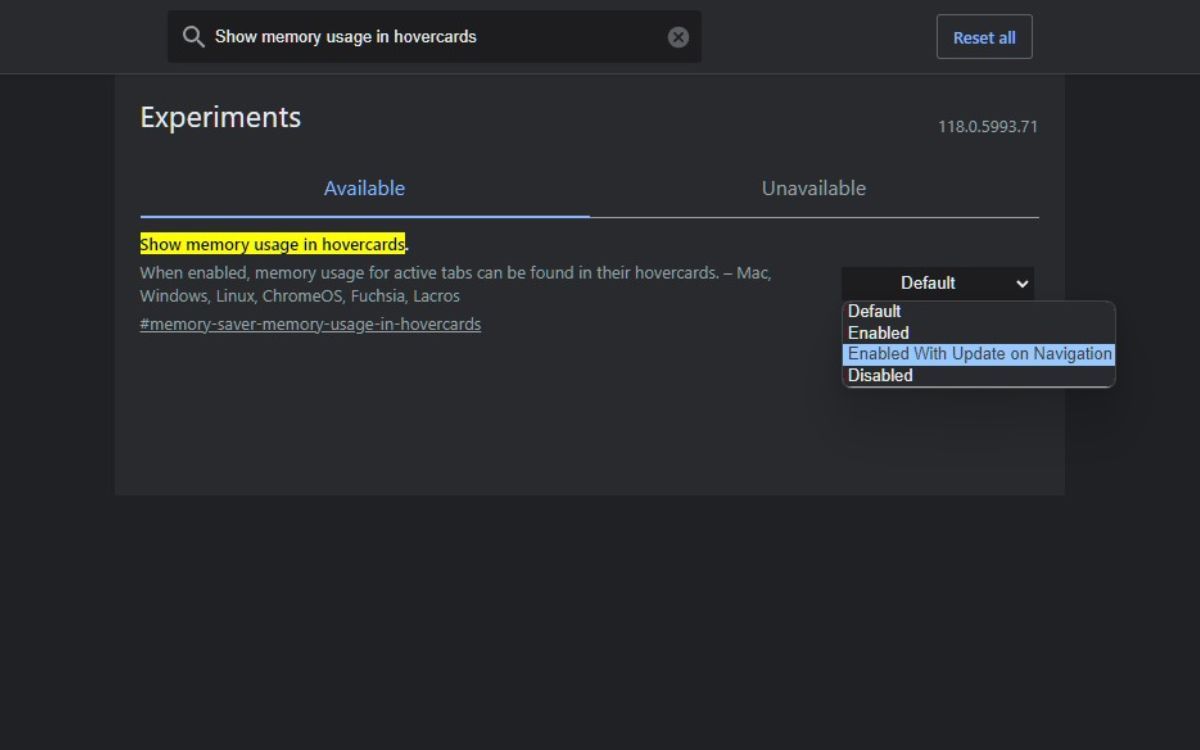
- Выберите в выпадающем меню опцию «Enabled With Update on Navigation».
- Нажмите кнопку Relaunch внизу, чтобы перезапустить браузер.
Примечание: флаги Chrome — экспериментальная функция. Некоторым пользователям доступ к флагу может быть ограничен, и поведение может отличаться в зависимости от платформы и версии Chrome. Функция должна появиться по умолчанию в Chrome 117 и новее.
Шаги при обнаружении «тяжёлой» вкладки
- Наведите курсор на вкладку и посмотрите значение использования памяти в hovercard.
- Если вкладка неактивна и потребляет много памяти, закройте её через крестик или нажмите
Ctrl + W(Windows/Linux) /⌘ + W(macOS). - Если проблема повторяется, откройте Диспетчер задач Chrome (
Shift + Esc) для детального разбора процессов. - При подозрении на утечку памяти — воспроизведите поведение на одной вкладке, отключите расширения и повторите тест.
Важно: Chrome автоматически перераспределяет освобождённую память в пользу активных вкладок и процессов. Если включена функция Memory Saver, hovercards также могут указывать, какие вкладки были приостановлены для экономии ОЗУ.
Когда hovercards не помогут (ограничения и кейсы)
- Hovercards показывают агрегированное потребление вкладки, но не детальный список подпроцессов и расширений. Для этого нужен Диспетчер задач.
- В некоторых сборках или на ограниченных платформах флаг может быть недоступен или работать неполно.
- Если страница использует фреймворки с изолированными процессами или аппаратное ускорение, отображаемые значения могут отличаться от суммарного системного потребления.
Альтернативные способы мониторинга использования памяти
- Диспетчер задач Chrome:
Shift + Esc— показывает процессы браузера, вкладки, расширения и их потребление. - Системные инструменты: Диспетчер задач Windows, Мониторинг активности macOS, top/htop в Linux — дают глобальную картину использования ресурсов.
- Расширения для управления вкладками: специализированные менеджеры вкладок, которые приостанавливают или группируют вкладки для снижения потребления памяти.
Мини‑методология диагностики проблем с памятью (6 шагов)
- Включите hovercards и наблюдайте вкладки во время нагрузки.
- Зафиксируйте вкладки с наибольшим потреблением.
- Откройте Диспетчер задач Chrome для подтверждения и детализации потребления.
- Отключите расширения и проверьте изменение потребления.
- Если проблема воспроизводится — создайте минимальный репродуцируемый кейс (одна вкладка, без расширений).
- При необходимости отправьте отчёт в центр поддержки сайта или разработчика расширения.
Чек-листы по ролям
End‑user (обычный пользователь):
- Включить hovercards через
chrome://flags. - Найти и закрыть «тяжёлые» вкладки.
- Перезапустить браузер и обновить проблемные страницы.
IT‑администратор / техподдержка:
- Проверить версию Chrome (117+).
- Рекомендовать политику по отключению ненужных расширений.
- Настроить мониторинг нагрузки на рабочие станции.
Веб‑разработчик:
- Снять профиль памяти страницы в инструментах разработчика (DevTools).
- Проверить утечки памяти в JavaScript и длительные таймеры.
- Тестировать поведение страниц при приостановке вкладки (freeze/thaw).
Проверки и критерии приёмки
- Hovercards отображаются при наведении на вкладку.
- Значение памяти изменяется при навигации или при увеличении нагрузки на страницу.
- Действие «закрыть вкладку» немедленно освобождает ресурсы видимых в hovercard вкладок.
Частые причины высокого потребления памяти в Chrome
- Сложные веб‑приложения с большим объёмом JavaScript и DOM.
- Много одновременно открытых вкладок с мультимедиа и активными скриптами.
- Расширения, выполняющие фоновые задачи.
- Функции браузера (например, аппаратное ускорение) в сочетании с драйверами видео.
Краткая сводка (Summary)
- Hovercards упрощают мониторинг использования ОЗУ по вкладкам и ускоряют реакцию пользователя при обнаружении ресурсоёмких вкладок.
- Для детального анализа по‑прежнему нужен Диспетчер задач Chrome и системные инструменты.
- Если функция недоступна, проверьте версию Chrome и наличие соответствующего флага в
chrome://flags.
Часто задаваемые вопросы
Как быстро открыть Диспетчер задач Chrome?
Нажмите Shift + Esc в окне Chrome (Windows/Linux). На macOS используйте меню «Window → Task Manager» или системные инструменты.
Нужна ли версия Chrome 117 или новее?
Функция должна появиться по умолчанию в Chrome 117 и новее. Если у вас более старая версия, обновите браузер.
Можно ли доверять показаниям hovercards полностью?
Hovercards дают полезную и быструю индикацию, но для точных измерений и разбивки по процессам используйте Диспетчер задач Chrome и системные профайлеры.
Краткий итог:
Hovercards — удобный инструмент для быстрой оценки потребления памяти вкладками. Он дополняет существующие средства и ускоряет повседневное управление вкладками, но не отменяет необходимость углублённой диагностики через Диспетчер задач и системные профайлеры.

Похожие материалы

Несколько аккаунтов Skype: Multi Skype Launcher

Журнал для работы: повысить продуктивность

Персональные звуки уведомлений на Android

Скачивание шоу Hulu для офлайн‑просмотра

Microsoft Start: персонализированная новостная лента
