
Как проверить FPS и производительность игр с помощью FRAPS
Быстрая навигация
- Конфигурация FRAPS
- Использование FRAPS в игре
- Методика замеров: как получить воспроизводимые результаты
- Чеклисты для ролей: игрок, моддер, стример, тестировщик
- Частые проблемы и их решение
- Альтернативы FRAPS и когда их применять
- Критерии приёмки результатов
- Короткий SOP: быстрый рабочий процесс для замера FPS
Зачем нужен внешний инструмент для FPS
Многие игры показывают FPS через встроенный дебаг‑экран или графический оверлей. Но некоторые проекты (или их моды) такой инструмент не имеют. FRAPS вставляет себя между игрой и графическим API и даёт единый и понятный способ:
- в реальном времени показывать FPS в любом приложении DirectX/OpenGL,
- сохранять логи бенчмарков (время, кадры, частоты),
- делать «чистые» скриншоты с именованием по исполняемому файлу, времени и расширению,
- записывать видео (в бесплатной версии с ограничением по времени и водяным знаком).
Определение: FPS — frames per second, частота кадров в секунду; важный индикатор плавности отображения.
Важно: FRAPS работает только под Windows и требует запуска с правами администратора. Без повышения прав наложение и запись не будут работать.
Краткая справка о лицензировании и ограничения
- Бесплатная версия: отображение FPS, сохранение логов и BMP‑скриншоты, запись видео ограничена 30 секундами и водяным знаком.
- Платная версия: единовременная покупка указана в оригинале как $37; снимает ограничения с записи и добавляет другие форматы скриншотов.
Если вам нужна длительная запись или разные форматы изображений — рассмотрите покупку. Для быстрых замеров FPS бесплатной версии обычно достаточно.
Конфигурация FRAPS
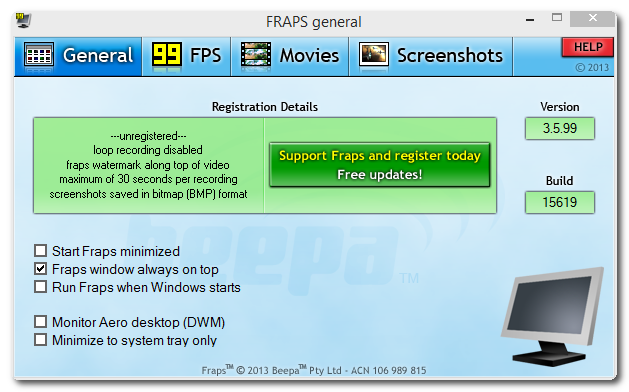
После установки при первом запуске FRAPS показывает окно с основными опциями. Слева обычно вкладки: General, FPS, Movies, Screenshots.
- General: автозапуск с Windows, отображение на LCD‑клавиатурах (например, Logitech G15) и другие общие настройки.
- FPS: здесь задаются клавиши для показа/скрытия счётчика и для запуска/остановки бенчмарка.
- Movies: настройка кодека записи, папки и горячих клавиш для записи видео.
- Screenshots: папка сохранения, формат (BMP в бесплатной версии), горячая клавиша.
Советы по настройке:
- Назначайте горячие клавиши, которые не конфликтуют с клавишами игры. Лучше использовать клавиши в углу клавиатуры (End, Pause) или сочетания с Ctrl/Shift/Alt.
- Используйте один каталог для всех снимков/логов (например, C:\Users\%USERNAME%\Pictures\Game Screenshots). FRAPS дополняет имена файла названием исполняемого файла игры, поэтому файлы легко сортировать.
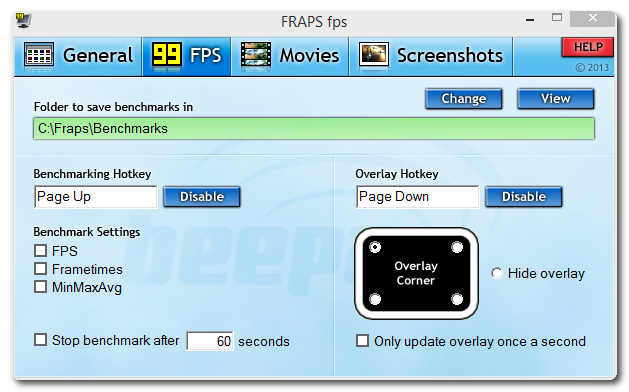
Вкладка FPS — ключевая: включите отображение, задайте положение счётчика на экране и горячую клавишу. Также можно указать формат лога бенчмарка.
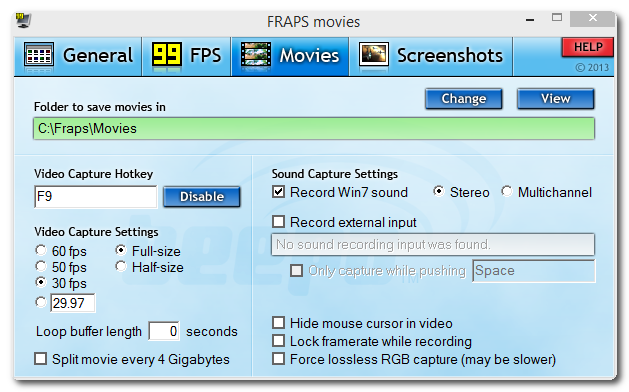
В Movies вы выберете кодек и ограничения. Даже если вы не записываете сейчас — проверьте эти настройки заранее, чтобы сохранить совместимость c планируемыми задачами.
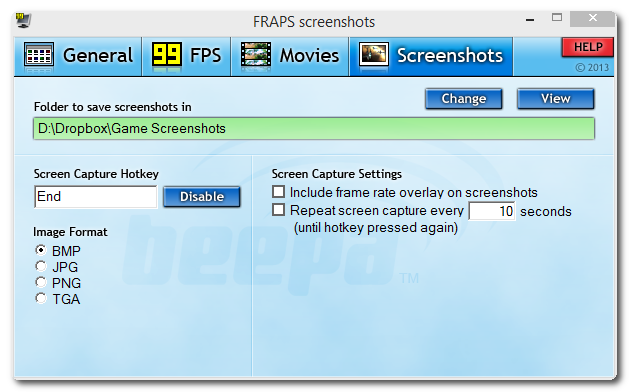
Screenshots: настраивайте папку и горячую клавишу. По умолчанию FRAPS сохраняет как BMP; это большой, но несжатый формат — удобен для высококачественной постобработки.
Пример имени файла, которое создаёт FRAPS:
simcity [time stamp].bmpСовет: держите отдельную папку для игр (Game Screenshots/), чтобы не смешивать разные проекты.
Как пользоваться FRAPS во время игры
- Запустите FRAPS как администратор: правый клик по ярлыку → “Запуск от имени администратора”.
- Запустите игру (желательно без лишних фоновых приложений, которые могут искажать замер).
- Нажмите горячую клавишу для показа FPS — счётчик появится поверх игры.
- Чтобы записать бенчмарк, используйте назначенную клавишу и потом сохраните лог.
- Для скриншотов нажмите горячую клавишу снимка.
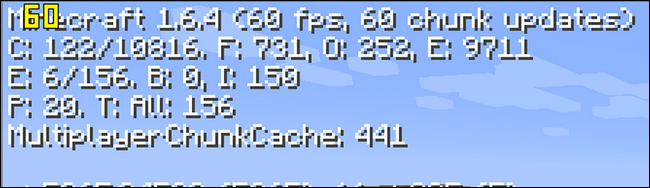
Пример на Minecraft: после включения счётчика FRAPS и вызова встроенного дебага (F3) на экране можно увидеть оба счётчика и сравнить их. FRAPS, как правило, обновляет значение FPS с небольшой задержкой (порядка долей секунды), иногда чуть быстрее, чем встроенный дебаг.
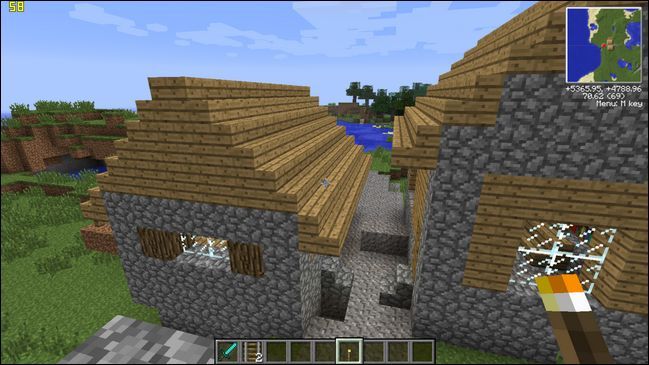
Мини‑проверка точности: сравните показания FRAPS и встроенного счётчика при статичном и динамичном сценарии (например, взрыв большого количества сущностей в Minecraft) — отклонения обычно минимальны.
В Skyrim, где встроенного счётчика нет, FRAPS легко показывает текущие FPS и не требует модификации игры:
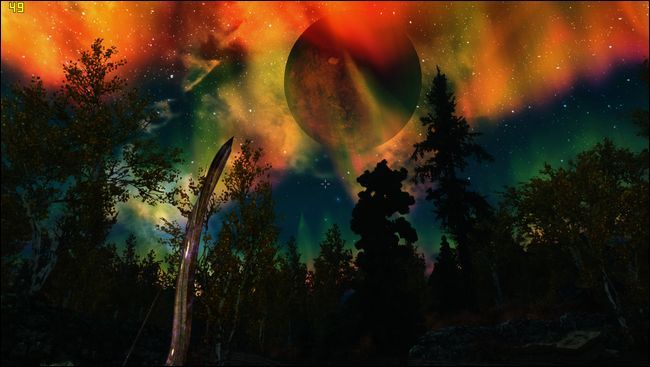
Когда тест закончен, просто выключите наложение горячей клавишей и продолжайте играть.
Методика замеров: как получить воспроизводимые и полезные результаты
Чтобы замеры имели практическую ценность, следуйте последовательности и контролируйте переменные:
- Одинаковые условия. Перед каждым тестом перезагружайте игру и, если нужно, систему или драйверы.
- Фиксируйте настройки игры: разрешение, качество текстур, TAA/FXAA, тени, дальность прорисовки.
- Отключайте фоновые процессы, которые могут потреблять CPU/GPU (браузеры, запись потоков, антивирусные сканы).
- Делайте по несколько прогонов: минимум 3–5 повторов и усредняйте результат.
- Записывайте не только средний FPS, но и минимум, максимум и стабильность (вариации). FRAPS создаёт лог, который удобно анализировать.
- Для модов проверяйте каждый мод по отдельности и в комбинации — так легче обнаружить виновника падения FPS.
Мини‑методология (быстрый план):
- Подготовка: очистка рабочего стола, закрытые фоновые программы.
- Базовый прогон: дефолтные настройки графики, 3 прогона по 2 минуты.
- Изменение: включение/отключение модов или настроек, 3 прогона.
- Анализ: сравнение средних и мин/макс значений, визуальная оценка лагов.
Чеклисты по ролям
Игрок
- Запустить FRAPS от имени администратора.
- Назначить горячую клавишу показа FPS.
- Сделать 3 прогона в проблемной локации.
- Сохранить скриншоты и логи в одну папку.
Моддер
- Отключить все моды, затем включать по одной и замерять.
- Фиксировать версии модов и их конфиги.
- Сравнивать поведение в чистом профиле и с модами.
Стример
- Проверить настройки Movies (кодек, ограничение по времени).
- Убедиться, что комбинация записи стрима + FRAPS не снижает FPS критично.
- Тестировать запись заранее, чтобы избежать лагов в эфире.
Тестировщик производительности
- Собрать контрольный набор сцен (наружные, внутренние, бои).
- Выполнить 5‑10 повторов каждого сценария.
- Вести журнал условий теста: температура CPU/GPU, версия драйверов.
SOP: быстрый рабочий процесс для замера FPS (шаг за шагом)
- Подготовьте систему: закройте ненужные приложения, включите план электропитания “Высокая производительность”.
- Откройте FRAPS с правами администратора.
- Установите горячие клавиши: показ FPS, старт/стоп бенчмарка, скриншот.
- Запустите игру, настроите нужную сцену и разрешение.
- Нажмите клавишу бенчмарка и прогоните сцену ровно N секунд (рекомендуем 60–180 с для стабильного среднего).
- Сохраните лог и сделайте 3 прогона.
- Экспортируйте логи/скриншоты для дальнейшего анализа.
Критерии приёмки
- Бенчмарк выполнен минимум 3 раза при одинаковых условиях.
- Средний FPS стабильно выше целевого порога для комфортной игры (например, 60 FPS для большинства игр) илизначение согласовано с требованиями проекта.
- Разница между повторными прогонами меньше допустимой вариативности (например, <5–10%).
- При тестах модов выявлены и зафиксированы конкретные модули, вызывающие падение FPS.
Частые проблемы и способы их решения
Проблема: FRAPS не показывает счётчик в игре
- Решение: запустите FRAPS от имени администратора; проверьте, не блокирует ли оверлей игра; попробуйте запустить игру в оконном/безрамочном режиме.
Проблема: счётчик виден, но логи пусты
- Решение: убедитесь, что вы нажали клавишу бенчмарка, а не только показа FPS; проверьте права на запись в папку сохранения.
Проблема: регистрация видео невозможна или обрывы при записи
- Решение: проверьте свободное место на диске; убедитесь, что кодек/параметры записи не перегружают CPU; используйте SSD для записи больших видеофайлов.
Проблема: конфликты горячих клавиш с игрой
- Решение: поменяйте горячую клавишу FRAPS на другую комбинацию или используйте клавиши в удалённом углу клавиатуры.
Альтернативы FRAPS и когда их использовать
- MSI Afterburner / RivaTuner (RTSS): расширенные оверлеи, мониторинг температур, логирование; предпочтительны для комплексного профайлинга и настройки вентиляторов.
- NVIDIA GeForce Experience (Overlay): доступно владельцам NVIDIA; лёгкое наложение FPS и запись, интеграция с ShadowPlay.
- AMD Radeon Overlay: для владельцев видеокарт AMD; включает мониторинг и запись.
- Steam Overlay: для игр в Steam; простой счётчик FPS и встроенные инструменты.
- CapFrameX: специализированный инструмент для точных бенчмарков и захвата кадров для последующего анализа.
Когда сменить FRAPS:
- нужна детализация температуры/частоты GPU — берите MSI Afterburner;
- нужна длительная запись без водяных знаков — купите FRAPS или используйте встроенные оверлеи видеокарт;
- нужна аналитика кадров (frame time) — CapFrameX лучше подходит.
Безопасность и приватность
FRAPS лишь захватывает видео и метрики экрана; сама по себе программа не отправляет данные в сеть. Тем не менее при записи и стриминге всегда учитывайте, что в кадр может попасть личная информация: почта, пароли, приватные чаты. При публикации роликов убедитесь, что такие данные замазаны или вырезаны.
Примеры: типовые сценарии использования
Сценарий 1 — быстрый тест модификации графики
- Запустите игру и перейдите в ту локацию, где наблюдается проседание.
- Включите FRAPS и замерьте 60–120 с (3 повтора).
- Отключите мод, повторите замер.
- Сравните логи и скриншоты.
Сценарий 2 — подготовка ролика для YouTube
- Настройте Movies: кодек, папку, качество.
- Запустите запись в нужный момент и сохраните исходник.
- При необходимости конвертируйте видео в редакторе; платная версия FRAPS облегчит это дело благодаря отсутствию водяного знака.
Таблица сравнения (кратко)
- Бесплатный FRAPS: отображение FPS, бенчмарки, BMP‑скриншоты, 30‑сек. запись с водяным знаком.
- Платный FRAPS: все ограничения сняты, больше форматов.
- MSI Afterburner + RTSS: мониторинг аппаратных показателей, логирование, оверлей.
- CapFrameX: глубокий анализ frame time и подробная статистика.
Пример быстрого чеклиста для теста (шаблон)
- FRAPS запущен от имени администратора
- Горячие клавиши назначены
- Папка для скриншотов и логов подготовлена
- Закрыты фоновые приложения
- Выполнено минимум 3 прогона
- Логи/скриншоты сохранены и подписаны
Пример Mermaid: решение — использовать FRAPS или альтернативу
flowchart TD
  A[Нужен ли наложенный счетчик FPS?] -->|Да| B{Требуется ли мониторинг температур/частот?}
  A -->|Нет| Z[Не нужна программа]
  B -->|Да| C[MSI Afterburner + RTSS]
  B -->|Нет| D{Нужна ли запись видео без ограничений?}
  D -->|Да| E[FRAPS платный или NVIDIA/AMD Overlay]
  D -->|Нет| F[Бесплатный FRAPS]
  C --> G[Дополнительно: CapFrameX для frame time]
  E --> G
  F --> G
Часто задаваемые вопросы
Нужно ли запускать FRAPS с правами администратора?
Да. Без повышения прав наложение (overlay), запись и бенчмарки часто не работают. Запустите FRAPS через “Запуск от имени администратора”.
Какой формат скриншотов поддерживается в бесплатной версии?
В бесплатной версии — BMP. Это качественный, но объёмный формат; при необходимости конвертируйте в PNG/JPG в стороннем редакторе.
Есть ли у FRAPS ограничения по длительности записи в бесплатной версии?
Да, бесплатная версия ограничивает запись примерно 30 секундами и добавляет водяной знак. Платная версия снимает эти ограничения.
Что делать, если FRAPS не показывает счётчик в конкретной игре?
Попробуйте запустить игру в оконном или безрамочном окне; попробуйте сменить режим DirectX/OpenGL (если доступно); убедитесь, что у вас права администратора; проверьте конфликт с другими оверлеями (Steam, Discord, GeForce Experience).
Какие альтернативы для более глубокого анализа?
MSI Afterburner + RTSS для аппаратного мониторинга; CapFrameX для анализа frame time; встроенные оверлеи NVIDIA/AMD/Steam для базового наложения и записи.
Итог и рекомендации
FRAPS остаётся удобным и простым инструментом для показа FPS и простых бенчмарков в играх, особенно там, где нет встроенного счётчика. Для большинства игровых задач бесплатной версии достаточно; если вы планируете серьёзную запись видео или хотите более гибкие форматы — рассмотрите платную лицензию или альтернативы типа MSI Afterburner и CapFrameX. Всегда делайте несколько прогонов и фиксируйте условия теста, чтобы результаты были воспроизводимыми.
Короткий план на одну страницу: запустил FRAPS как админ → назначил клавиши → сделал 3 прогона в проблемной локации → сохранил логи и скриншоты → сравнил и локализовал проблему.
Есть технический вопрос? Напишите на ask@howtogeek.com — команда отвечает по мере возможностей.

Похожие материалы

Несколько аккаунтов Skype: Multi Skype Launcher

Журнал для работы: повысить продуктивность

Персональные звуки уведомлений на Android

Скачивание шоу Hulu для офлайн‑просмотра

Microsoft Start: персонализированная новостная лента
