
Как проверить использование данных Comcast и не превысить лимит 1 ТБ
Быстрые ссылки
На сайте
В приложении на смартфоне
Что делать, если вы превысили лимит данных
Важное: Comcast использует собственный счётчик для расчёта плат — ваши локальные инструменты учёта могут отличаться. Ориентируйтесь на показания XFINITY.
На сайте
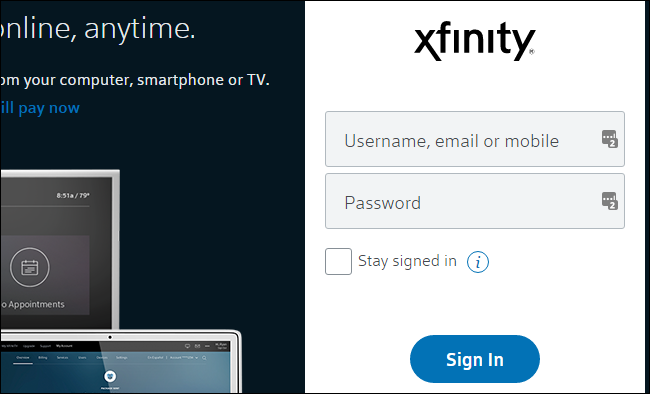
Вы можете просмотреть своё использование трафика на веб‑странице Comcast XFINITY My Account. Для этого откройте страницу My Account и войдите в систему с данными вашей учётной записи Comcast.
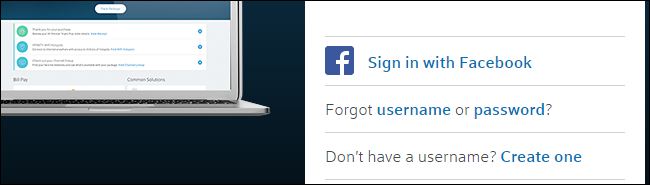
Если у вас ещё нет имени пользователя XFINITY, нажмите «Create One» и создайте учётную запись, используя номер аккаунта Comcast, мобильный номер или другие данные, связанные с вашим счётом. Если вы забыли логин или пароль, используйте ссылки «Forgot username or password?» на странице входа.
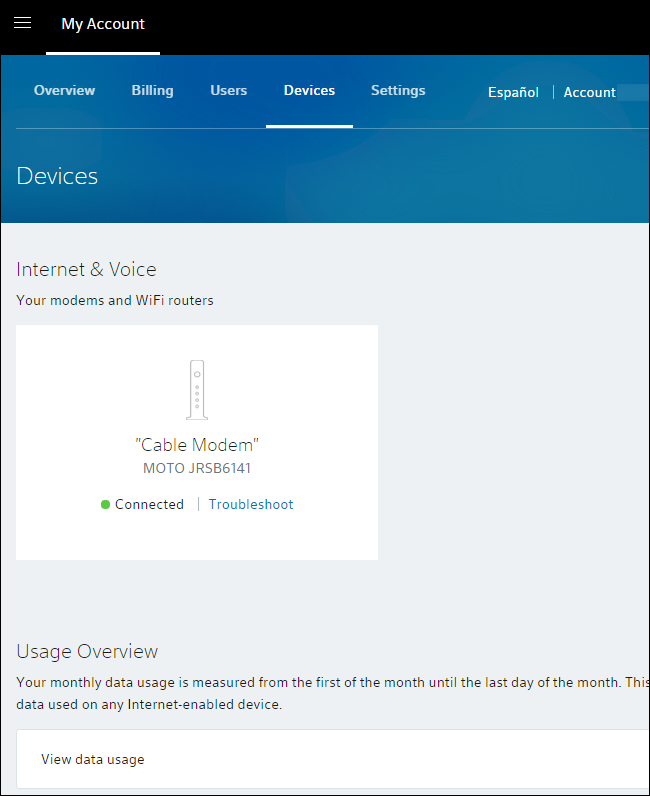
Перейдите на вкладку “Devices” (Устройства) в верхней части страницы, затем нажмите «View data usage» (Просмотр использования данных) в разделе Usage Overview (Обзор использования).
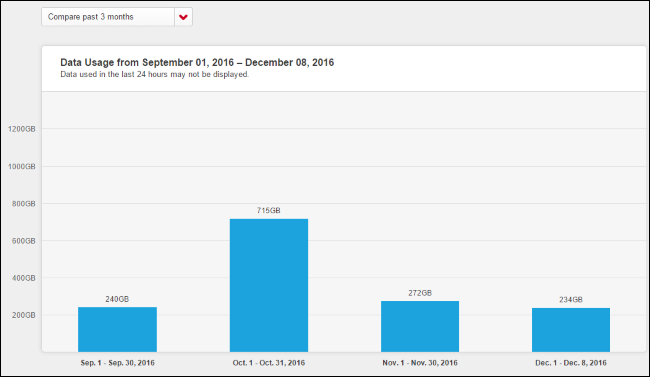
Откроется страница My Data Usage, её удобно добавить в закладки. Счётчик показывает объём использованных данных за текущий месяц. Пользуйтесь показаниями для прогноза: если месяц на 25% и использовано более 25% от лимита, есть риск превысить 1 ТБ к концу периода.
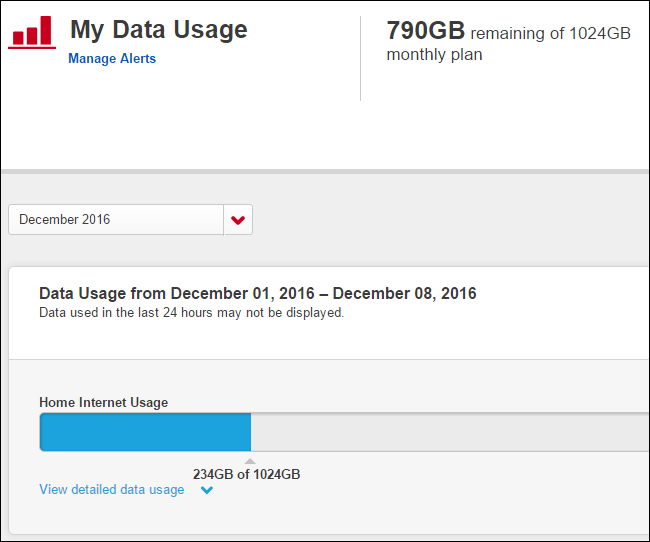
С помощью выпадающего списка можно выбрать предыдущие месяцы и сравнить использование. Пункт “Compare past 3 months” поможет понять среднее потребление и выявить аномалии.
В приложении на смартфоне
Данные также доступны в приложении XFINITY My Account для iPhone и Android. Для многих пользователей приложение удобнее — оно быстрее открывается и присылает уведомления.
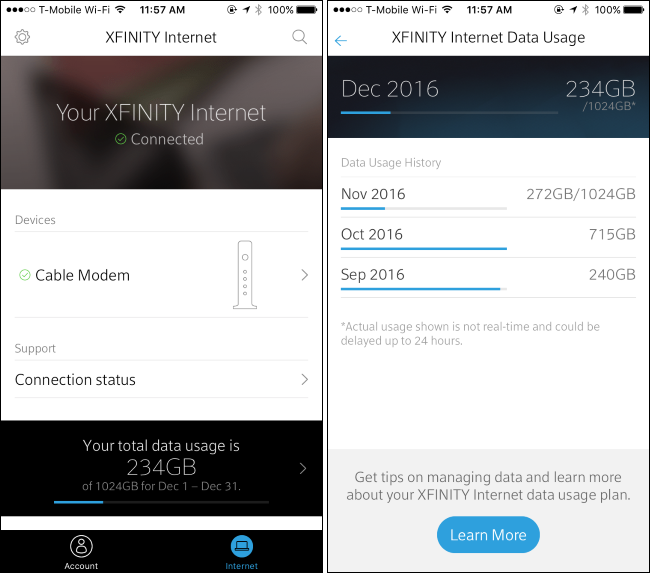
Скачайте приложение, войдите в аккаунт XFINITY и нажмите иконку “Internet” внизу экрана, чтобы посмотреть текущее использование и состояние домашнего подключения.
Чтобы увидеть историю за предыдущие месяцы, тапните по разделу «Your total data usage is» и выберите нужные месяцы.
Что делать, если вы превысили лимит данных
Comcast обычно даёт две «поблажки» — два месяца превышения без дополнительной платы. После этого провайдер автоматически добавляет платные пакеты данных по $10 за 50 ГБ при превышении, до максимума $200 в месяц. Также доступен вариант неограниченного трафика за $50 в месяц.
Советы по снижению потребления данных:
- Уменьшите качество потокового видео (HD → SD). Многие сервисы позволяют выставить качество в настройках аккаунта.
- Запланируйте большие загрузки и обновления на ночное время, когда вы меньше всего пользуетесь сетью, и распределите их по дням.
- Храните крупные файлы в локальной сети или на внешнем диске вместо повторной загрузки через облако.
- Отключите автоматические обновления приложений на устройствах, если это безопасно.
Если в вашем районе доступен другой качественный провайдер, рассмотрите переход. Но в ряде регионов доступен только один надёжный провайдер, и это стоит учитывать.
Практическая методика — как отслеживать трафик каждый месяц (минимальная проверка)
- В первый рабочий день месяца входите в My Account и фиксируйте текущее значение счётчика.
- Через 7 и 14 дней проверяйте снова, чтобы понять ежедневное среднее потребление.
- Если ежедневный средний умноженный на оставшиеся дни превышает лимит — снижайте качество потоков или покупайте дополнительный пакет заранее.
- Сохраняйте скриншоты и даты проверок на случай спора по счёту.
Ментальная модель: среднесуточное потребление × оставшиеся дни = прогноз на конец месяца.
Чеклист для ролей
Для домохозяйств:
- Включите еженедельную проверку счётчика.
- Установите ограничения качества в видеоконтенте (Netflix, YouTube, Prime Video).
- Отключите автозагрузку больших файлов на мобильных устройствах.
Для продвинутых пользователей:
- Настройте мониторинг на роутере и сверяйте с показаниями XFINITY.
- Запланируйте крупные обновления на «низкий трафик» период.
Для малого бизнеса:
- Введите месячный отчёт по трафику и ответственное лицо.
- Рассмотрите покупку неограниченного пакета, если превышения частые.
Альтернативные подходы и инструменты
- Учёт на роутере: многие маршрутизаторы показывают использование данных по устройствам. Это полезно для поиска «пожирателей» трафика в локальной сети, но не заменяет официальные данные Comcast.
- Сторонние приложения и сервисы мониторинга: дают подробную аналитику по устройствам и приложениям, но для выставления счета будет учитываться только XFINITY.
- Аппаратный счётчик/модель: для критичных сред можно установить отдельный счётчик трафика между модемом и роутером.
Контрпример — когда местный роутер показывает мало трафика, а XFINITY — большое: это может означать, что часть трафика проходит до роутера (например, если вы используете модем/роутер провайдера или у вас настроен мостовой режим с внешними услугами), поэтому всегда сверяйтесь с показаниями XFINITY.
Факто‑бокс: ключевые числа
- Лимит: 1 ТБ = 1024 ГБ в месяц.
- Бесплатные «поблажки»: 2 месяца превышения без платы.
- Стоимость дополнительного трафика: $10 за 50 ГБ (максимум $200/мес).
- Неограниченный пакет: $50/мес.
Миграция и совместимость
Если вы рассматриваете переход на другого провайдера:
- Проверьте покрытие и реальные скорости в вашем районе.
- Узнайте про ограничения и политику использования у нового провайдера.
- Сравните общую стоимость (фиксированная плата + возможные доплаты за трафик).
Конфиденциальность и хранение данных
Comcast хранит данные об использовании по аккаунту. Вопросы о том, как долго хранятся эти метрики и кто имеет к ним доступ, стоит уточнить в политике конфиденциальности XFINITY. Если вы беспокоитесь о приватности, рассмотрите шифрование трафика и управление устройствами, подключаемыми к сети.
Краткое резюме
- Проверяйте счётчик XFINITY каждый месяц — это единственный источник, который учитывает Comcast при выставлении счета.
- Используйте мобильное приложение или сайт для быстрой проверки и сравнения предыдущих месяцев.
- Снижайте качество потокового видео и планируйте крупные загрузки, чтобы не превысить 1 ТБ.
- При частых превышениях рассмотрите неограниченный пакет или смену провайдера.
Краткие шаги при споре по начислению: снимите скриншоты показаний, сохраните дату/время проверок и свяжитесь с поддержкой Comcast с этими доказательствами.
Итог: регулярная, простая проверка и несколько базовых настроек помогут избежать неожиданных счетов и сохранить контроль над домашним трафиком.

Похожие материалы

Несколько аккаунтов Skype: Multi Skype Launcher

Журнал для работы: повысить продуктивность

Персональные звуки уведомлений на Android

Скачивание шоу Hulu для офлайн‑просмотра

Microsoft Start: персонализированная новостная лента
