
Как узнать, кто смотрел ваши Instagram Highlights
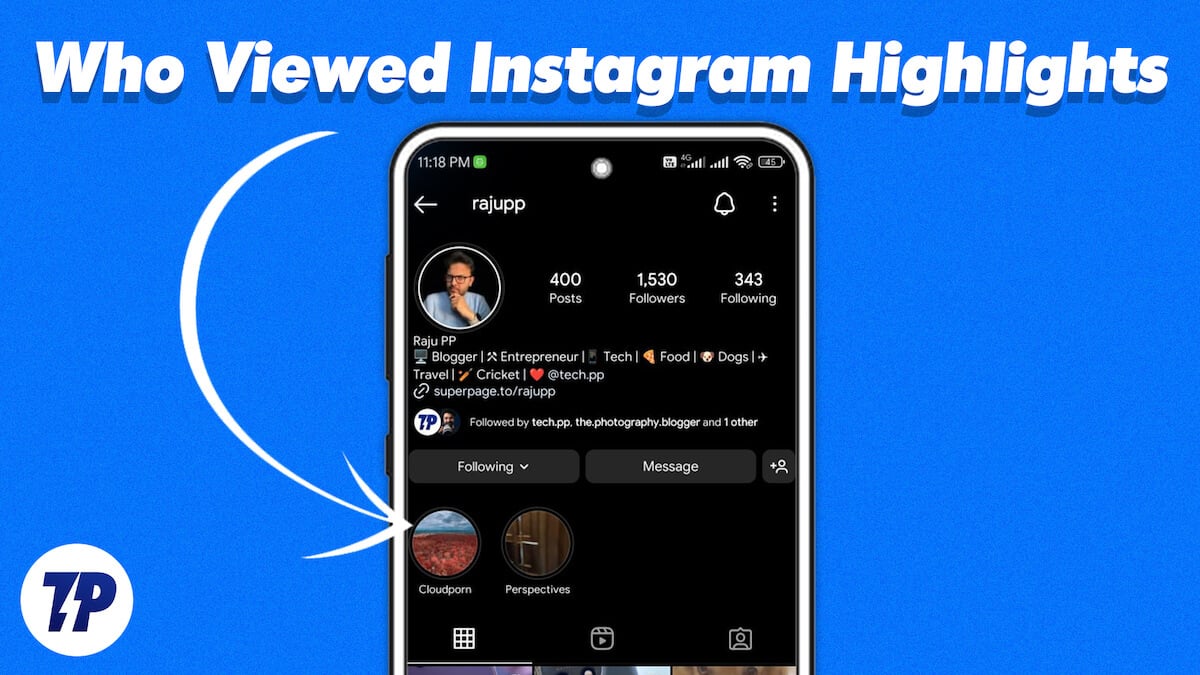
Если вам нужно быстро узнать, кто смотрел ваши Instagram Highlights — откройте профиль в приложении или на сайте, выберите нужный Highlight и нажмите на значок просмотров в левом нижнем углу. Список зрителей доступен только до 48 часов с момента публикации Story внутри Highlight. После этого стандартными средствами Instagram узнать зрителей нельзя; доступны обходные пути: сохранение скриншотов, использование инструментов аналитики, продвижение сторис или экспорт данных аккаунта.
Instagram — одна из самых популярных социальных сетей в мире. Функция Highlights (Хайлайты) позволяет закреплять истории в профиле, чтобы они были доступны дольше 24 часов. В этой статье подробно объясняю, как проверить список зрителей Highlights на Android, iPhone и в веб-версии, что происходит после 48 часов и какие есть рабочие обходные пути. Включил практические чек-листы, план действий, оценку рисков при использовании сторонних сервисов и короткий глоссарий.
Важное: в тексте приведены практические инструкции и советы. Конкретные пункты меню в приложении могут немного отличаться в зависимости от версии Instagram и операционной системы.
Что такое Highlights и как работают списки зрителей
Highlights — это коллекция ваших Stories, закреплённая в профиле. Истории, добавленные в Highlight, визуально отображаются как круглые иконки под биографией. Каждая Story внутри Highlight сохраняет поведение обычной Story: пока она в активной части Highlights, у автора остаётся возможность увидеть список пользователей, которые просмотрели эту историю. Но через 48 часов после публикации оригинальной Story Instagram скрывает список зрителей и вы не сможете увидеть имена пользователей в разделе просмотров.
Короткое определение: Story — временное фото или видео, Highlight — закреплённая коллекция Story, доступная в профиле.
Как проверить, кто смотрел Highlights на Android
- Откройте приложение Instagram на смартфоне и убедитесь, что используете актуальную версию.
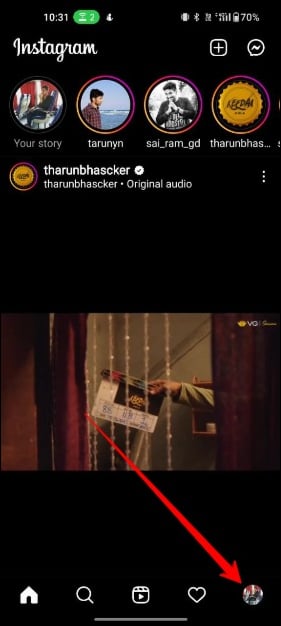
- Перейдите в свой профиль: нажмите на аватар в правом нижнем углу.
- Под кнопкой «Редактировать профиль» вы увидите круговые иконки Highlights. Выберите нужный Highlight и нажмите на него.
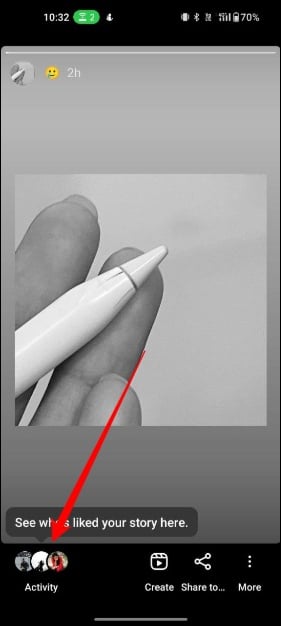
- Откройте конкретную Story внутри Highlight. В левом нижнем углу экрана нажмите на значок просмотров (или подпись “Просмотры”).
- Вы увидите количество просмотров и список пользователей, которые просмотрели Story. Если со времени публикации прошло более 48 часов, этот список будет недоступен.
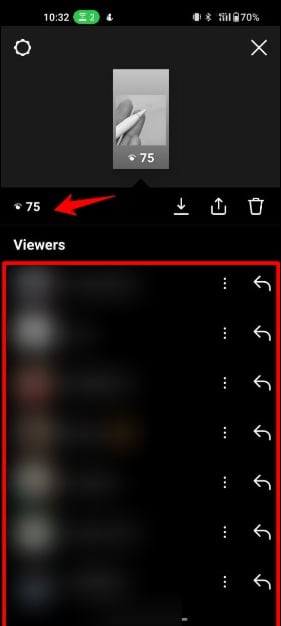
Совет: если планируете анализировать статистику, снимите скриншот списка зрителей до истечения 48 часов.
Как проверить, кто смотрел Highlights на iPhone
- Убедитесь, что Instagram обновлён до последней версии.
- Откройте приложение и коснитесь своей фотографии в правом нижнем углу, чтобы попасть в профиль.
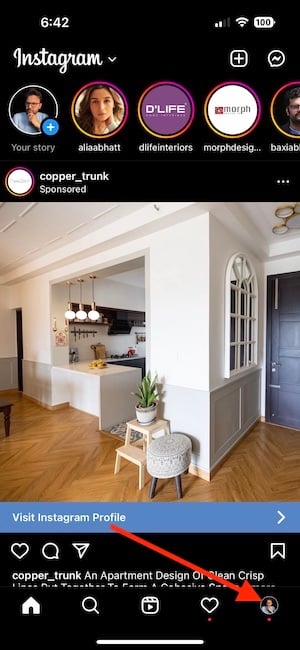
- Под кнопкой «Редактировать профиль» выберите нужный Highlight.
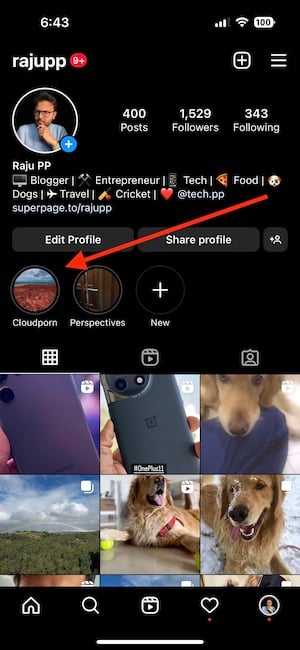
- Откройте Story внутри Highlight и нажмите на счётчик просмотров в левом нижнем углу.
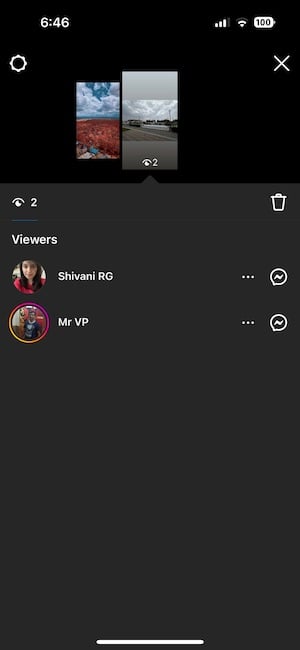
- Система покажет имена пользователей и общее число просмотров, пока не прошло 48 часов с момента публикации Story.
Примечание: интерфейс iOS и Android отличается минимально; последовательность действий в целом одинакова.
Как посмотреть, кто смотрел Highlights на компьютере (веб)
- Откройте в браузере сайт https://www.instagram.com/ и войдите в аккаунт.
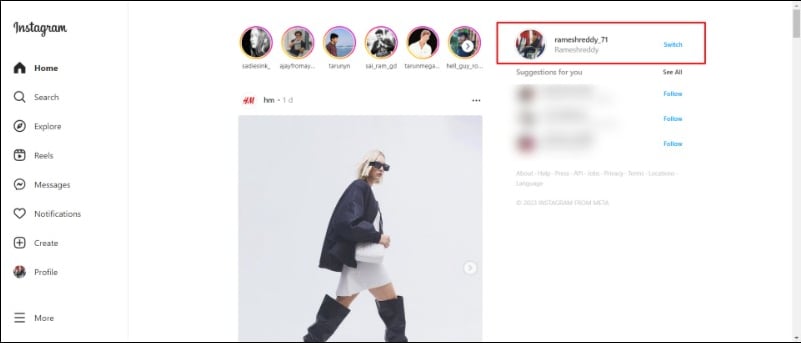
- Кликните по своей фотографии в правом верхнем углу, чтобы открыть профиль.

- В профиле выберите нужный Highlight. Откройте Story и в левом нижнем углу нажмите на метку просмотров.

- В веб-интерфейсе также отображается число просмотров и список пользователей до момента, когда пройдёт 48 часов с публикации Story.

Если список не отображается — возможно, время истекло или аккаунт использовал настройки конфиденциальности, ограничивающие видимость.
Что происходит через 48 часов и почему список зрителей пропадает
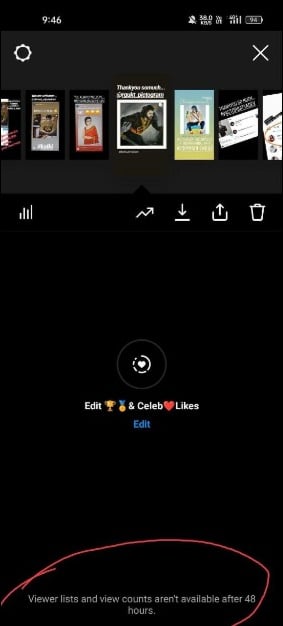
Instagram ограничивает видимость индивидуальных зрителей Story: после 48 часов с момента публикации оригинальной Story список зрителей становится недоступен. Это системное поведение платформы — изменить его нельзя. Ниже перечислены реальные и практические подходы, которые помогают сохранить информацию о зрителях или обойти ограничение.
Важно: никто, кроме владельца аккаунта и тех пользователей, которые видели Story, не получает доступ к списку зрителей.
Практические обходные пути
Продвижение Story (Boost). При запуске рекламной кампании для Story вы получаете расширенную аналитику через Ads Manager. Это платный путь: после продвижения часть данных сохраняется в рекламных отчётах. Плюс — если вы продвигали Story, аналитика остаётся доступной дольше, чем простой список просмотров. Минус — затраты и необходимость привязки рекламного аккаунта.
Скриншоты и сохранение. Самый простой метод — сделать скриншоты списка зрителей и сохранить их в облаке или в заметках до истечения 48 часов.
Сторонние сервисы аналитики. Существуют инструменты для управления аккаунтами Instagram (SMM-платформы, панели аналитики). Они помогают собирать метрики по сторис и highlight-кампаниям. Однако не все сервисы имеют доступ к детальным спискам зрителей — чаще они показывают агрегированные данные. Подробнее — в разделе «Риски и рекомендации».
Экспорт данных аккаунта. В настройках Instagram можно запросить скачивание данных аккаунта. Запрос на получение данных действует в соответствии с политикой Instagram; набор файлов и формат могут отличаться, и наличие полного списка зрителей не гарантируется.
Бизнес/Креатор аккаунты и Insights. У владельцев бизнес- или креатор-аккаунтов есть доступ к Insights — аналитике контента. Insights дают расширенные показатели (охваты, показы, переходы), но не обязаны сохранять списки зрителей истории после 48 часов.
Альтернативные подходы и когда они не работают
Автоматические «просматривающие сервисы», обещающие показать зрителей после 48 часов, чаще всего ненадёжны и нарушают правила платформы. Часто такие сайты требуют логин и пароль — это риск компрометации аккаунта.
Очистка кеша/использование режима инкогнито не вернёт список зрителей, если Instagram его скрывает по истечении 48 часов.
Попытки использовать чужие аккаунты или VPN не дадут результата: политика конфиденциальности и архитектура сервиса блокируют доступ к старым спискам зрителей.
Как минимизировать потерю данных о зрителях: мини-методология
- Перед публикацией Story включите «Сохранение в архив» в настройках Stories.
- Если хотите длительно отслеживать просмотры, сразу после публикации добавьте Story в Highlight и снимите скриншоты списка зрителей до 48 часов.
- Если нужна аналитика на более длительный срок — планируйте продвижение Story или используйте проверённый SMM-инструмент, подключённый к аккаунту через официальное API.
- Регулярно экспортируйте данные аккаунта через «Настройки → Безопасность → Загрузка данных» и храните архивы.
Краткий чек-лист: включить архив → опубликовать Story → сразу добавить в Highlight → снять скриншоты → при необходимости запустить продвижение или собрать данные через официальный API.
SOP: Пошаговый план для маркетолога или владельца контента
- За 1–2 дня до публикации подготовьте контент и метаданные (хэштеги, теги партнёров).
- Включите «Сохранение в архив» в настройках Stories.
- Опубликуйте Story и следите за статистикой в первые 48 часов:
- снимайте скриншоты списка зрителей ежедневно;
- если важна аналитика после 48 часов, запустите продвижение до истечения 48 часов.
- Сохраните Story в Highlight немедленно, если нужно, чтобы Story было доступно в профиле.
- Экспортируйте данные аккаунта в конце месяца для хранения и аудита.
Риски при использовании сторонних инструментов и как их снизить
| Риск | Вероятность | Влияние | Меры снижения |
|---|---|---|---|
| Кража учётных данных при передаче пароля | Высокая | Высокое | Используйте OAuth, двухфакторную аутентификацию, не вводите пароль на подозрительных сайтах |
| Нарушение правил Instagram (блокировка) | Средняя | Высокое | Используйте только официальные интеграции и проверённые провайдеры, соблюдайте лимиты API |
| Недостоверные данные или неполный отчёт | Средняя | Среднее | Сравнивайте метрики с нативной аналитикой, делайте скриншоты как контроль |
Рекомендация: отдавайте предпочтение инструментам с поддержкой авторизации через Facebook/Instagram API (OAuth) и хорошими отзывами.
Ролевые чек-листы: что нужно сделать в зависимости от роли
Влия́тель (influencer):
- Всегда включайте «Сохранение в архив»;
- Снимайте скриншоты зрителей в первые 48 часов;
- При необходимости используйте платное продвижение для длительной аналитики.
Малый бизнес / владельцы магазина:
- Подключите бизнес-аккаунт для доступа к Insights;
- Планируйте продвижение ключевых Stories;
- Экспортируйте данные для бухгалтерии и отчётов.
Пользователь, заботящийся о приватности:
- Не используйте сторонние сервисы, запрашивающие логин и пароль;
- Включите двухфакторную аутентификацию;
- Используйте системные скрины вместо неизвестных приложений.
Дерево решений: какой метод выбрать
flowchart TD
  A[Нужно узнать зрителей Highlight?] --> B{Истекло 48 часов?}
  B -- Нет --> C[Откройте Highlight → Нажмите 'Просмотры' → Сохраните скриншоты]
  B -- Да --> D{Имеется доступ к Ads Manager?}
  D -- Да --> E[Запустите продвижение или проверьте рекламные отчёты]
  D -- Нет --> F{Использовать сторонний SMM-сервис?}
  F -- Да --> G[Подключите через OAuth → Скачайте отчёт → Сравните с нативной статистикой]
  F -- Нет --> H[Остались только скриншоты/архивы → либо нет данных]
Таблица принятия решений: быстрый выбор метода
- Просмотрщики до 48 часов: нативный интерфейс приложения или веб.
- После 48 часов, если нужна аналитика: продвижение (платно) или проверённый SMM-инструмент.
- Если важна безопасность: избегайте сайтов, которые просят пароль; используйте OAuth.
Критерии приёмки
- Успешно получен список зрителей для Story, публиковавшейся менее 48 часов назад.
- Для Stories старше 48 часов — получены альтернативные данные (рекламные отчёты, скриншоты или экспортированные файлы).
- Все процедуры выполнены без нарушения правил Instagram и без передачи пароля сторонним сервисам.
Часто задаваемые вопросы (FAQ)
Как увидеть, кто смотрел Story через 24 часа?
Если вы добавите Story в Highlight до истечения 24–48 часов, вы сможете открыть Highlight и посмотреть список зрителей в разделе “Просмотры”. Список будет доступен, пока Instagram не истечёт 48 часов от времени публикации оригинальной Story.
Видят ли люди, что вы смотрите их Highlights?
Да — автор Story видит, что именно вы просматривали его Story в списке зрителей, пока она доступна и пока не прошло 48 часов. После этого список скрывается и автор больше не видит список зрителей для этой истории.
Почему я не вижу, кто смотрел мои Highlights?
Основные причины:
- С момента публикации Story прошло более 48 часов;
- Вы просматриваете не ту версию Story (архив/черновик);
- Используется стороннее приложение или режим, блокирующий отображение.
Можно ли узнать точное время просмотра Story?
Нет. Instagram показывает только имена пользователей, которые просмотрели Story, и общее число просмотров, но не время конкретного просмотра.
Рекомендации по безопасности и конфиденциальности
- Никогда не передавайте свой логин и пароль сайтам, обещающим вернуть список зрителей после 48 часов.
- Включите двухфакторную аутентификацию в настройках Instagram.
- Используйте официальные интеграции (OAuth) для подключения сторонних аналитических сервисов.
- Перед загрузкой данных аккаунта ознакомьтесь с политикой хранения данных и удалением архивов.
Быстрая шпаргалка (cheat sheet)
- Где найти Highlights: профиль → под “Редактировать профиль”.
- Где посмотреть зрителей: открыть Highlight → открыть Story → нажать на значок “Просмотры” в левом нижнем углу.
- Лимит времени: 48 часов — после этого список скрыт.
- Как сохранить данные: скриншот, экспорт данных, продвижение Story, проверенные SMM-инструменты.
1‑строчный глоссарий
- Highlights — закреплённые истории в профиле; Story — времённый пост (фото/видео) длительностью 24 часа.
Короткое резюме
- Проверить, кто смотрел ваши Highlights, можно в приложениях Instagram для Android и iOS, а также в веб-версии, пока не прошло 48 часов с момента публикации Story.
- После 48 часов прямого доступа к списку зрителей нет; используйте скриншоты, продвижение Story или проверённые аналитические инструменты для сохранения информации.
- Избегайте сервисов, запрашивающих прямой ввод пароля, и включайте двухфакторную аутентификацию для защиты аккаунта.
Спасибо за чтение — если хотите, добавьте этот материал в закладки и следите за обновлениями Instagram: интерфейс и возможности аналитики периодически меняются.

Похожие материалы

Несколько аккаунтов Skype: Multi Skype Launcher

Журнал для работы: повысить продуктивность

Персональные звуки уведомлений на Android

Скачивание шоу Hulu для офлайн‑просмотра

Microsoft Start: персонализированная новостная лента
