
Проверить совместимость игр с Steam Deck: как посмотреть, что из вашей библиотеки работает
Как открыть список ваших игр на Steam Deck
- Перейдите на страницу «Ваша библиотека на Steam Deck» в браузере на ПК или на самом устройстве.
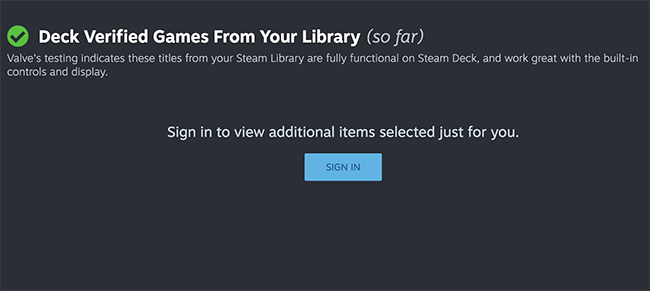
- Прокрутите вниз до раздела и нажмите «Войти».
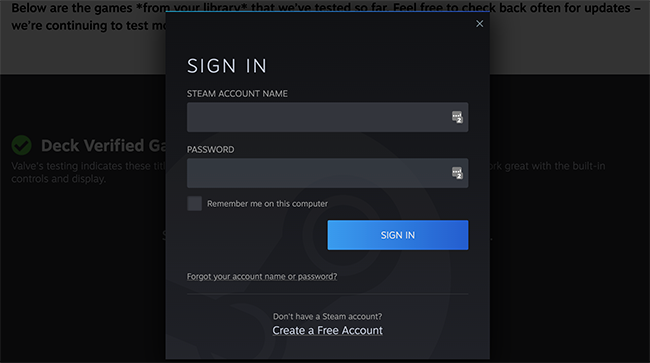
- Введите ваш Steam-логин и пароль. Если у вас включена двухфакторная аутентификация, пройдите её.
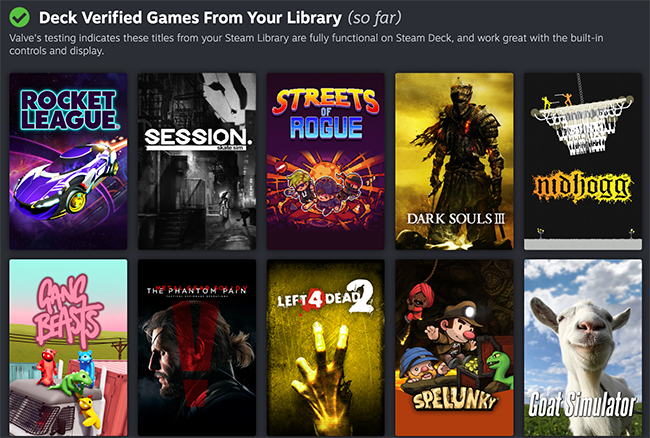
- После входа вы увидите библиотеку, сгруппированную по меткам совместимости.
Что означают метки совместимости
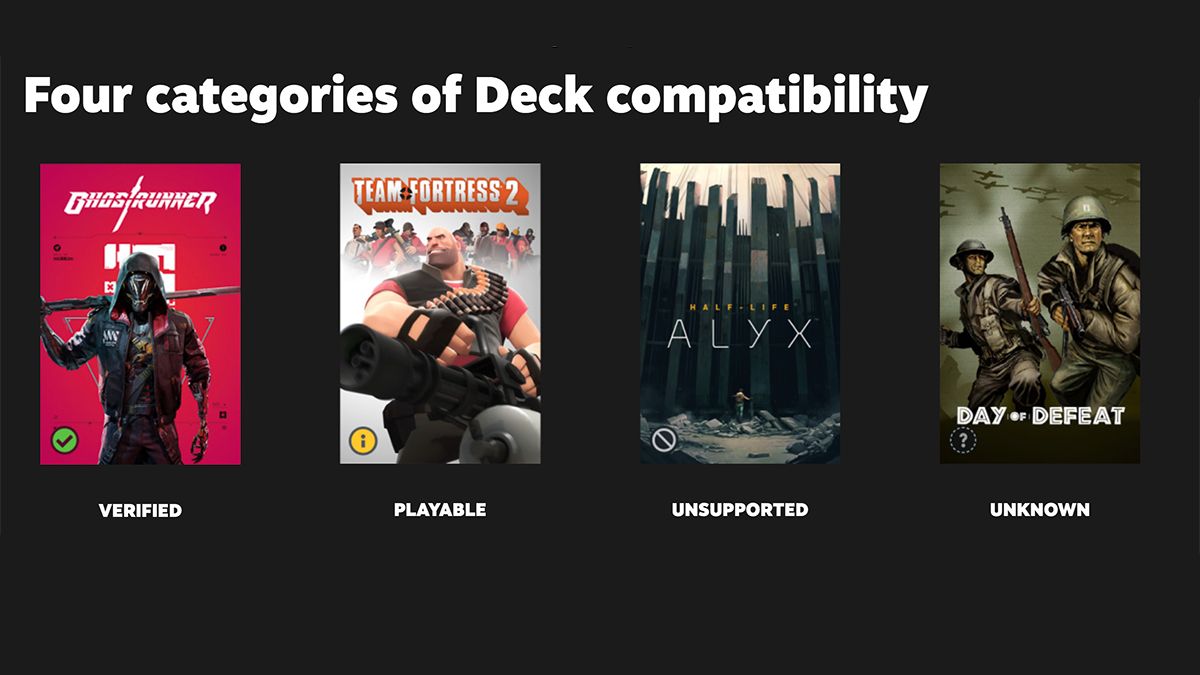
- Deck Verified — игра прошла полное тестирование Valve и работает на Steam Deck без ваших дополнительных действий. Кнопки, контролы и отображение адаптированы.
- Deck Playable — игра воспроизводится, но может требовать настройки контролов или включения клавиатуры; возможны небольшие баги или нестандартный интерфейс.
- Unsupported — игра не запускается или критически зависит от периферии (только мышь/клавиатура) или непокрыта Proton/SteamOS.
- Untested — Valve ещё не проверила игру; вам придётся пробовать самостоятельно.
Важно: Valve отмечает, что проверяет всю библиотеку Steam. Категории обновляются по мере прохождения тестов.
Почему игра может не работать на Steam Deck
- Несовместимость Proton/SteamOS: игра использует специфичный движок или античит, который блокирует работу на Linux-основе.
- Зависимость от мыши и клавиатуры: некоторые стратегии и симуляторы мало подходят для геймпада.
- DRM/античит: сторонние системы защиты могут не поддерживать Proton.
- Технические требования: игра может требовать ресурсов, превышающих возможности Steam Deck.
Важно: отсутствие метки “Verified” не всегда значит «неиграбельно» — иногда достаточно настроить управление или совместимость через Proton.
Быстрая проверка: чек-лист для игрока (5 минут)
- Войти в “Ваша библиотека на Steam Deck” и посмотреть метку.
- Если игра “Playable”, нажать и проверить — доступны ли настройки контролов.
- Убедиться, что в описании нет упоминаний о запрещающем античите.
- Смотреть форумы и страницы сообщества на предмет заметок о Steam Deck.
Чек-лист для продвинутого тестирования (15–30 минут)
- Запустить игру на Steam Deck или в режиме Proton на Linux-машине.
- Проверить назначение кнопок, сенсорных панелей и гироскопа.
- Попробовать разные версионирования Proton (в Steam: Свойства → Совместимость).
- Проверить, требуется ли сторонняя периферия (клавиатура, мышь) и работает ли она.
- Оценить производительность и интерфейс при разрешении Steam Deck.
Что делать, если игра помечена как Unsupported или не запускается
- Попробуйте переключиться на официальную или экспериментальную версию Proton через Свойства игры.
- Ищите в сообществе Steam теги и руководства по запуску на Deck.
- Рассмотрите установку Windows на Steam Deck, если игра завязана на специфичный драйвер или античит (это требует переустановки ОС и навыков).
- Используйте облачный стриминг (Steam Remote Play, GeForce Now), если локальный запуск невозмож.
Замечание: установка Windows снимает некоторые ограничения, но может снизить время работы батареи и потребовать драйверов.
Когда решение не сработает: примеры и контрпримеры
- Контрпример: игра, требующая точной мыши для управления в режиме 1:1, скорее всего останется неудобной даже с переназначением контролов.
- Альтернатива: для жанров с необходимой точностью используйте Bluetooth-мышь и клавиатуру или стриминг на более мощный ПК.
Методика быстрой оценки совместимости (мини-метод)
- Проверка метки на странице библиотеки (30 с).
- Поиск в сообществе/форуме (3–10 мин).
- Тестовый запуск и базовая настройка контролов (5–15 мин).
- Оценка играбельности и производительности (5–10 мин).
Эта последовательность помогает быстро принять решение: играть локально, подключить периферию или включать стриминг.
Краткий глоссарий
- Proton — слой совместимости для запуска Windows-игр на SteamOS/Linux.
- Deck Verified — полностью протестированная и поддерживаемая игра.
Часто задаваемые вопросы
Как попасть на страницу “Ваша библиотека на Steam Deck”?
Перейдите по ссылке в Steam (раздел новостей/специальная страница) или откройте настройки библиотеки на сайте Steam и выберите раздел для Deck.
Что делать, если у меня включена двухфакторная аутентификация и вход не проходит?
Убедитесь, что у вас есть доступ к методу 2FA (мобильное приложение Steam, код по SMS или резервные коды). При проблемах обратитесь в службу поддержки Steam.
Рекомендации по приоритетам действий
- Если игра важна для вас и не работает — сначала ищите обходные решения сообществе.
- Если игра технически несовместима (античит/драйвер) — рассматривайте стриминг или Windows.
- Для любительских и инди-проектов часто достаточно обновления Proton или патча от разработчика.
Важно: перед установкой Windows сделайте резервную копию данных.
Итог
Steam Deck упрощает проверку совместимости ваших игр, но отсутствие метки “Verified” не всегда означает полную невозможность игры. Используйте комбинированный подход: проверьте метку, просмотрите советы сообщества, попробуйте разные версии Proton или стриминг. Если нужно, подключайте периферийные устройства или рассматривайте установку Windows как крайний вариант.
Краткие выводы:
- Откройте “Ваша библиотека на Steam Deck” и войдите в аккаунт.
- Читайте метки: Verified, Playable, Unsupported, Untested.
- Пробуйте Proton, сторонние настройки и стриминг при проблемах.

Похожие материалы

Несколько аккаунтов Skype: Multi Skype Launcher

Журнал для работы: повысить продуктивность

Персональные звуки уведомлений на Android

Скачивание шоу Hulu для офлайн‑просмотра

Microsoft Start: персонализированная новостная лента
