
Что происходит, когда срок действия сборки Windows 10 истекает
TL;DR
Insider Preview‑сборки Windows 10 имеют дату истечения: до неё система работает обычно, после — появляются предупреждения и ограничения. Проверьте дату через winver и обновитесь на новую сборку или вернитесь на стабильную версию, чтобы сохранить работоспособность ПК.
Быстрые ссылки
- Что происходит при истечении срока сборки
- Как проверить дату истечения
Что происходит при истечении срока сборки
Это относится только к нестабильным Insider Preview‑сборкам Windows 10. Официальные стабильные версии операционной системы не «истекают» и не прекращают работу из‑за даты — они продолжают запускаться даже после завершения поддержки.
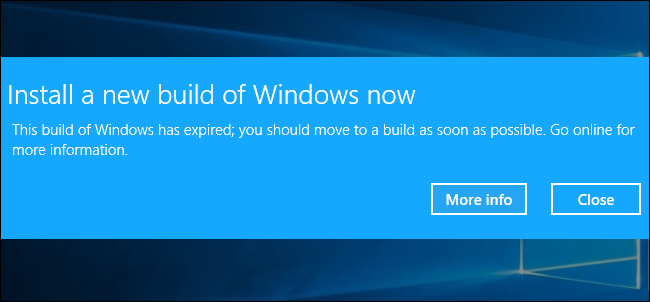
Когда срок действия тестовой (Insider) сборки подходит к концу или уже истёк, Microsoft показывает предупреждение о том, что вы используете просроченную сборку. Это предупреждение появляется ежедневно. Дополнительно вы можете увидеть дополнительные предупреждения UAC (контроля учётных записей). Ранее сообщалось, что после истечения сборки система могла перезагружаться каждые три часа; похоже, Microsoft смягчила поведение, но предупреждения и ограничения остаются.
В прошлом Microsoft указывала, что через примерно две недели после даты истечения такие сборки перестают загружаться. В этом случае для восстановления работы компьютера потребуется:
- обновить систему до более новой Insider‑сборки или
- установить стабильную сборку Windows 10 (чистая установка или откат) — сборка без даты истечения.
Причина проста: Microsoft не хочет, чтобы тестировщики продолжали работать на устаревших версиях с уже исправленными ошибками. Просроченные сборки прекращают считаться пригодными для тестирования.
Когда это не проблема
- Если вы используете стабильную (Retail/Release) сборку Windows 10 — бояться не о чем; у такой версии нет «взрывного таймера».
- Если вы тестируете в виртуальной машине и готовы переустановить образ — риск снижен, но всё равно следите за датой.
Как проверить дату истечения сборки (winver)
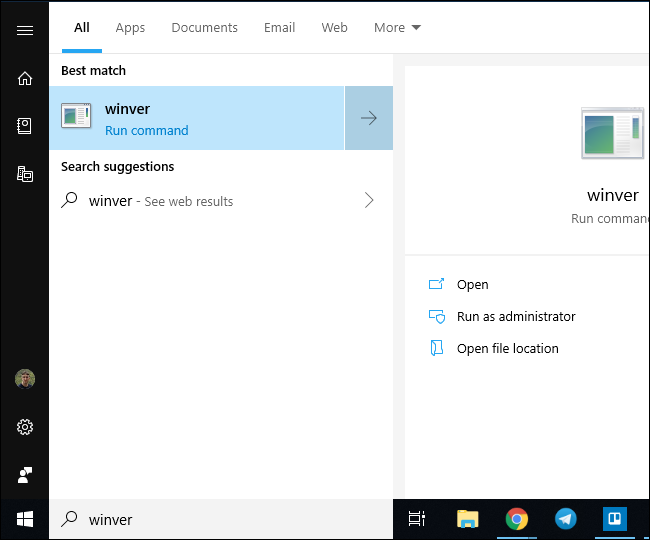
Самый простой способ — запустить приложение winver. Сделайте одно из следующих действий:
- Нажмите клавишу Windows, введите winver в меню «Пуск» и нажмите Enter.
- Или нажмите Windows+R, введите winver и нажмите Enter.
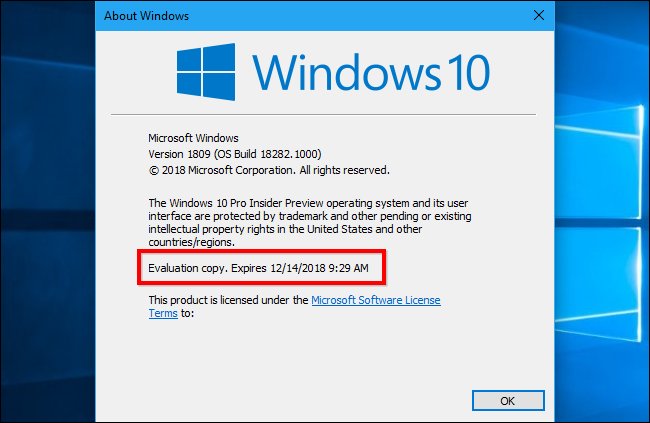
В открывшемся окне вы увидите точную дату и время окончания срока действия текущей сборки Windows 10. Это поле показывает, когда сборка будет считаться «истёкшей» и когда начнутся описанные выше предупреждения и ограничения. Рекомендуется обновиться до новой сборки или перейти на стабильную версию до указанной даты.
Диалог winver также показывает номер текущей сборки Windows 10 — эта информация есть и в приложении «Параметры» → «Система» → «О программе». Номер сборки полезен, если вы ищете релиз‑ноты или инструкции по обновлению.
Что делать, если срок уже истёк
Порядок действий зависит от степени критичности ваших данных и удобства восстановления среды:
- Попробуйте запустить систему в нормальном режиме. Если доступна сеть и система работает, сразу создайте резервные копии важных данных.
- Если система показывает только предупреждения — обновитесь через Центр обновления Windows к более новой Insider‑сборке или переключитесь на канал «Release Preview»/«Beta», где доступны более стабильные сборки.
- Если система не загружается из‑за истечения срока, восстановите данные с внешнего носителя и выполните установку стабильной версии Windows 10 (USB‑инсталлятор). Альтернатива — установить новую Insider‑сборку, если вы хотите продолжать тестирование.
- После восстановления убедитесь, что вы используете подходящий канал обновлений и что у вас есть образ системы для быстрой переустановки в будущем.
Краткий план действий (чеклист)
- Проверить дату в winver
- Создать резервные копии важных файлов
- Выбрать: обновиться в Insider или перейти на стабильную сборку
- Подготовить установочный носитель (USB) на случай отказа
- После обновления проверить, исчезли ли предупреждения
Когда не обновлять и почему
- Если на тестовой машине запущены эксперименты, результаты которых нужно сохранить для анализа, не обновляйте незадокументированные состояния — сначала снимите снимок VM или создайте образ диска.
- Не рекомендуется оставаться на просроченной сборке ради удобства: баги в таких сборках уже могли быть исправлены, а тестирование их бесполезно.
Быстрые рекомендации для разработчиков и тестировщиков
- Используйте виртуальные машины для Insider‑сборок, чтобы легко возвращать состояние.
- Поддерживайте минимум одну стабильную копию среды для критичных задач.
- Автоматизируйте уведомления о приближении даты истечения (скрипт, мониторинг сборок).
1‑строчный глоссарий
- Insider Preview — тестовая сборка Windows для добровольцев‑тестировщиков.
- winver — небольшая утилита Windows, показывающая информацию о версии и дате истечения сборки.
- UAC — контроль учётных записей (User Account Control), механизм безопасности Windows.
Часто задаваемые вопросы
Q: Будут ли истекать стабильные версии Windows 10?
A: Нет — стабильные (retail/production) версии Windows 10 не прекращают загрузку из‑за даты истечения. Заканчивается лишь их поддержка обновлениями безопасности, но сама ОС продолжит запускаться.
Q: Что делать, если winver показывает, что сборка истекла уже сегодня?
A: Сделайте резервную копию данных и либо обновитесь до новой сборки Insider, либо выполните установку стабильной сборки Windows 10. В экстренном случае используйте внешний носитель для восстановления системы.
Подведение итогов
Insider Preview‑сборки имеют встроенную дату истечения, после которой система начнёт показывать предупреждения и со временем может перестать загружаться. Проверяйте дату через winver и заранее планируйте обновление или откат на стабильную сборку, чтобы избежать простоя и потери данных.
Важно: стабильные сборки Windows 10 не «истекают» и не перестают запускаться из‑за даты.

Похожие материалы

Несколько аккаунтов Skype: Multi Skype Launcher

Журнал для работы: повысить продуктивность

Персональные звуки уведомлений на Android

Скачивание шоу Hulu для офлайн‑просмотра

Microsoft Start: персонализированная новостная лента
