
Как узнать версию Windows 10 — быстро и правильно

Коротко: если нужно установить программу, получить поддержку или убедиться в совместимости, важно знать не только «Windows 10», но и точную версию, редакцию и номер сборки вашей системы. В этой статье шаг за шагом объясняю, как это сделать, где смотреть последние обновления и что сделать, если поддержка вашей версии скоро закончится.
Что означают версия, редакция и сборка Windows
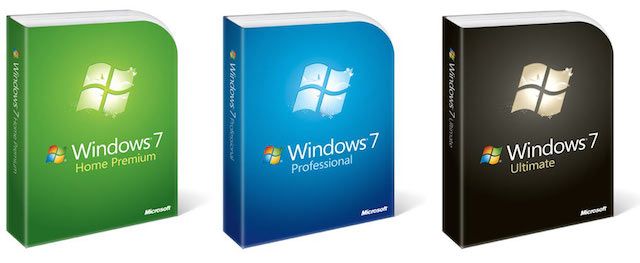
Термины часто путают. Небольшие определения в одну строку:
- Версия — «дата выпуска» в формате YYMM (например, 1809 означает сентябрь 2018). Это «дружественное» имя обновления.
- Сборка — точный номер скомпилированного билда Windows (например, 18363.1440). Показывает, какие патчи и изменения установлены.
- Редакция — вариант продукта с набором функций (Home, Pro, Enterprise и т. п.).
Также важно знать, 64‑битная у вас система или 32‑битная. Большинство компьютеров сейчас используют 64‑битную версию, но некоторые приложения или драйверы всё ещё зависят от разрядности.
Важно: версия — это не то же самое, что сборка. Поддержка и совместимость часто проверяют по сборке.
Где посмотреть версию и сборку: быстрые способы
Ниже — три основных метода, которые подойдут большинству пользователей.
Через «Параметры» — самый наглядный способ
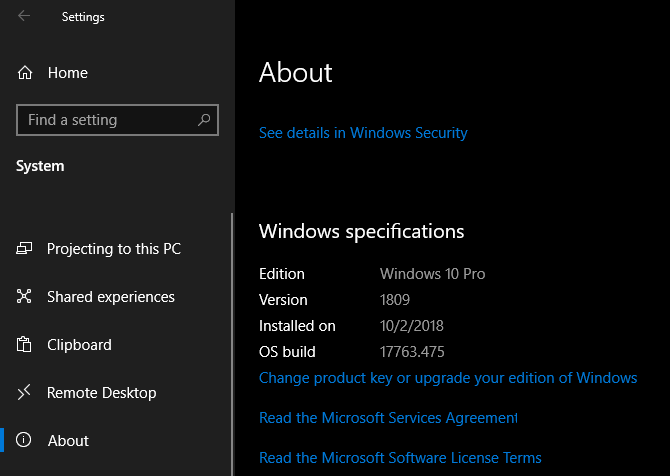
- Откройте «Параметры» сочетанием клавиш Win + I.
- Выберите раздел «Система».
- В меню слева прокрутите вниз и нажмите «Сведения».
В блоке «Характеристики Windows» вы увидите:
- Версию (формат YYMM — например, 21H2 или 2004/20H1 в старых обозначениях).
- Номер сборки (OS build).
- Редакцию (например, Windows 10 Pro).
- Дату установки последнего крупного обновления.
Совет: если вам нужно быстро показать версию техподдержке, сделайте скриншот этого экрана.
Команда winver — самый быстрый способ
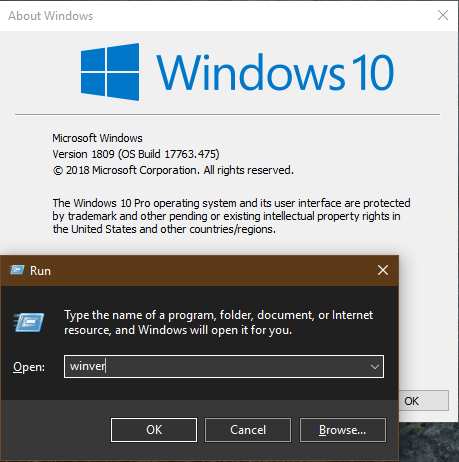
- Нажмите Win + R, чтобы открыть окно «Выполнить».
- Введите
winverи нажмите Enter.
Откроется окно «О Windows», где будет указана версия и номер сборки. Это удобно, если вы не хотите открывать настройки.
Короткая команда, которая работает и в старых версиях Windows.
Другие способы (для администраторов и продвинутых пользователей)
- PowerShell: выполните
Get-ComputerInfo | select WindowsProductName, WindowsVersion, OsBuildNumber. - Командная строка:
systeminfoвыдаст подробный список, включая версию и разрядность. - Панель «Система» в классической панели управления (через Win+Pause/Break) показывает редакцию и разрядность, но не всегда — точную версию и сборку.
Как узнать, какое обновление Windows 10 самое свежее
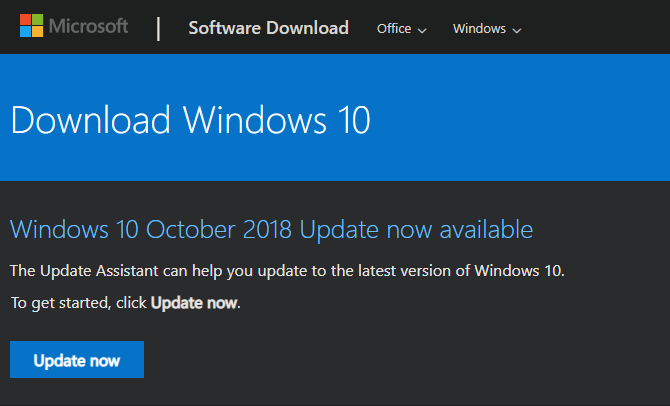
Если вам нужно понять, вышла ли уже новая версия Windows 10 и доступна ли она для загрузки, используйте официальные источники.
- Страница Microsoft «Загрузить Windows 10» покажет текущую доступную версию и предложит скачать «Помощник по обновлению» (Update Assistant). Это самый удобный способ получить общедоступный релиз.
- Страница «Информация о выпуске Windows 10» (Windows 10 release information) содержит историю версий и номера сборок. Там публикуют сведения о накопительных обновлениях и исправлениях.
Примечание: Microsoft распространяет обновления поэтапно через Windows Update. Даже если страница загрузки показывает последнюю версию, она может ещё не появиться в вашем Центре обновления Windows.
Как понять, что лучше — ждать или обновляться сейчас
Когда выходит новая версия, у вас есть выбор:
- Подождать несколько недель — безопаснее. Ранние сборки иногда содержат критические баги.
- Обновиться вручную через сайт Microsoft — если вам нужны новые функции или исправления безопасности.
- Присоединиться к программе Windows Insider — если хотите тестировать сборки до релиза (риски стабильности).
Важно: для корпоративных сред часто применяют «ветки обслуживания» и откладывают обновления до прохождения тестирования. Часто лучше сначала проверить совместимость ключевых приложений и драйверов.
Что делать, если поддержка версии скоро закончится
Windows 10 получает обновления безопасности ограниченное время. Если у вас устаревшая версия:
План действий:
- Проверьте политику поддержки Microsoft для вашей редакции (Home/Pro/Enterprise).
- Сделайте резервную копию важных данных перед обновлением.
- Тестируйте обновление на одном ПК или в тестовой среде перед массовым развёртыванием.
Если обновление недоступно через Windows Update, используйте «Помощник по обновлению» или образ ISO с сайта Microsoft.
Заметка: если у вас лицензия Enterprise, обсудите миграцию с ИТ‑отделом. Иногда требуется изменить настройки групповой политики.
Короткая проверочная инструкция для всех пользователей
- Откройте Параметры → Система → Сведения. Запишите Версию и Сборку.
- Если нужно быстро — Win + R →
winver. - Проверьте страницу Microsoft Download Windows 10 для последней публичной версии.
- Сделайте резервную копию перед крупным обновлением.
Важно: не обновляйте в разгар рабочего дня — обновление может требовать перезагрузки и времени на настройку.
Дополнительные материалы для ИТ‑специалистов и продвинутых пользователей
Советы по совместимости и миграции
- Проверьте требования к приложениям: некоторые устаревшие программы не поддерживают новые версии Windows.
- Проверьте драйверы оборудования: производители часто выпускают обновления драйверов одновременно с релизами Windows.
- Для массовых обновлений используйте Windows Update for Business или инструменты управления конфигурацией (SCCM, Intune).
Рекомендации по тестированию
- Создайте образ системы до обновления.
- Тестируйте критические бизнес‑приложения на виртуальной машине с нужной версией Windows.
- Следите за журналами совместимости и отзывами в первые 30 дней после релиза.
Факто‑бокс: что запомнить
- Версия: формат YYMM или код (например, 21H2). Показывает крупный выпуск.
- Сборка: точный номер компиляции (OS build). Показывает исправления и патчи.
- Редакция: Home/Pro/Enterprise — разные функции и поддержка.
- Источники обновлений: Windows Update, страница загрузки Microsoft, Windows Insider.
Чеклист перед обновлением
- Резервная копия важных данных
- Проверка совместимости ключевых приложений
- Обновлённые драйверы для критического оборудования
- План отката на случай проблем
- Расписание обновления в непиковое время
Простая схема принятия решения (Mermaid)
flowchart TD
  A[Нужна ли новая версия?] -->|Да| B{Критичность обновления}
  A -->|Нет| C[Отложить до следующего релиза]
  B -->|Безопасность/фикс| D[Установить как можно скорее]
  B -->|Фича/не срочно| E[Подождать 2–4 недели]
  D --> F[Создать резервную копию]
  E --> F
  F --> G[Обновить через Update Assistant или Windows Update]
  G --> H{Проблемы}
  H -->|Да| I[Откат/восстановление из резервной копии]
  H -->|Нет| J[Мониторинг и проверка]
Краткая таблица совместимости (на уровне рекомендации)
- Домашние пользователи: чаще всего безопасно обновляться через Центр обновления Windows.
- Малый бизнес: тестируйте критические приложения и обновляйте рабочие станции поэтапно.
- Корпорации: используйте централизованные инструменты и тестовые группы.
Глоссарий в одну строку
- Версия — крупный номер релиза (YYMM).
- Сборка — точный номер компиляции Windows.
- Редакция — Home/Pro/Enterprise, набор функций.
- Windows Insider — программа тестирования предрелизных сборок.
Короткое объявление для команды или блога (100–200 слов)
Если вы хотите быстро проверить, какая версия Windows 10 установлена на компьютере, используйте «Параметры» → «Система» → «Сведения» или выполните winver. Версия указывает крупный релиз (формат YYMM), а сборка — точный номер компиляции. Чтобы установить последнюю доступную версию, посетите страницу Microsoft «Загрузить Windows 10» и скачайте «Помощник по обновлению». Для корпоративных сред рекомендуется тестировать обновления в контролируемой среде и создавать резервные копии перед массовым развёртыванием. Если вы хотите получать самые новые сборки и готовы мириться с нестабильностью, присоединяйтесь к программе Windows Insider.
Заключение
Понимание разницы между версией, сборкой и редакцией Windows 10 помогает принимать взвешенные решения об обновлениях и совместимости. Для большинства пользователей достаточно проверять «Параметры» или использовать winver. Для организаций же нужны тестирование и планирование. Если поддержка вашей версии подходит к концу, заранее подготовьте план миграции и сделайте резервную копию данных.
Важно: следите за официальными ресурсами Microsoft и обновляйте систему в удобное для вас время.

Похожие материалы

Несколько аккаунтов Skype: Multi Skype Launcher

Журнал для работы: повысить продуктивность

Персональные звуки уведомлений на Android

Скачивание шоу Hulu для офлайн‑просмотра

Microsoft Start: персонализированная новостная лента
