
Тест ping: как проверить стабильность интернет‑соединения

Испытываете подвисания в онлайн‑играх, внезапные разрывы соединения при серфинге, медленную загрузку страниц или ошибки подключения? Всё это — признаки нестабильного интернета. Хотя медленные соединения чаще проблемны, даже быстрые линии подвержены флуктуациям.
Поняв, что ваше соединение нестабильно, вы сможете вовремя принять меры для стабилизации. Ниже — практическое руководство по проверке стабильности интернет‑соединения с помощью ping и дополнительных инструментов.
Что такое ping и какие метрики важны
Ping — это простая проверка связи: ваш компьютер отправляет «эхо‑запрос» (ICMP Echo Request) на удалённый сервер, а сервер возвращает ответ. Время до получения ответа измеряется в миллисекундах (мс) и называется задержкой (latency).
Ключевые термины:
- Задержка (latency): время туда‑обратно в мс. Чем меньше — тем лучше.
- Джиттер (jitter): флуктуация задержки между последовательными пакетами; показатель стабильности.
- Потеря пакетов (packet loss): доля запросов, на которые не пришёл ответ; сигнализирует о проблемах канала.
Коротко: низкий и стабильный ping + минимальный джиттер + отсутствие потерь пакетов = качественное соединение.
Зачем ping‑тест помогает оценить стабильность
Ping‑тест систематически отправляет пакеты и фиксирует время ответа для каждого. Если на одном наборе запросов время отклика — 10–20 мс, а на другом — 200–500 мс, то это явная нестабильность. Если же часть запросов не получает ответов вовсе, это потеря пакетов.
Важно пинговать всегда доступный хост (например, публичный DNS), чтобы исключить зависимость от состояния тестируемого сервера. Если сервер стабилен, ошибки будут объяснены проблемами в вашей сети.
Подготовка перед запуском теста
Перед началом исключите временные факторы, которые искажают результаты:
- Перезагрузите роутер один раз, чтобы очистить кэш и временные сбои.
- Отключите другие устройства от Wi‑Fi или локальной сети, чтобы ваш тест получал максимум пропускной способности.
- Закройте приложения, активно использующие сеть (торренты, облачные бэкапы, стриминг).
- При возможности подключитесь по кабелю Ethernet — он даёт более стабильные и воспроизводимые результаты.
- Проверьте физические кабели и разъёмы на предмет повреждений.
После этих шагов можно запускать ping‑тест.
Как запустить ping в Windows через Командную строку
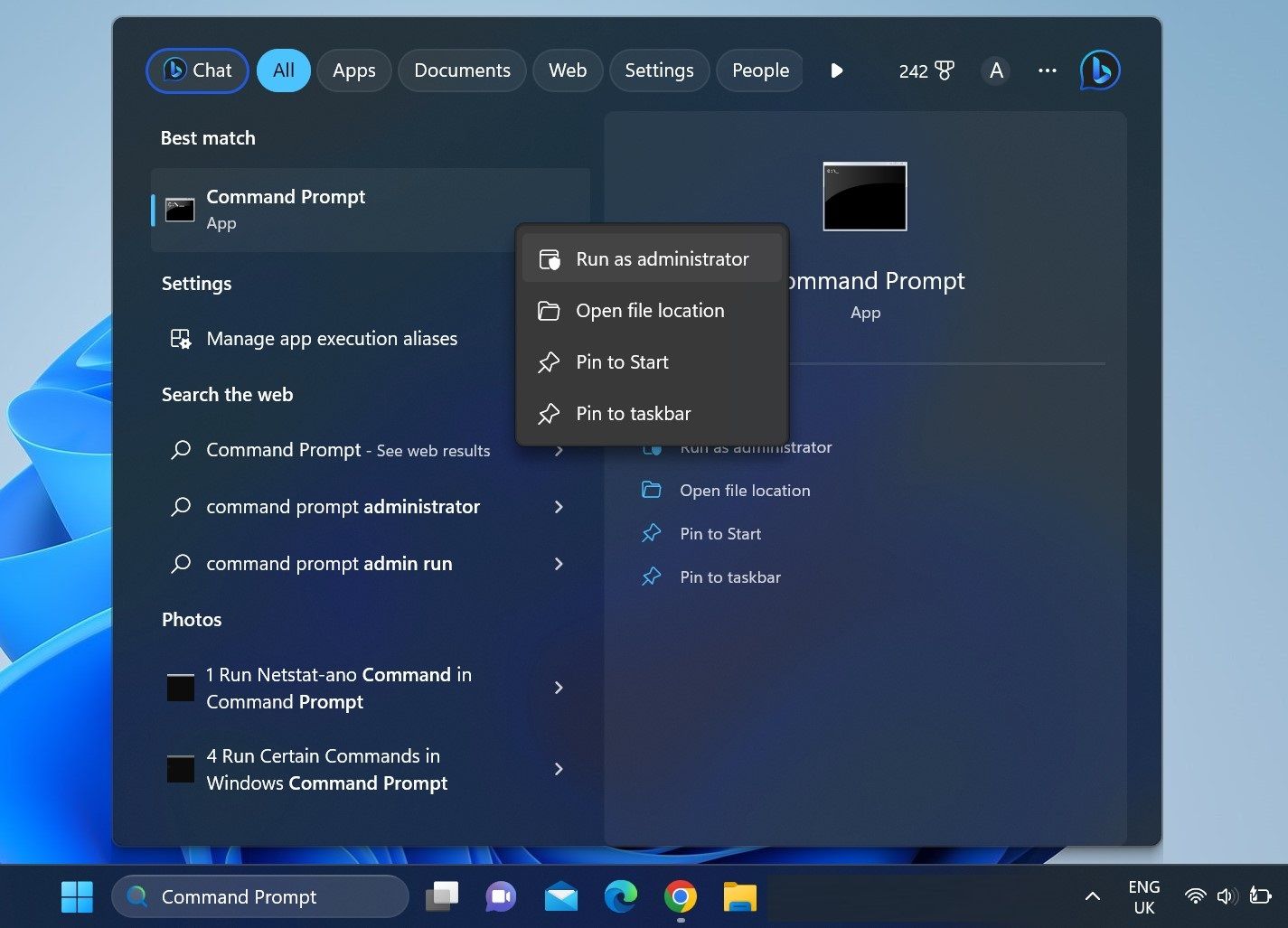
- Введите в поиске Windows «Командная строка».
- Щёлкните правой кнопкой по ярлыку и выберите «Запуск от имени администратора».
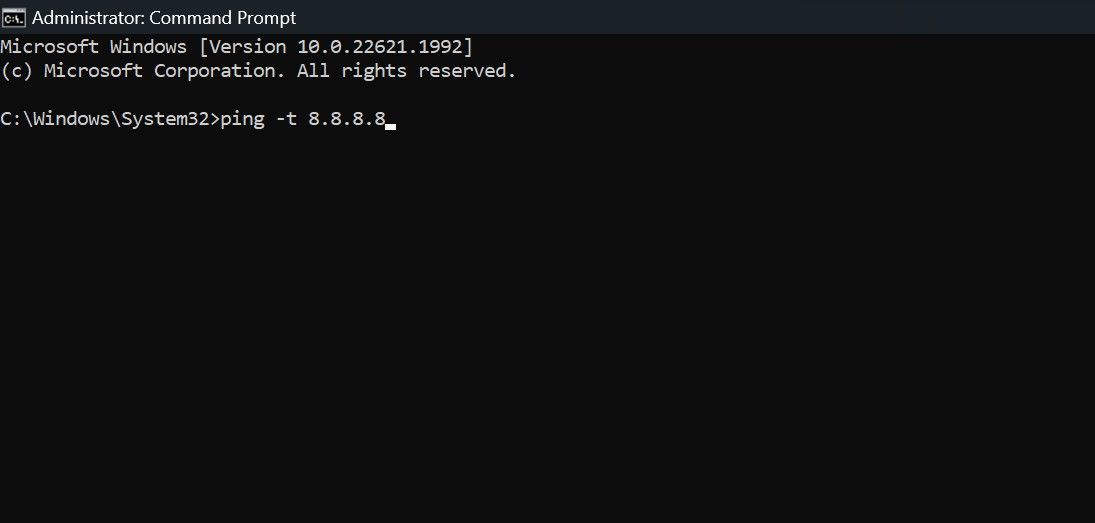
- Введите команду и нажмите Enter:
ping -t 8.8.8.8Эта команда заставит вашу систему отправлять ping на DNS‑сервер Google непрерывно (пока вы не остановите тест). С момента нажатия Enter пакеты будут посылаться примерно каждую секунду. После 15–30+ измерений нажмите Ctrl+C, чтобы остановить тест и получить итоговую сводку (количество отправленных/полученных пакетов, процент потерь, минимальное/среднее/максимальное время).
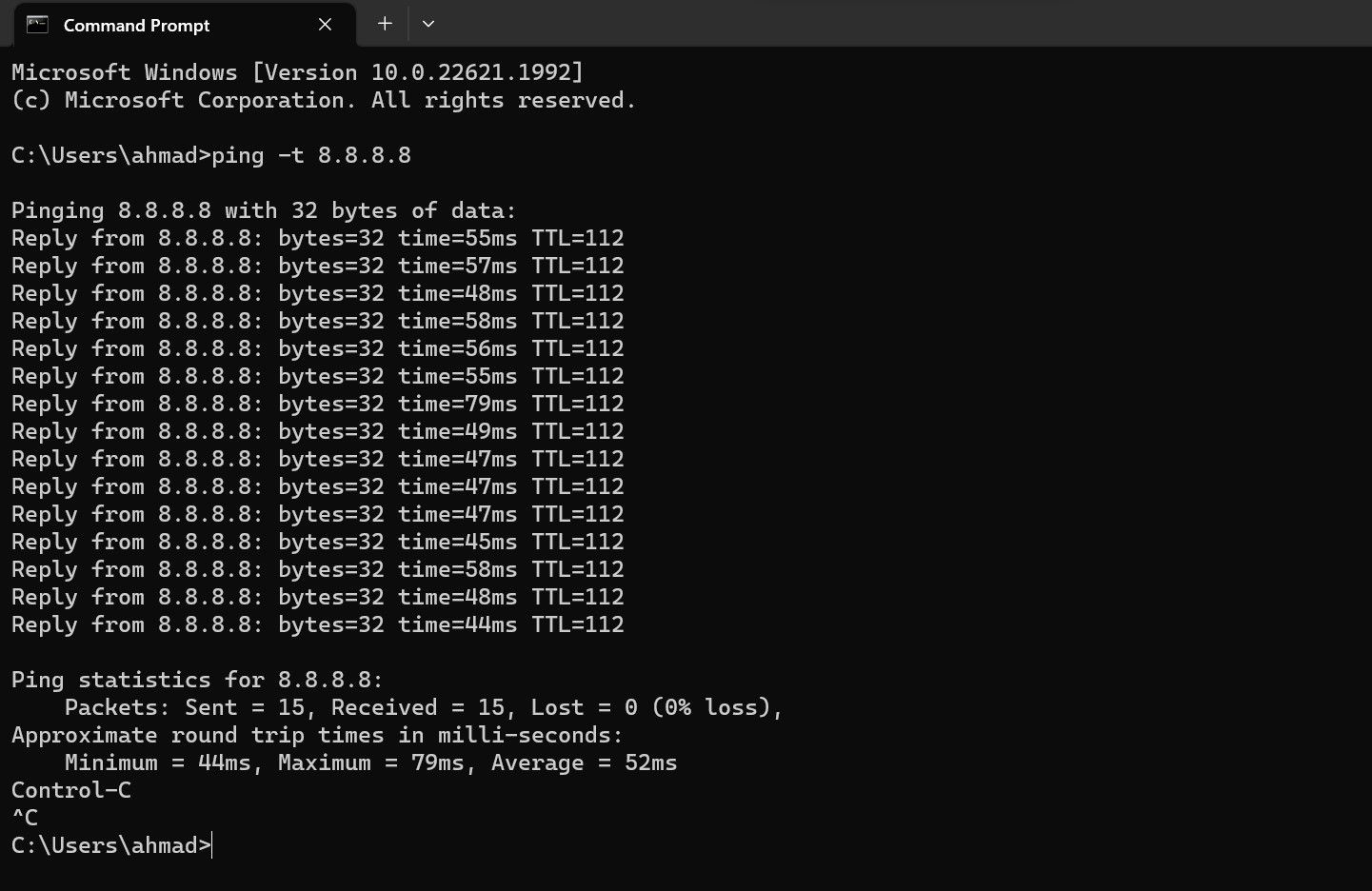
Примерные шаги интерпретации вывода:
- Пакеты отправлены = получены: нет потерь → базово OK.
- Наличие потерянных пакетов → проблема в канале.
- Большой разброс времени отклика (max значительно больше min) → высокий джиттер.
Примечание: в Windows ключ -t делает пинг непрерывным. В macOS и Linux ping идёт непрерывно по умолчанию; чтобы ограничить число посылок, используйте -c <количество>.
Примеры команд для других ОС:
- macOS / Linux (непрерывно):
ping 8.8.8.8- macOS / Linux (ограниченное число пакетов, например 30):
ping -c 30 8.8.8.8Совет: для IPv6 используйте адреса типа 2001:4860:4860::8888 (Google Public DNS v6) и соответствующий синтаксис.
Как интерпретировать результаты: что считать критичным
Ниже — практические ориентиры (шаблон для принятия решений). Это не строгие нормативы, а распространённые рекомендации:
- Latency (задержка):
- Ниже ~30 мс — отлично для игр и видеоконференций.
- 30–100 мс — обычно приемлемо для большинства задач.
- Выше 150–200 мс — могут проявляться заметные задержки в интерактивных приложениях.
- Джиттер: если значения сильно меняются между последовательными измерениями (например, скачки в десятки или сотни мс), это признак нестабильности.
- Потеря пакетов: любая стабильная коммерческая сеть стремится иметь 0% потерь. Повторяющиеся потери >1–2% уже заметны в потоках данных и голосе.
Если вы видите потери пакетов при пинге на разные стабильные хосты (Google, Cloudflare, ваш роутер и внешний IP провайдера), тогда проблема, скорее всего, на стороне провайдера или в сетевом оборудовании.
Дополнительные способы теста стабильности
1) Онлайн‑инструменты
Сервисы накручивают дополнительные метрики (RTT, jitter, потеря пакетов, трассировка). Пример из исходного материала: VSee. На странице инструмента нажмите «Start/Пуск» и дайте тесту поработать несколько минут, затем «Stop/Стоп» и проанализируйте отчет.
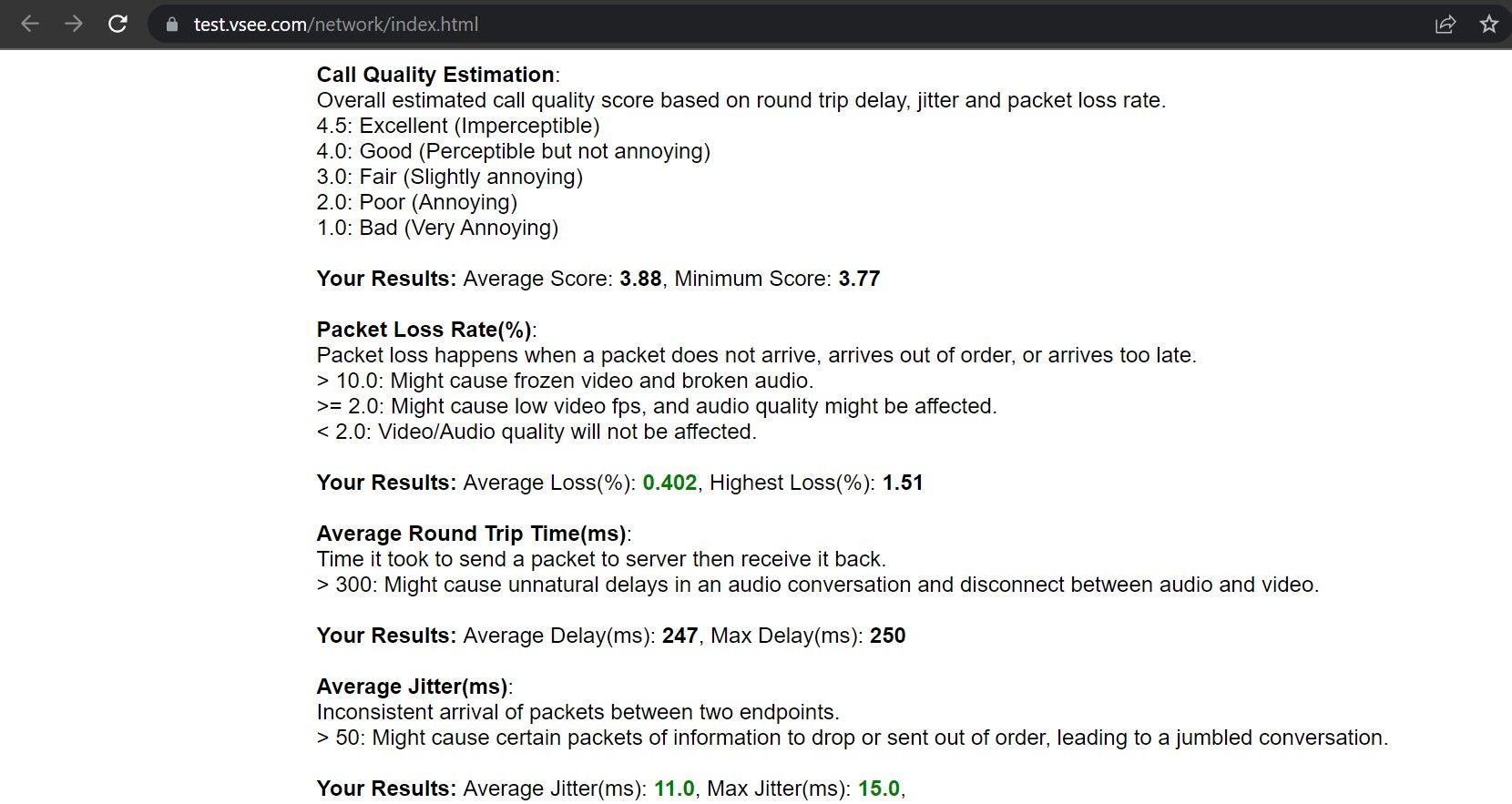
Плюсы: удобный интерфейс, графики, возможность длительного тестирования без ручного управления. Минусы: результат зависит от маршрута до сервиса и от его нагрузки, поэтому сравнивайте с пингом до нескольких хостов.
2) Десктопные приложения
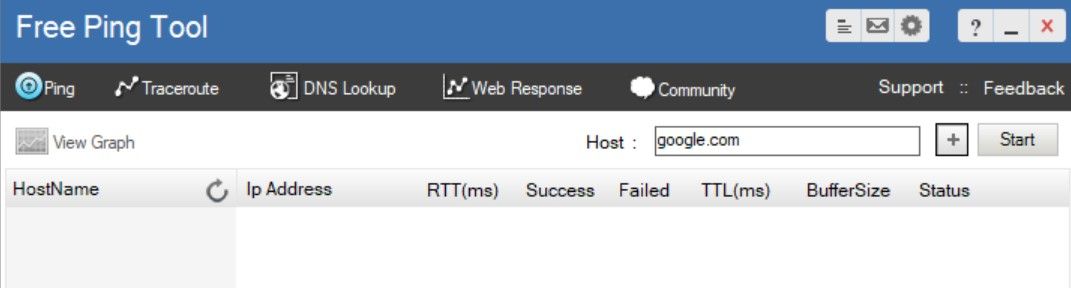
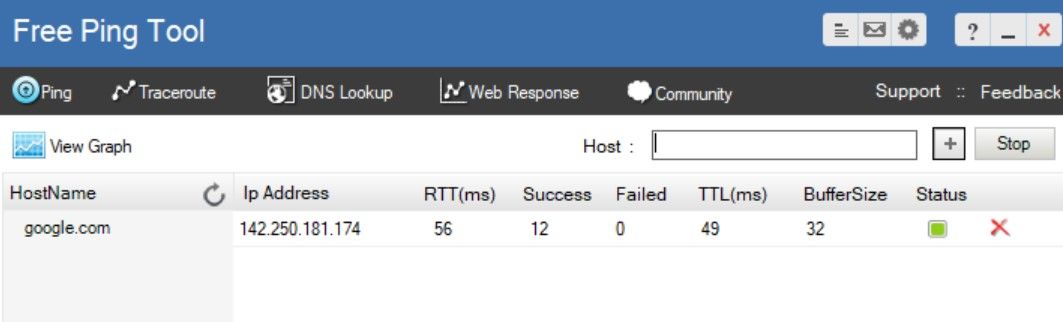
Утилиты типа Free Ping Tool (ManageEngine) позволяют добавлять хосты и запускать многократные пинги с графическим отображением. Подходит для длительного мониторинга и записи истории.
Шаги (общая схема):
- Скачайте инструмент с официального сайта.
- Установите и запустите программу.
- Добавьте надёжный хост и нажмите «+» для его добавления.
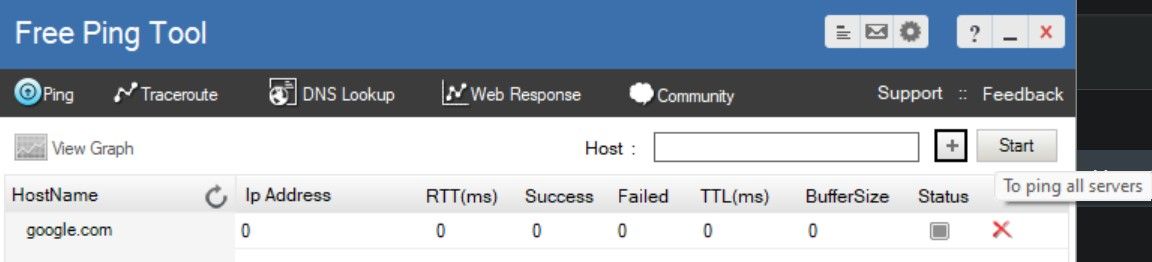
- Запустите тест кнопкой «Пуск/Start» и наблюдайте графики и статистику.
- Для оценки стабильности полезно запускать тесты многократно или циклически, фиксируя периоды с плохими результатами.
Что делать при обнаружении проблем — руководство по устранению
Если результаты показывают высокую задержку, джиттер или потерю пакетов, пройдите этот план диагностики и действий:
Быстрый чек‑лист (Home user):
- Переключитесь на проводное подключение (Ethernet) и повторите тест.
- Перезагрузите модем/роутер и повторите тест.
- Проверьте, не работают ли в сети устройства, сильно нагружающие трафик.
- Обновите прошивку роутера (веб‑интерфейс производителя).
- Замените кабель Ethernet и проверьте разъёмы.
- Смените DNS на публичный (например, 8.8.8.8 или 1.1.1.1) и повторите проверку.
Если проблема сохраняется — переходите к продвинутым шагам (для продвинутого пользователя / администратора):
- Сравните ping до локального роутера (обычно 192.168.0.1 или 192.168.1.1) и до внешнего IP провайдера — если локальные пинги стабильны, проблема вне домашней сети.
- Выполните трассировку (traceroute/tracert) к проблемному хосту, чтобы увидеть, на каком участке маршрута появляются задержки.
- Проверьте QoS/приоритеты в настройках роутера — возможно, трафик приоритизируется неверно.
- Откатите недавние изменения конфигурации или подключённых сетевых устройств.
- Обратитесь в техподдержку провайдера, приложив результаты тестов (скриншоты/лог).
Когда звонить провайдеру:
- Потеря пакетов фиксируется и при пинге до внешних стабильных хостов.
- Трассировка показывает проблемы сразу после точки выхода из вашей сети.
- Время отклика внезапно увеличивается без видимых локальных причин.
Примеры распространённых причин и решений
- Wi‑Fi‑помехи (соседи, микроволновки): переключитесь на менее загруженный канал или используйте 5 ГГц сеть.
- Изношенный/плохого качества кабель: замените кабель Ethernet.
- Перегрузка роутера (много соединений): перезагрузите роутер или обновите модель на более мощную.
- Проблемы на стороне оператора: фиксируйте периоды с плохим соединением и обращайтесь в техподдержку.
Методика быстрой проверки — пошаговый SOP
- Подключитесь по Ethernet, отключите лишние устройства и приложения.
- Ping локальный роутер (проверьте 0% потерь, постоянное время). Команда:
ping -n 30 192.168.0.1(Windows) илиping -c 30 192.168.0.1(macOS/Linux). - Ping внешний стабильный хост (8.8.8.8 и 1.1.1.1) по 60 пакетов каждый.
- Сравните средние, максимальные, минимальные значения и процент потерь.
- При наличии потерь или сильного джиттера выполняйте трассировку до проблемного хоста:
tracert 8.8.8.8(Windows) илиtraceroute 8.8.8.8(macOS/Linux). - Соберите логи (скриншоты вывода ping/traceroute) и при необходимости отправьте в техподдержку провайдера.
Критерии приёмки
- Принято: постоянные пинги с минимальным джиттером, потерь пакетов ≈0% при проверке в течение 5–10 минут.
- Не принято: повторяющиеся потери пакетов или периодические скачки задержки, ведущие к ухудшению качества приложений.
Роли и чек‑листы
Домашний пользователь:
- Проверил кабели и питание роутера.
- Перезагрузил роутер, отключил другие устройства.
- Сделал пинг до 2 внешних DNS и локального роутера.
Игрок:
- Проверил пинг до игрового сервера и до DNS.
- Перешёл на Ethernet, закрыл фоновые приложения.
- Включил/проверил приоритеты в роутере (QoS).
ИТ‑специалист / сисадмин:
- Собрал логи ping/traceroute на нескольких маршрутах.
- Проанализировал джиттер и потерю пакетов на уровне маршрутизаторов.
- Проверил конфигурации NAT, QoS и прошивку оборудования провайдера.
Диаграмма принятия решений
flowchart TD
  A[Запустить ping '30‑60 пакетов'] --> B{Потери пакетов?}
  B -- Да --> C[Пингуйте локальный роутер]
  C --> D{Потери до роутера?}
  D -- Да --> E[Проверить кабели, перезагрузить роутер, обновить прошивку]
  D -- Нет --> F[Трассировка до внешнего хоста -> связаться с провайдером]
  B -- Нет --> G{Высокая задержка/джиттер?}
  G -- Да --> H[Переключиться на Ethernet, проверить фоновый трафик, QoS]
  G -- Нет --> I[Соединение стабильное]
Когда ping‑тест может не показать проблему
- Проблемы на уровне приложений: некоторые сервисы используют UDP и специфические порты — ping (ICMP) может показывать «нормально», тогда как UDP‑потоки фрагментируются.
- Пиковая загрузка сети: кратковременные пики трафика могут не попасть ровно в момент теста.
- Маршрутизация и балансировка: разные пакеты к одному сервису могут идти по разным путям с разной задержкой.
В таких случаях полезны длительные мониторинги, анализ трафика (tcpdump/Wireshark) и тестирование UDP потоков специализированными инструментами.
Краткое резюме
Ping‑тест — простой и эффективный способ первичной диагностики стабильности сети: он показывает задержку, джиттер и потерю пакетов. Всегда начинайте с базовых проверок (кабель, перезагрузка, Ethernet), затем расширяйте диагностику (traceroute, мониторинг, обращение к провайдеру). Собранные логи и последовательность тестов ускорят нахождение и устранение причины нестабильности.
Ключевые выводы:
- Начните с проводного подключения и минимальной локальной нагрузки.
- Пингуйте несколько надёжных хостов и сравнивайте результаты.
- Потери пакетов и сильный джиттер требуют глубокого анализа маршрута и обращения к провайдеру.
Глоссарий (в одну строку):
- Latency — время «туда‑обратно» в мс; показывает задержку.
- Jitter — вариация задержки между последовательными пакетами.
- Packet loss — процент пакетов, не получивших ответа.
Важно: если вы собираетесь передавать логи в техподдержку, приложите время, частоту повторения и скриншоты — это ускорит диагностику.
Аналитическое завершение: регулярный мониторинг и простая методика тестирования (SOP выше) помогут отслеживать деградацию качества сети и принимать обоснованные решения — от настройки оборудования до обращения к провайдеру.

Похожие материалы

Несколько аккаунтов Skype: Multi Skype Launcher

Журнал для работы: повысить продуктивность

Персональные звуки уведомлений на Android

Скачивание шоу Hulu для офлайн‑просмотра

Microsoft Start: персонализированная новостная лента
