
Полная проверка состояния ПК на Windows 10 и Windows 11
Нужно заботиться о своём ПК так же, как о здоровье — регулярные проверки помогают предотвратить сбои и продлить срок службы оборудования. В Windows есть набор встроенных инструментов и отчётов, которые дают подробную картину состояния системы и аппаратуры. В этой статье разберём, как и когда запускать каждый инструмент, как читать отчёты и какие шаги предпринять дальше.
Что вы узнаете в статье
- Какие встроенные отчёты есть в Windows и когда их применять
- Как запустить каждый отчёт — пошагово и с командами
- Как интерпретировать ключевые метрики (память, диск, батарея, сеть)
- Практическое руководство: чек‑листы для домашних пользователей, продвинутых и администраторов
- Когда отчёты могут вводить в заблуждение и какие альтернативы использовать
Быстрый обзор инструментов
- PC Health Check — простая проверка совместимости с Windows 11 и общие рекомендации по здоровью ПК.
- Windows Security > Device performance & health — быстрый статус: диск, батарея, приложения, служба времени.
- Performance Monitor — детальные системные отчёты: System Diagnostics и System Performance.
- Sleep Study — отчёт о режимах ожидания и расходе батареи (формирует HTML-файл).
- WLAN Report — отчёт о беспроводных соединениях за последние дни (HTML-файл).
Как использовать приложение PC Health Check
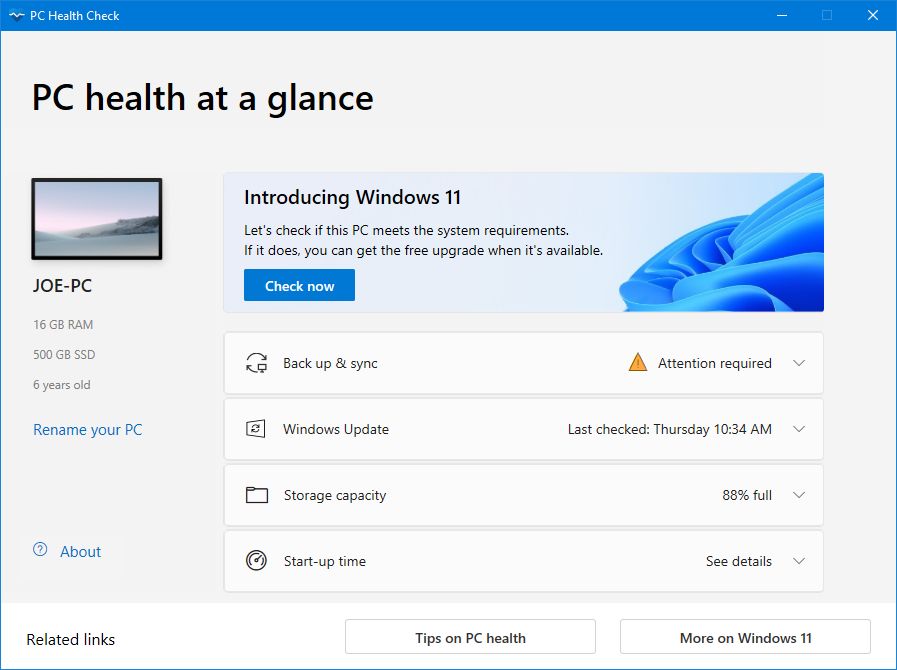
PC Health Check изначально создано для проверки совместимости с Windows 11. Но приложение также даёт базовый обзор: резервное копирование, обновления, свободное место, советы по батарее и времени запуска.
Шаги:
- Найдите приложение через системный поиск «PC Health Check». Если приложение отсутствует, скачайте с сайта Microsoft.
- Откройте и просмотрите основные показатели. Обратите внимание на рекомендации внизу: «Tips on PC health». Эти советы общие, но часто полезны.
Совет: PC Health Check хорош для быстрого скрининга, но не заменяет углублённые отчёты Performance Monitor или Sleep Study.
Как проверить состояние через Windows Security
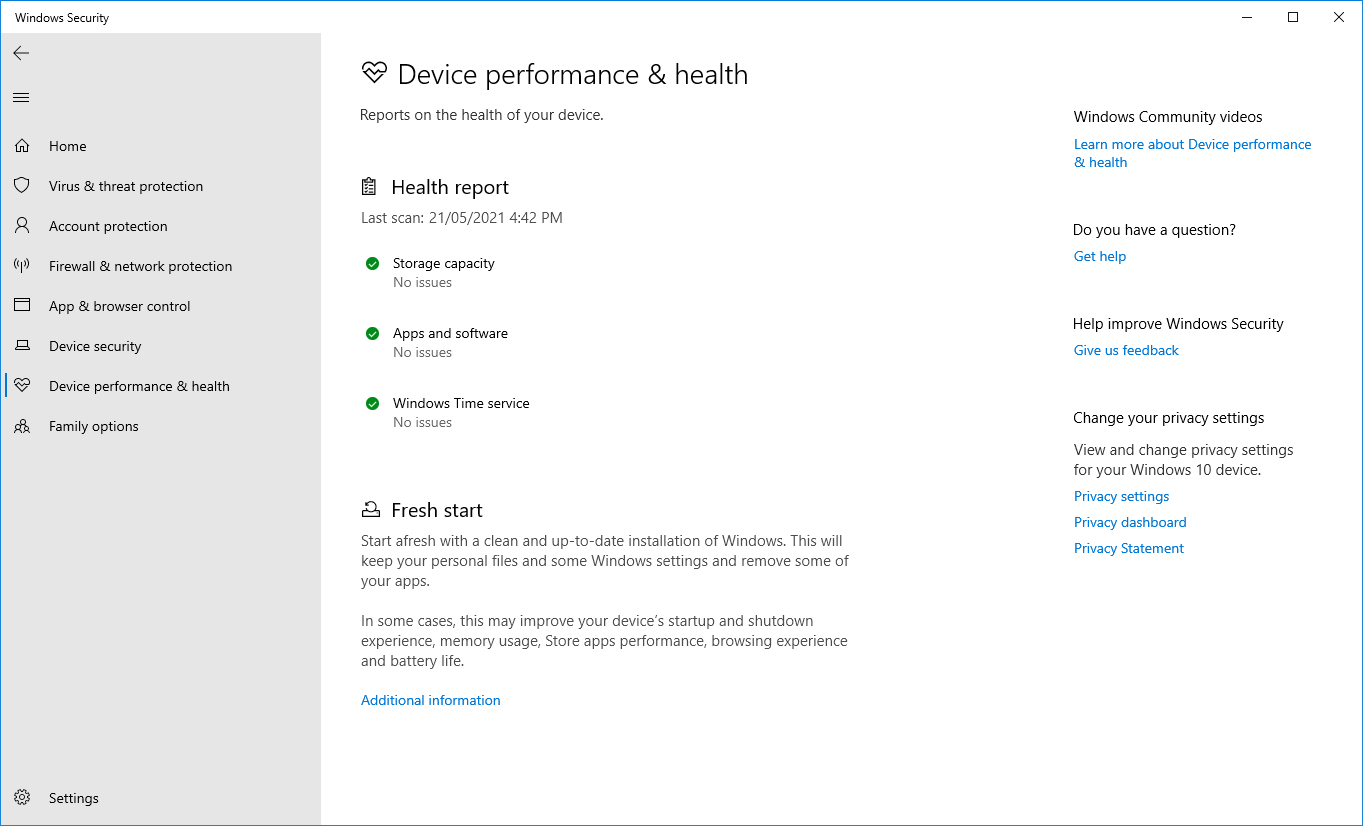
- Откройте системный поиск и введите «Windows Security».
- Перейдите в раздел «Device performance & health».
- В разделе «Health report» вы увидите блоки: Storage capacity, Battery life, Apps and software, Windows Time service.
Пояснения по блокам:
- Storage capacity: проверяет, достаточно ли места для действий, таких как обновления Windows. Если места мало — появится предупреждение.
- Battery life: анализирует настройки и процессы, которые могут сокращать время автономной работы.
- Apps and software: фиксирует проблемы с приложениями и их обновлениями.
- Windows Time service: проверяет корректность системного времени — это важно для сетевых соединений и сертификатов.
Если есть проблема, блок будет помечен жёлтым и предложит шаги для устранения. Зелёная галочка означает, что на данный момент всё в порядке.
Важно: Windows Security выполняет фоновое сканирование и обычно обновляет статус автоматически — ручной запуск не обязателен.
Как создать отчёты через Performance Monitor
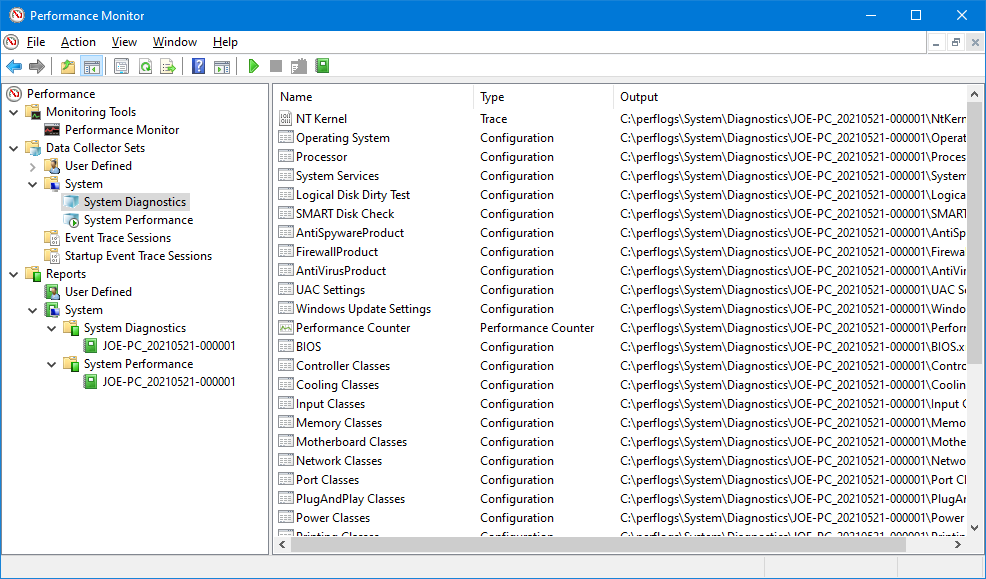
Performance Monitor — это инструмент для подробного анализа производительности: диск, память, процессор, сеть и т.д. Он умеет генерировать два полезных отчёта: System Diagnostics и System Performance.
Пошагово:
- Откройте системный поиск и найдите «Performance Monitor».
- В левой панели разверните «Data Collector Sets» → «System».
- Правой кнопкой мыши по «System Diagnostics» и «System Performance» → «Start».
- Отчёты обычно формируются около минуты. Найти их можно в «Reports» → «System». Имена отчётов содержат дату и время создания.
Что в отчётах:
- System Diagnostics: сводные данные о состоянии оборудования, ошибки драйверов, сбои сервисов.
- System Performance: подробные метрики по загрузке CPU, ожиданиям ввода/вывода и узким местам.
Интерпретация: ищите элементы с пометкой «Warning» или «Error». Они укажут на проблемный драйвер, нехватку оперативной памяти или перегрузку диска.
Когда применять: при постоянных торможениях, зависаниях или необычных пиках нагрузки.
Как проверить состояние батареи через Sleep Study
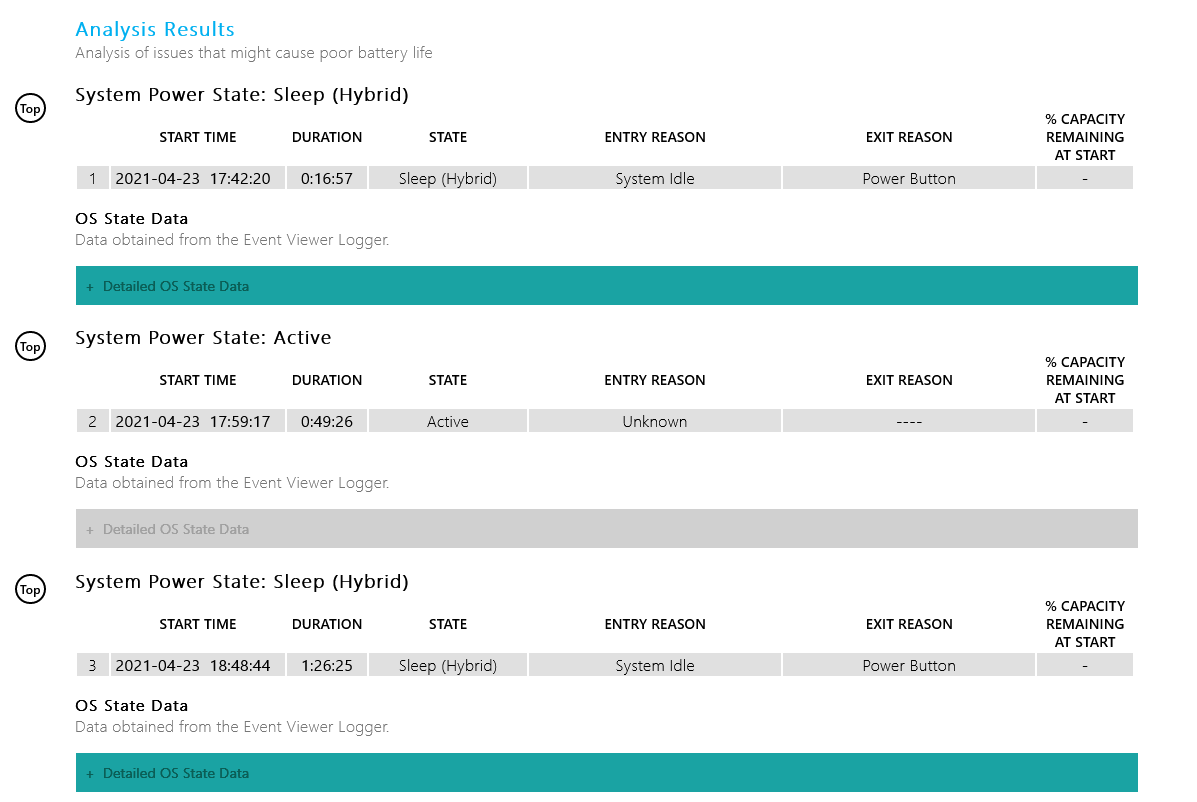
Sleep Study генерирует отчёт о режимах ожидания и потреблении энергии. Это особенно полезно для ноутбуков.
Шаги (требуется запуск от администратора):
- Нажмите Windows + X и выберите «Command Prompt (Admin)» или «Windows PowerShell (Admin)».
- Введите команду для создания отчёта (по умолчанию покрывает последние 3 дня):
powercfg /SleepStudy /output %USERPROFILE%\Desktop\mysleepstudy.htmlПримечание: в JSON и при копировании обратите внимание на обратные слеши в пути. Если хотите задать период — до 28 дней — используйте параметр /Duration:
powercfg /SleepStudy /output %USERPROFILE%\Desktop\mysleepstudy.html /Duration DAYS- Откройте полученный файл mysleepstudy.html на рабочем столе в браузере.
Что смотреть в отчёте:
- Сводка машины и батареи. Тип батареи, состояние здоровья, количество циклов (если доступно).
- График разрядки и таблицы по каждому режиму ожидания.
- Топ‑5 процессов или устройств, потреблявших батарею в отдельных сессиях.
Важно понимать: высокий расход не всегда означает проблему — это может быть нормальное поведение при интенсивной работе (обновления, воспроизведение медиа, подключённые Bluetooth‑устройства).
Как создать отчёт о беспроводной сети (WLAN Report)
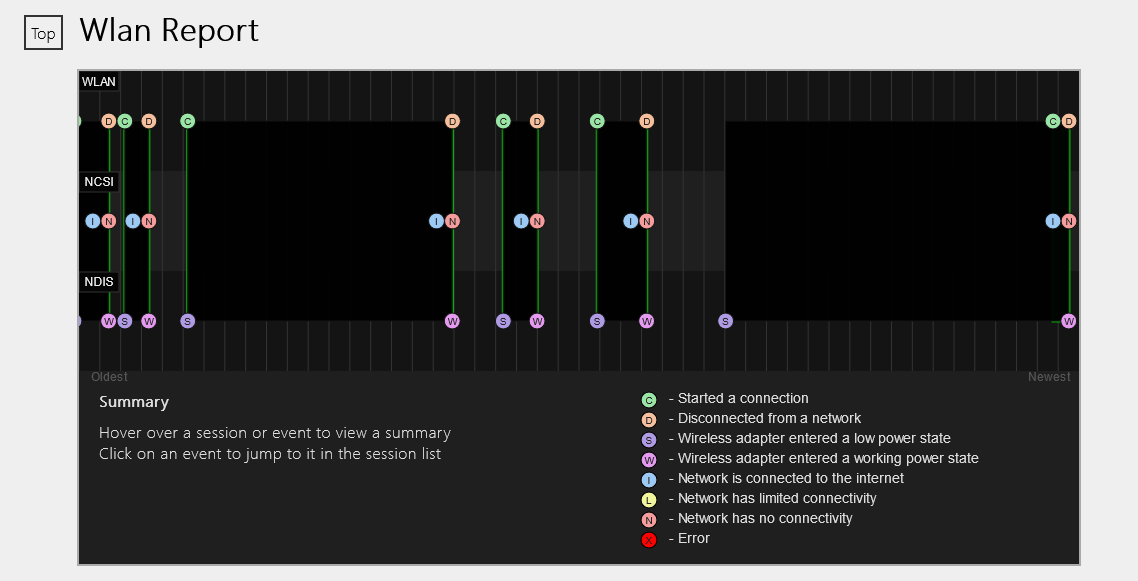
WLAN Report показывает историю подключений Wi‑Fi за последние три дня и помогает понять причины разрывов.
Шаги:
- Нажмите Windows + X и откройте «Command Prompt (Admin)».
- Введите:
netsh wlan show wlanreport- Откройте файл отчёта через диалог «Выполнить» (Windows + R) и вставьте:
%ProgramData%\Microsoft\Windows\WlanReport\wlan-report-latest.htmlЧто искать:
- График сессий подключения. Разделы с ошибками помечены красным.
- Таблица «Disconnect Reasons» подскажет, была ли разрыв инициирован пользователем, произошёл ли сбой драйвера или сеть стала недоступна.
Совет: если частые отключения совпадают с одной и той же точкой доступа — проверьте настройки роутера, канал, драйвер адаптера и помехи.
Практическое руководство: чек‑листы и роли
Чек‑лист для домашнего пользователя:
- Сделать резервную копию важных данных (OneDrive, внешний диск).
- Запустить Windows Security и убедиться, что нет предупреждений.
- Проверить свободное место на системном диске (C:).
- Запустить Sleep Study и просмотреть топ‑потребители батареи.
- Проверить WLAN Report, если есть проблемы с Wi‑Fi.
Чек‑лист для продвинутого пользователя / power user:
- Запустить System Diagnostics и System Performance в Performance Monitor.
- Сохранить HTML/ZIP отчёты для анализа.
- Сравнить пики нагрузки со списком запущенных процессов.
- Проверить обновления драйверов и прошивки (UEFI/BIOS).
Чек‑лист для IT‑администратора:
- Централизованно собрать отчёты с проблемных машин.
- Проанализировать шаблоны ошибок (одинаковые драйверы/версии ПО).
- Подготовить план отката обновлений или тестовую зону для обновления.
- Документировать и автоматизировать сбор отчётов с помощью скриптов.
Роли и ожидания: домашний пользователь хочет простоты; администратор — детальности и ретроспективного анализа.
SOP: стандартный рабочий процесс при падении производительности
- Сбор первичных данных: Windows Security → Device performance & health; Performance Monitor → System Performance; Sleep Study (для лэптопов); WLAN Report (для сетевых проблем).
- Сохранение всех отчётов в отдельную папку с датой и именем машины.
- Быстрая проверка аппаратной части: SMART для диска, тест памяти (Windows Memory Diagnostic), температурные сенсоры.
- Анализ отчётов: ищем закономерности (пиковые нагрузки, частые ошибки драйверов).
- Применение исправлений: обновление драйверов, очистка диска, ограничение фоновых задач, замена батареи при деградации.
- Мониторинг результата — повторный запуск отчётов через 24–72 часа.
Когда отчёты могут вводить в заблуждение
- Sleep Study покажет высокий расход батареи для сессий, где шли обновления или воспроизведение медиа. Это нормально — не спешите удалять процессы без анализа.
- WLAN Report может указывать отключение как «user disconnect», если сам адаптер временно терял сигнал из‑за помех.
- Performance Monitor отметит задержки ввода/вывода диска; но причины могут быть как в HDD/SSD, так и в антивирусном сканировании.
Контрпример: отчёт показывает «low free space» и предлагает очистку — но если на диске хранится большой проект (видео/VM), удаление файлов может нарушить работу. Всегда делайте резервную копию перед очисткой.
Альтернативные инструменты и подходы
- Для аппаратных подробностей: HWiNFO, CrystalDiskInfo (SMART), HWMonitor.
- Для батареи: BatteryInfoView, battery report (powercfg /batteryreport).
- Для сетей: InSSIDer, Wireshark (для глубокого анализа пакетов).
Заметка: сторонние утилиты дают расширенную аналитику, но требуют осторожности с правами и передачей отчетов третьим лицам.
Краткая методология интерпретации отчётов
- Сначала определите симптом (тормозит, отключается, быстро разряжается).
- Соберите отчёты, соответствующие симптому (Performance Monitor, Sleep Study, WLAN Report).
- Ищите совпадения по времени: корректируйте отчетный период и сравнивайте с событиями (обновления, установки ПО).
- Идентифицируйте корневую причину: аппаратная деградация, драйвер, конфигурация или поведение пользователя.
- Примените минимально инвазивное исправление и проверяйте эффект.
Критерии приёмки
- Устранение симптома подтверждается повторным отчётом: уменьшение пиков загрузки, нормализация времени автономной работы, сокращение числа разрывов Wi‑Fi.
- Нельзя считать проблему решённой только по субъективным ощущениям — всегда сверяйте с данными отчётов.
Мини‑справочник команд (cheat sheet)
- Создать Sleep Study (по умолчанию 3 дня):
powercfg /SleepStudy /output %USERPROFILE%\Desktop\mysleepstudy.html- Создать Sleep Study с длительностью до 28 дней:
powercfg /SleepStudy /output %USERPROFILE%\Desktop\mysleepstudy.html /Duration DAYS- Создать WLAN Report:
netsh wlan show wlanreport- Открыть последний WLAN Report:
%ProgramData%\Microsoft\Windows\WlanReport\wlan-report-latest.html- Performance Monitor: запустить System Diagnostics и System Performance через интерфейс (Data Collector Sets → System).
Безопасность и конфиденциальность
- Отчёты Sleep Study и WLAN Report сохраняются локально в виде HTML‑файлов и могут содержать названия сетей, процессы и временные метки. Не отправляйте такие файлы третьим лицам без проверки и удаления чувствительных данных.
- При использовании сторонних утилит проверяйте цифровые подписи и репутацию разработчика.
Сводка, когда нужно обратиться к специалисту
- Есть аппаратные ошибки SMART или частые BSOD.
- Батарея потеряла значительную ёмкость и количество циклов высоко.
- Постоянные сетевые разрывы, которые не устраняются обновлением драйвера или настройкой роутера.
- Если вы не уверены в интерпретации отчётов — сохраните их и передайте администратору или в сервис.
Ключевые выводы
- Встроенные отчёты Windows дают богатую информацию и часто позволяют самим решить проблему.
- Всегда собирайте и сохраняйте отчёты перед серьёзными изменениями.
- Используйте чек‑листы и SOP, чтобы действовать системно и минимизировать риск потери данных.
Important: начните с резервной копии и постепенно двигайтесь от простых проверок к более глубоким — это уменьшит вероятность ошибок и ненужных удалений.

Похожие материалы

Несколько аккаунтов Skype: Multi Skype Launcher

Журнал для работы: повысить продуктивность

Персональные звуки уведомлений на Android

Скачивание шоу Hulu для офлайн‑просмотра

Microsoft Start: персонализированная новостная лента
