
Как проверить температуру CPU в Windows
Содержание
- Как проверить температуру ПК в BIOS/UEFI
- Другие способы проверить температуру CPU в Windows
- ThrottleStop
- HWMonitor
- Core Temp
- Speccy
- HWiNFO
- Open Hardware Monitor
- Ryzen Master (только для AMD Ryzen)
- Мониторинг температуры CPU при игре
- Какую температуру считать нормальной
- Когда показания могут быть неверными
- Альтернативные подходы и проверка на практике
- Быстрый SOP: план действий при перегреве
- Роль‑ориентированные чеклисты
- Критерии приёмки и тест‑кейсы для проверки мониторинга
- Ментальные модели и эвристики для интерпретации температур
- Факт‑бокс: основные ориентиры по температурам
- Словарь терминов
- Заключение
Как проверить температуру ПК в BIOS/UEFI
Производитель ПК может встроить отображение температуры CPU прямо в BIOS/UEFI. Чтобы зайти в BIOS/UEFI, перезагрузите компьютер и сразу нажимайте нужную клавишу (часто F2, F6, F12, Esc или Del в зависимости от бренда). Внутри ищите разделы с названиями вроде H/W Monitor, PC Health, Status или System Health — там обычно есть текущая температура процессора.
Если в вашем BIOS нет индикаторов температуры, проверьте опцию S.M.A.R.T. для накопителей — она помогает контролировать состояние диска, но не заменяет мониторинг CPU.
Примечание: BIOS показывает состояние «в покое», когда система не нагружена. Для диагностики под нагрузкой лучше использовать утилиты в Windows.
Другие способы проверить температуру CPU в Windows
BIOS удобен для быстрой проверки, но не показывает поведение под нагрузкой. Ниже — проверенные программы, как пользоваться и на что смотреть.
1. ThrottleStop
ThrottleStop — утилита, популярная среди ноутбучных пользователей и энтузиастов, ориентирована на управление напряжением и предотвращение троттлинга. Плюсы:
- Показывает текущую температуру прямо в окне программы.
- Можно вывести температуру в область уведомлений (трей).
- Позволяет быстро уменьшить напряжение (undervolt) для понижения нагрева.
Как включить трея: откройте ThrottleStop → Options → отметьте CPU Temp. Теперь в трее будет текущая температура.
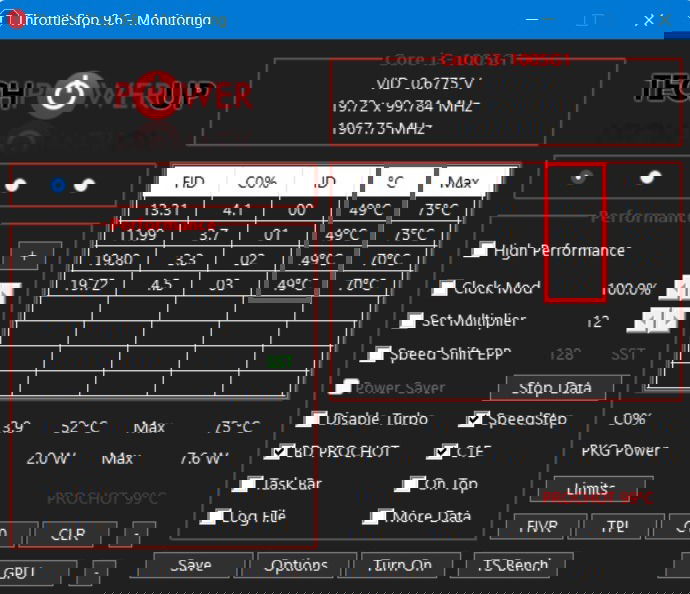
Когда использовать: для быстрой коррекции напряжения и визуального контроля температур ноутбука.
2. HWMonitor
HWMonitor — лёгкая и простая программа (обычно <3 МБ), отображает температуру каждого ядра, минимальные и максимальные значения, а также напряжения и скорости вентиляторов.
Плюсы:
- Много данных на одном экране (ядра, напряжения, TjMax у некоторых процессоров).
- Компактный формат — быстро открывать для проверки.
Минусы:
- Менее гибкие настройки записи/логов по сравнению с HWiNFO.
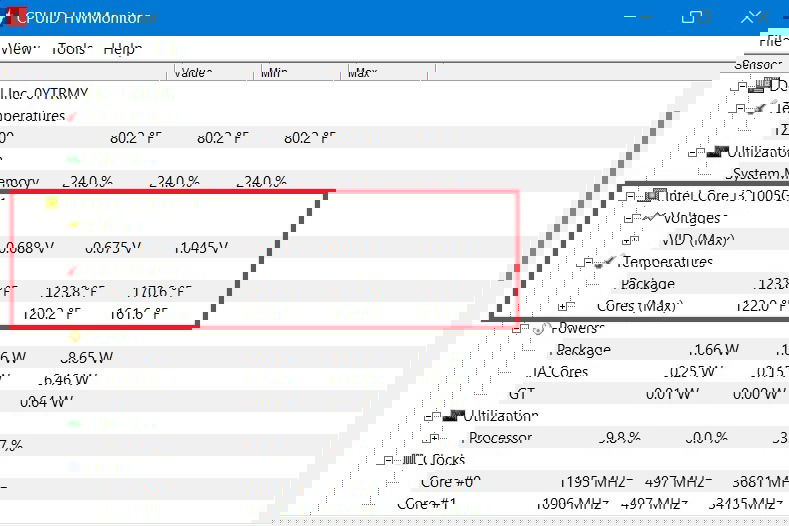
Когда использовать: быстрый просмотр показаний и сравнение текущих, минимальных и максимальных температур.
3. Core Temp
Core Temp — бесплатный инструмент, дающий детальную информацию по каждому ядру. Новые версии поддерживают фильтры для интервального снятия показаний и логирования.
Плюсы:
- Очень точечное отображение по ядрам.
- Возможность минимизации в трее и постоянного мониторинга.
Минусы:
- Интерфейс прост, но может требовать дополнительных настроек для логирования.
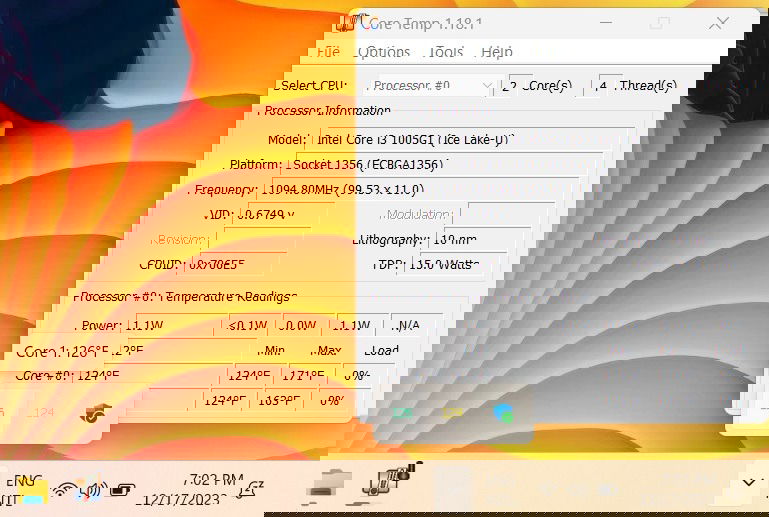
Когда использовать: для постоянного фонового мониторинга или при тестировании стабильности после разгона/понижения напряжения.
4. Speccy
Speccy от CCleaner — очень лёгкий инструмент для быстрого обзора компонентов и температур. Удобна функция отображения метрик в трее.
Как вывести температуру в трее: View → Options → System tray → Minimize to tray → Display metrics in tray → CPU.
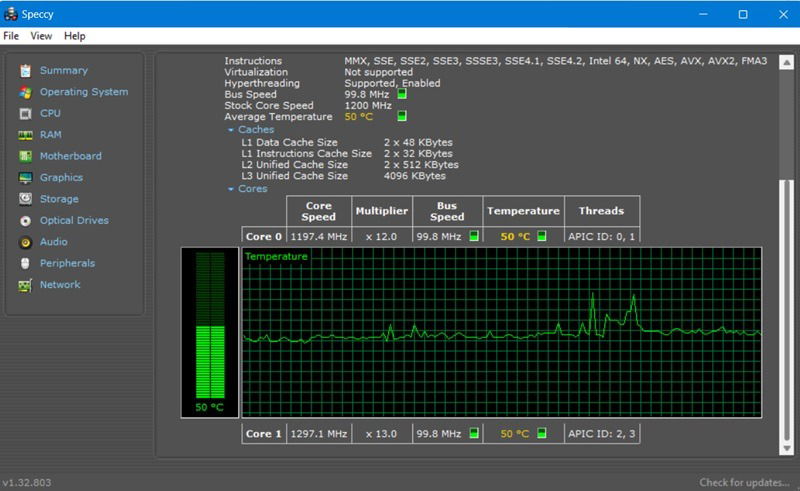
Когда использовать: для общего обзора системы и визуального отслеживания всплесков во время долгих сессий.
5. HWiNFO
HWiNFO — один из самых полных бесплатных наборов диагностик для Windows. Поддерживает много процессоров и даёт подробные графики и логирование.
Как смотреть: Запустите HWiNFO → нажмите на Sensor → в списке найдёте температуру по ядрам. Правый клик по значению позволяет вывести датчик в трей. Для анализа динамики нажмите Show Graph.

Когда использовать: для подробного мониторинга, логирования и анализа всплесков.
6. Open Hardware Monitor
Open Hardware Monitor — простой инструмент с открытым исходным кодом. Показывает температуры, скорости вентиляторов и нагрузки по ядрам.
Чтобы показать температуру в трее: правый клик по нужному датчику → Show in Tray.
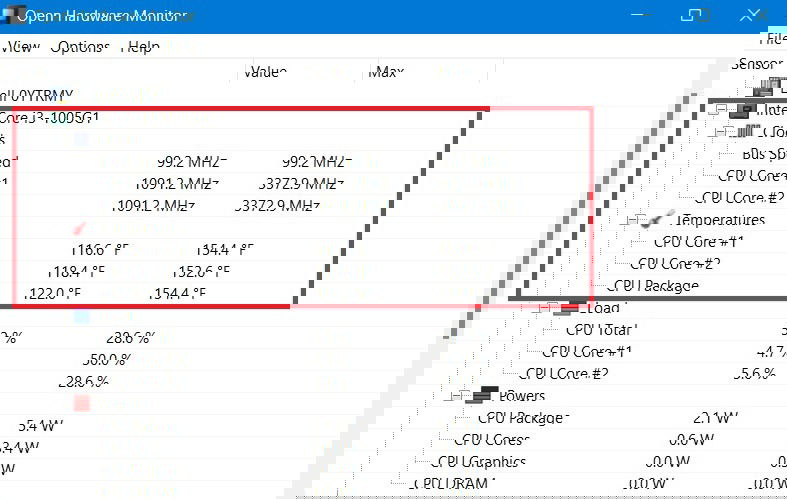
Когда использовать: когда нужна простая бесплатная программа с открытым кодом.
7. Ryzen Master (только для AMD Ryzen)
Если у вас процессор AMD Ryzen, официальный Ryzen Master часто даёт самые точные внутренние показания (Tdie/Tctl), поскольку опирается на фирменные датчики, недоступные сторонним утилитам.
Скачайте с официального сайта AMD, запустите и посмотрите значения температуры и пределы Tcase/Tjunction, если они доступны.
Когда использовать: для точного контроля и настройки параметров на платформах AMD.
Мониторинг температуры CPU при игре
Игры нагружают CPU и GPU одновременно, поэтому необходима минимальная и неснижаемая визуальная индикация. Для геймеров рекомендуют:
- MSI Afterburner + RivaTuner Statistics Server — вывод температуры прямо поверх игры (OSD, on‑screen display).
- AIDA64 Extreme — коммерческое решение с детальными метриками и поддержкой последних процессоров.
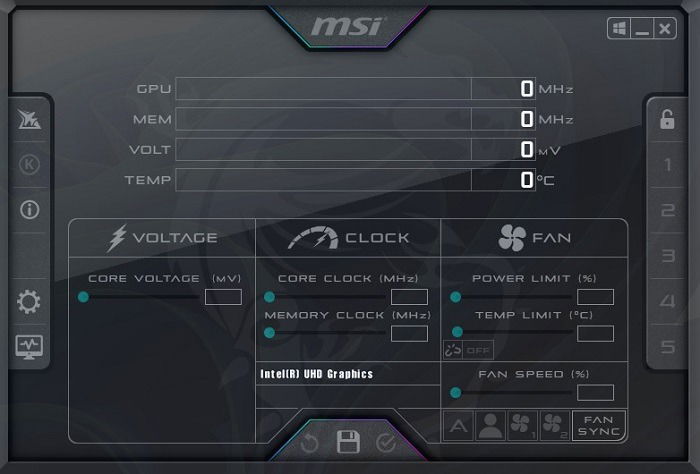
Совет: при длительных игровых сессиях снимайте логи температуры и анализируйте, где происходят пиковые значения — CPU или GPU. Часто высокие температуры GPU косвенно повышают температуру корпуса и CPU.
Какую температуру считать нормальной
- В покое: обычно менее 40–50°C для современных ноутбуков и десктопов.
- Под нагрузкой: безопасный диапазон — до 70°C. Значения 70–80°C уже считаются «тёплыми», 80–90°C — тревожными, особенно при длительной нагрузке.
- Критично: 95–100°C и выше — риск троттлинга, самозащиты и сокращения срока службы.
Ориентируйтесь на спецификацию процессора: ищите параметры Tcase, Tjunction или Maximum Operating Temperature на странице производителя. Для Tjunction обычно рекомендуют держать температуру на 30°C ниже указанного максимума.
Когда показания могут быть неверными
- Различные утилиты читают разные датчики: одни — внутренние термодатчики ядра, другие — датчики материнской платы. Поэтому абсолютные значения могут отличаться на 2–10°C.
- Устаревшие драйверы платформы/материнской платы могут выдавать некорректные значения.
- Виртуализация и некоторые программные слои могут скрывать доступ к внутренним датчикам.
- На ноутбуках заводские прошивки могут применять корректирующие коэффициенты, поэтому сторонние утилиты видят «сырые» данные.
Как проверить достоверность:
- Сравните показания двух разных утилит (например, HWiNFO и Core Temp).
- Измерьте поведение при контролируемой нагрузке (запустите стресс‑тест на 2–5 минут) и смотрите на динамику.
- Обновите BIOS/UEFI и драйверы чипсета, затем повторите измерение.
Альтернативные подходы и проверка на практике
- Аппаратные термометры и инфракрасные пирометры дают информацию о температуре корпуса, а не внутреннего датчика CPU — полезно для оценки воздушного потока и горячих точек.
- Использование внешних датчиков (термопары) при разборке — точнее, но требует навыков и лишает гарантии на некоторые устройства.
- Для серверов и рабочих станций стоит использовать встроенные механизмы мониторинга (IPMI, BMC), а не только ОС‑утилиты.
Быстрый SOP: план действий при перегреве
- Подтвердите проблему: запустите HWiNFO и Core Temp одновременно — убедитесь, что оба показывают высокие значения.
- Оцените рабочую нагрузку: закройте тяжёлые приложения и посмотрите, падает ли температура.
- Очистите от пыли: снимите крышку корпуса/нижнюю панель ноутбука, продуйте вентиляторы и радиаторы.
- Проверьте термопасту: если устройство старое (более 2 лет), замените термопасту между CPU и кулером.
- Проверьте скорость вентиляторов и кривые в BIOS/UEFI или утилитах производителя.
- При ноутбуке: убедитесь, что воздуховоды не перекрыты; используйте подставку с охлаждением при необходимости.
- Если после всех шагов температура остаётся высокой — проверьте питание (throttling из‑за адаптера) и обратитесь в сервис.
Важно: при резком росте температуры до критической отметки сразу выключите систему, чтобы избежать повреждений.
Роль‑ориентированные чеклисты
Для владельца ноутбука:
- Проверить трея Core Temp/HWiNFO.
- Очистить вентиляционные отверстия.
- Использовать режим энергосбережения при длительной работе от батареи.
- Замена термопасты при необходимости.
Для владельца стационарного ПК:
- Проверить направление и скорость вентиляторов корпуса.
- Перепроверить монтаж кулера на CPU.
- Убедиться в наличии достаточных приточных и вытяжных вентиляторов.
- Добавить датчик температуры корпуса (если нужно).
Для системного администратора/инженера:
- Включить удалённый мониторинг (SNMP/IPMI) для серверов.
- Настроить оповещения при превышении порога (например, 80°C).
- Автоматизировать сбор логов температур и анализ трендов.
Для геймера/стримера:
- Включить MSI Afterburner OSD для отображения в игре.
- Следить за температурой CPU и GPU одновременно.
- При длительных трансляциях снижать настройки или частоту кадров для снижения нагрузки.
Критерии приёмки и тест‑кейсы для проверки мониторинга
Критерии приёмки:
- Программа корректно отображает температуру каждого ядра.
- Показания двух программ не расходятся более чем на 8°C при одинаковых условиях.
- Треевое отображение (tray) обновляется не реже чем раз в 2–3 секунды.
- Лог работы сохраняется и может экспортироваться в CSV/JSON для анализа.
Пример тест‑кейсов:
- Открыть HWiNFO и Core Temp одновременно: сравнить значения в покое.
- Запустить стресс‑тест (например, Prime95 на 5 минут): наблюдать поднятие температуры и наличие графика.
- Включить MSI Afterburner + RivaTuner и запустить игру: проверить OSD показывает температуру.
- Обновить BIOS/чипсет и повторить тесты — убедиться в отсутствии аномалий.
Ментальные модели и эвристики для интерпретации температур
- Правило 30°C: держитесь минимум на 30°C ниже указанного Tjunction/Tcase для долгой надёжной работы.
- Динамика важнее абсолютного числа: резкий рост на 15–20°C за несколько минут — сигнал к действию.
- Сравнение с соседями: если соседние ядра имеют разницу >10°C, возможны проблемы с контактной поверхностью или датчиком.
- Системный профиль: ноутбуки обычно работают в более высоком диапазоне, чем настольные ПК, из‑за компактного корпуса.
Факт‑бокс: основные ориентиры по температурам
- В покое: 30–50°C
- Нагрузка (обычные задачи): 50–70°C
- Тяжёлая нагрузка/игры: 70–85°C
- Тревога: 85–95°C
- Критическая зона: >95°C
Эти ориентиры универсальны для большинства современных Intel/AMD процессоров, но точные пороги смотрите в документации на ваш чип.
Сравнительная таблица утилит (кратко)
| Утилита | Плюсы | Минусы | Рекомендуется для |
|---|---|---|---|
| ThrottleStop | Быстрое undervolt, треевое отображение | Только Windows, сложнее для новичков | Ноутбуки/энтузиасты |
| HWMonitor | Лёгкая, быстрый обзор | Мало гибкости логирования | Быстрая проверка |
| Core Temp | Точный по ядрам, трей | Интерфейс простой | Постоянный мониторинг |
| Speccy | Информация по системе | Меньше глубины | Обзор компонентов |
| HWiNFO | Очень детально, логирование | Много информации, требует времени | Аналитика и логирование |
| Open Hardware Monitor | Open source | Ограниченная поддержка новых CPU | Любители OSS |
| Ryzen Master | Точные показания для AMD | Только Ryzen | Пользователи AMD Ryzen |
Примеры ситуаций: когда мониторинг не помогает
- Если проблема в механическом повреждении кулера (сломаны лопасти вентилятора) — мониторинг покажет температуру, но не решит поломку.
- Неправильная установка кулера (неравномерный контакт) — показания будут высокими, нужен механический ремонт.
- Программные баги в BIOS/UEFI — мониторинг покажет некорректные данные; тесты на загрузочном USB помогут исключить ОС‑ошибки.
Словарь терминов (1‑строчное определение)
- TjMax: максимальная допустимая температура по датчику кристалла.
- Tcase: температура корпуса процессора, измеренная в стандартизованной точке.
- Throttling: искусственное снижение частоты CPU для защиты от перегрева.
- Undervolt: уменьшение напряжения CPU для снижения нагрева.
- S.M.A.R.T.: самодиагностика накопителя для отслеживания состояния диска.
Заключение
Проверка температуры CPU в Windows — простая, но важная часть обслуживания ПК. Используйте BIOS/UEFI для базовой проверки, а для регулярного мониторинга устанавливайте одну из перечисленных утилит. Для геймеров и стримеров обязательно выводите показания в OSD. Если температура превышает безопасные значения, следуйте SOP: подтвердите показания, очистите систему, проверьте термопасту и вентиляторы. Регулярный мониторинг продлит срок службы вашего устройства и уменьшит риски непредсказуемых сбоев.
Важное: обновляйте BIOS и драйверы чипсета, сопоставляйте показания нескольких программ и ориентируйтесь на спецификацию вашего CPU.
FAQ
Q: Какой нормальный диапазон температур для моего процессора?
A: В покое обычно 30–50°C; под нагрузкой — до 70°C безопасно. Для точных границ смотрите Tcase/Tjunction производителя.
Q: Что делать, если температура постоянно превышает 85°C?
A: Подтвердите показания двумя утилитами, очистите систему от пыли, проверьте термопасту и вентиляторы. При сохранении проблемы обратитесь в сервис.
Image credit: Unsplash. All screenshots by Sayak Boral.

Похожие материалы

Несколько аккаунтов Skype: Multi Skype Launcher

Журнал для работы: повысить продуктивность

Персональные звуки уведомлений на Android

Скачивание шоу Hulu для офлайн‑просмотра

Microsoft Start: персонализированная новостная лента
