
Как проверить время экрана на Android

Смартфоны прочно вошли в повседневную жизнь. Часто мы просто не замечаем, сколько времени проводим с экраном. Android предоставляет встроенный инструмент — Цифровое благополучие (Digital Wellbeing) — который отслеживает общее время использования устройства и конкретных приложений. Ниже — понятное пошаговое руководство и практические советы по снижению экранного времени.
Где найти Цифровое благополучие
Цифровое благополучие установлено на устройствах с Android 9 и новее, поэтому обычно ничего дополнительно скачивать не нужно.
- Откройте Настройки > Цифровое благополучие и родительский контроль.
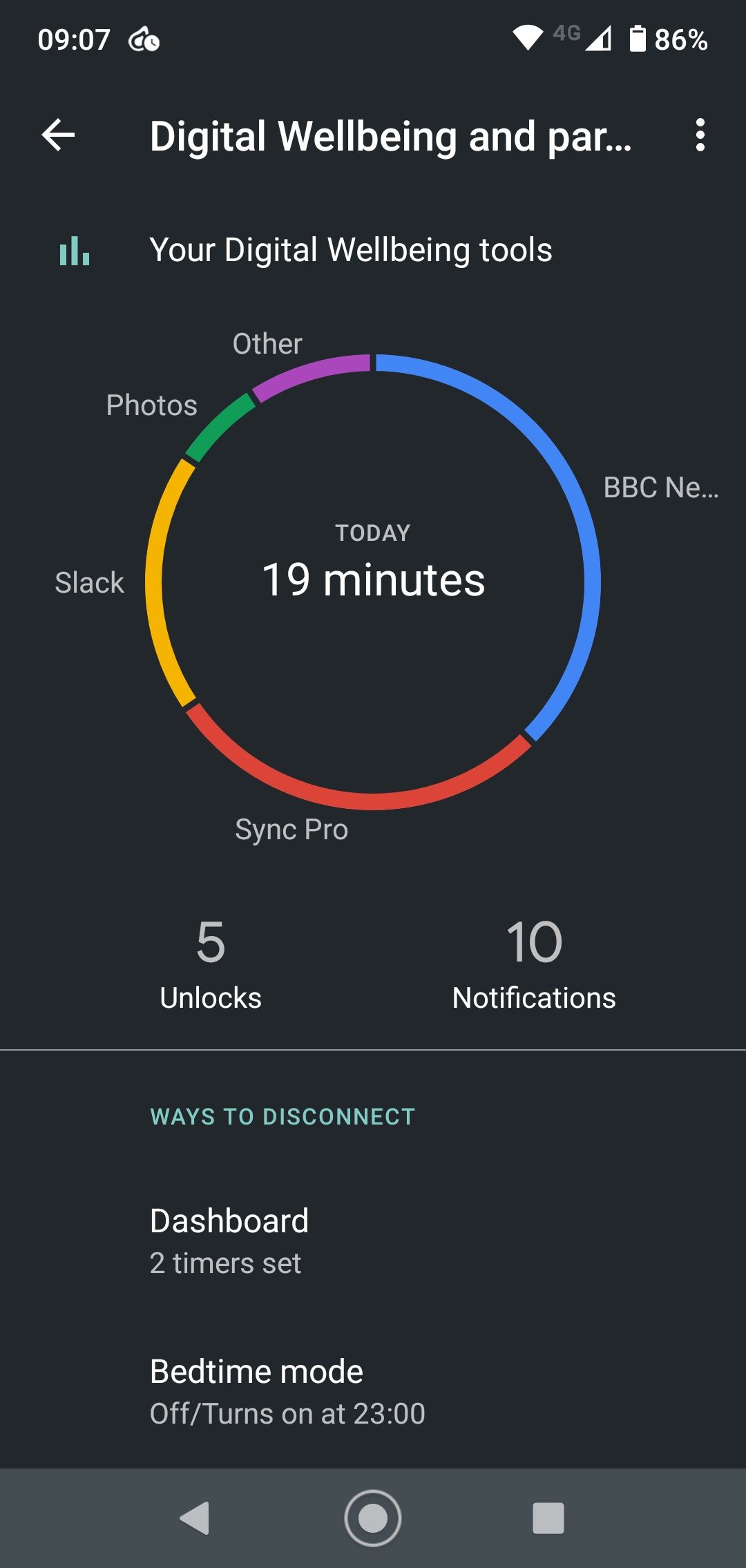
- На главном экране вы увидите кольцевую диаграмму с суммарным временем использования за сегодня и перечень приложений.
- Нажмите в центре диаграммы, чтобы перейти к подробностям.
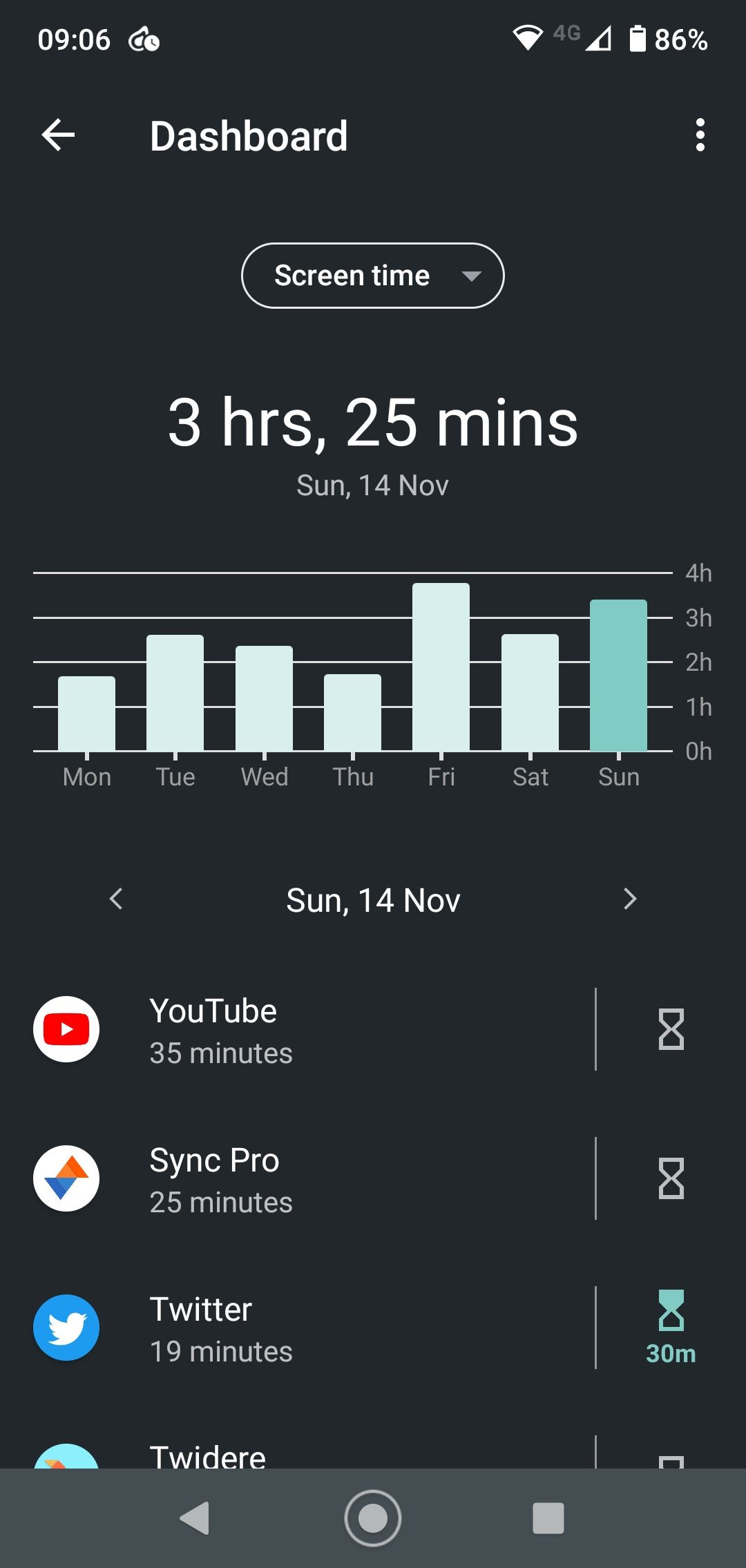
- Появится столбчатая диаграмма с показателями за текущую неделю. Нажмите на любой день, чтобы увидеть использование по приложениям за этот день.
- Используйте стрелки рядом с датой, чтобы пролистывать данные за последние три недели. Это помогает заметить динамику — растёт ли время использования или снижается.
Важно: интерфейс может немного отличаться у разных производителей — они часто добавляют свои функции. Однако базовый принцип работы одинаковый на всех устройствах.
Просмотр данных по отдельному приложению
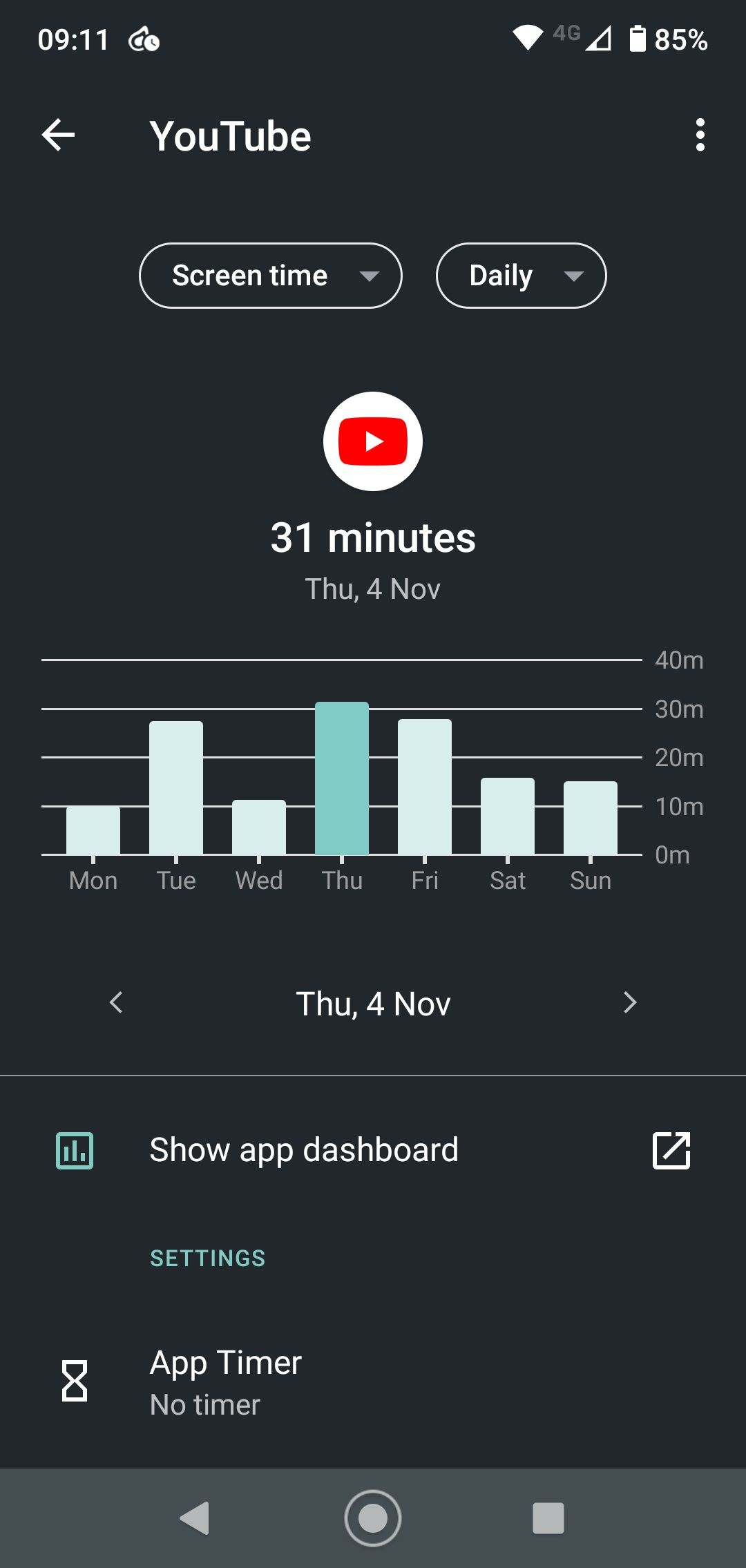
В нижней части экрана находится список приложений, отсортированный по времени использования. Выберите любое приложение, чтобы:
- Посмотреть подробную статистику по дням.
- Установить дневной таймер (лимит времени в приложении).
- Управлять уведомлениями и доступом к фоновым процессам.
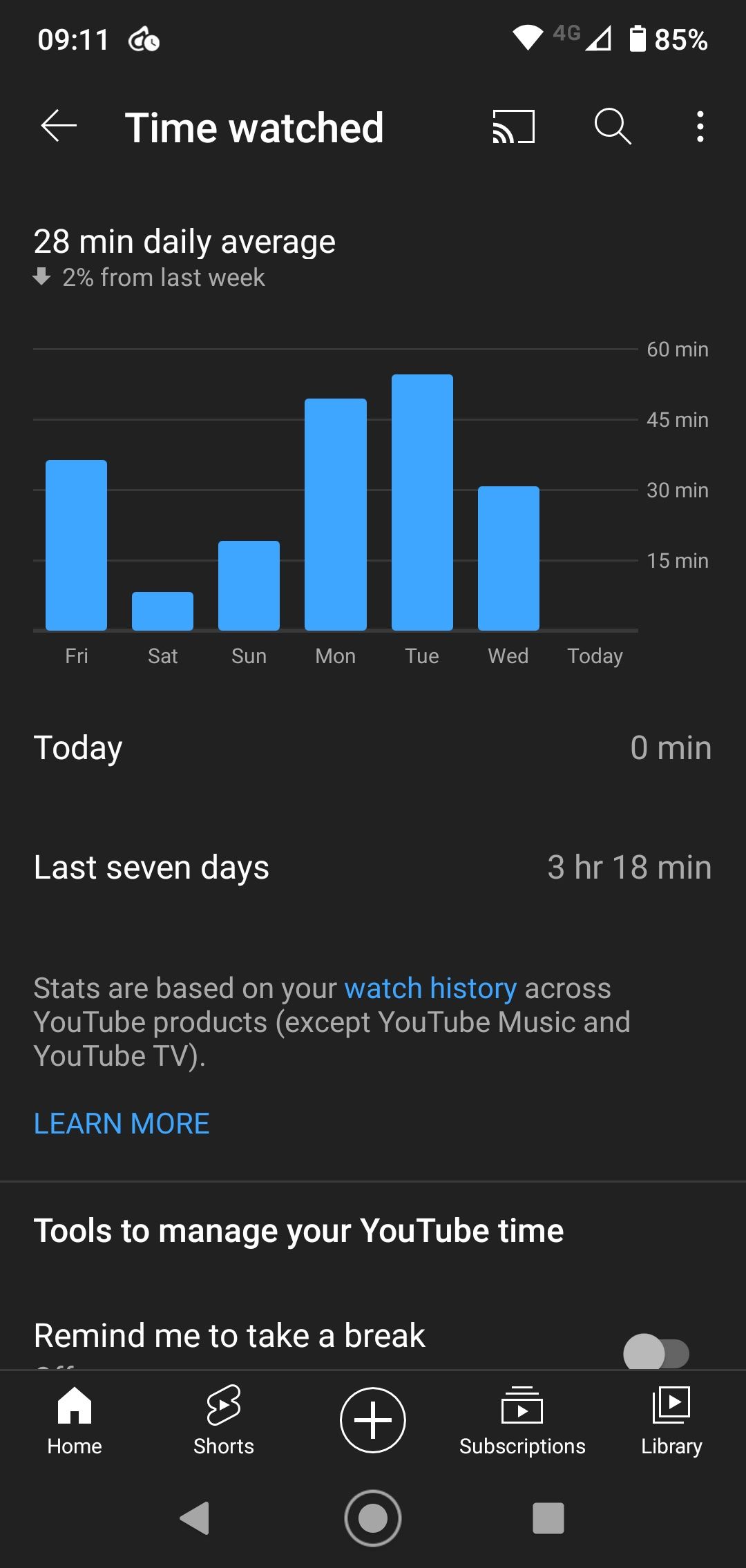
В некоторых приложениях, например в YouTube, вы увидите ссылку на собственную панель управления приложения с дополнительными настройками — напоминаниями о перерыве, ограничениями воспроизведения и т.д.
Если у вас Android 8 или старше
Если устройство работает на Android 8 или более ранней версии, установите приложение ActionDash. Оно повторяет интерфейс Digital Wellbeing и предлагает многие те же функции — включая таймеры, разбивку по приложениям и историю использования. ActionDash доступен бесплатно в магазине приложений.
Скачать: ActionDash (бесплатно)
Практические способы сократить экранное время
Ниже — набор приёмов, которые легко применить после того, как вы увидели цифры в Digital Wellbeing.
- Установите суточные таймеры для самых «пожирающих время» приложений. Ограничение блокирует доступ после исчерпания лимита.
- Включите режим фокусировки (Focus mode) для временной блокировки отвлекающих приложений.
- Отключите ненужные уведомления: звук и всплывающие окна привлекают внимание чаще всего.
- Переведите экран в градации серого — это делает использование менее приятным и снижает тягу к пролистыванию.
- Планируйте «безэкранные» интервалы: во время еды, перед сном и сразу после пробуждения.
- Замените часть экранного времени офлайн-активностями: короткая прогулка, чтение книги или простая растяжка.
Мини-метод по сокращению экранного времени за 4 недели
- Неделя 1 — Соберите данные: ежедневно смотрите графики в Цифровом благополучии. Запишите среднее время и число разблокировок.
- Неделя 2 — Установите таймеры для трёх самых ресурсоёмких приложений. Отключите ненужные уведомления.
- Неделя 3 — Введите один «безэкранный» час в день. Включайте режим фокусировки по расписанию.
- Неделя 4 — Оцените результаты: снизилось ли среднее время и число разблокировок. Подстройте лимиты.
Критерии приёмки
- Среднее дневное время использования уменьшилось по сравнению с базовой неделей.
- Количество разблокировок телефона сократилось.
- Лимиты приложений срабатывают и помогают завершать сессию вовремя.
Ролевые чек-листы
Для себя:
- Просмотреть отчёт за неделю.
- Поставить таймеры для 2–3 приложений.
- Отключить ненужные уведомления.
Для родителей:
- Настроить родительский контроль и дневные лимиты для ребёнка.
- Обсудить правила использования устройства дома.
- Регулярно проверять отчёты и корректировать лимиты.
Когда это не помогает
- Если экранное время обусловлено работой (например, вы используете телефон для задач), лимеры могут мешать продуктивности. В этом случае настройте исключения для рабочих приложений.
- При зависимости от уведомлений экстренных сервисов отключение уведомлений не подходит. Применяйте выборочную фильтрацию.
Короткий глоссарий
- Таймер приложения — лимит времени на ежедневное использование приложения.
- Режим фокусировки — временная блокировка отвлекающих приложений.
- Разблокировки — количество раз, когда вы включили экран телефона.
Заключение
Теперь вы знаете, где найти и как интерпретировать данные о времени экрана на Android. Начните с просмотра отчёта в Цифровом благополучии, установите разумные лимиты и введите небольшие привычки, которые снизят отвлекаемость. Маленькие изменения дают заметный эффект со временем.
Краткая сводка действий: открыть Настройки > Цифровое благополучие, изучить графики, установить таймеры, отключить лишние уведомления и следовать месячному плану по сокращению экранного времени.

Похожие материалы

Несколько аккаунтов Skype: Multi Skype Launcher

Журнал для работы: повысить продуктивность

Персональные звуки уведомлений на Android

Скачивание шоу Hulu для офлайн‑просмотра

Microsoft Start: персонализированная новостная лента
