
Как проверить и поменять зарегистрированного владельца и организацию в Windows 11
К чему это нужно
Кратко: Windows хранит имя зарегистрированного владельца и организации в системных настройках и в реестре. Эти поля ни на что критично не влияют, но полезны для учёта устройства, маркировки корпоративных ПК и при передаче в пользование после покупки подержанного компьютера.
Важно: изменение реестра требует прав администратора и аккуратности — неверные правки могут привести к ошибкам системы. Всегда создавайте резервную копию реестра или точку восстановления.
Как проверить зарегистрированного владельца и организацию
Ниже — три простых способа: быстрый визуальный (winver), подробный (PowerShell) и проверка через реестр.
1) Winver — быстро и просто
Команда winver показывают версию Windows и строчку лицензирования, где иногда указывается имя владельца или организация.
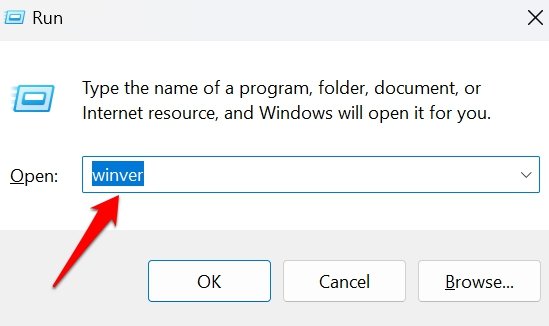
- Нажмите Windows + R, чтобы открыть окно «Выполнить».
- Введите команду:
winver- Нажмите Enter. Откроется окно с информацией о версии и строкой «Licensed to» (Лицензия выдана). Эта строка может содержать зарегистрированного владельца.
2) PowerShell — детально
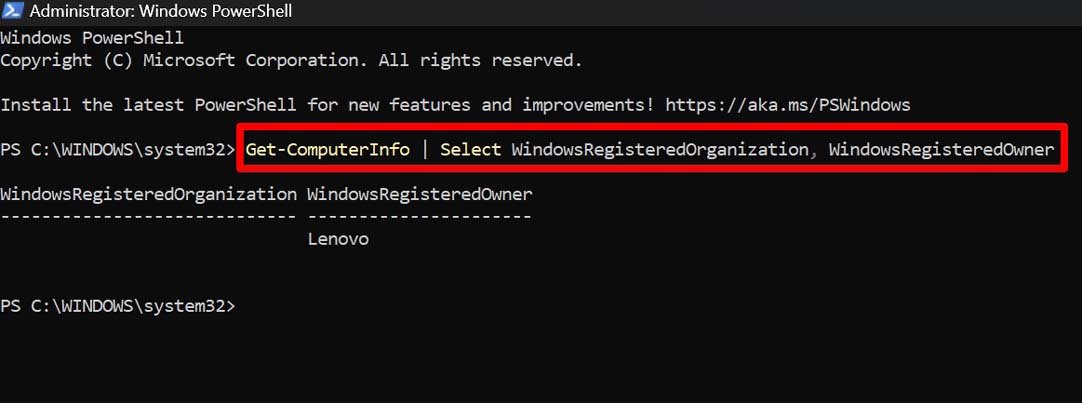
PowerShell показывает конкретные поля WindowsRegisteredOwner и WindowsRegisteredOrganization.
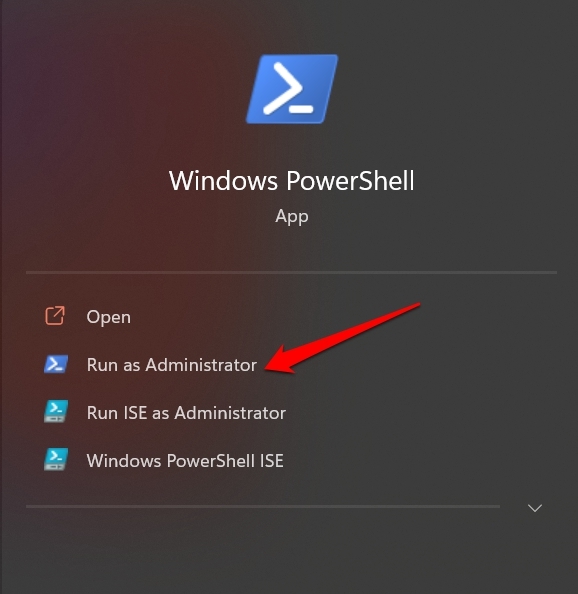
- Откройте PowerShell с правами администратора (Правый клик → «Запуск от имени администратора»).
- Выполните команду, чтобы вывести всю информацию о компьютере:
Get-ComputerInfo- Или выполните более точную команду для вывода только зарегистрированного владельца и организации:
Get-ComputerInfo | Select WindowsRegisteredOrganization, WindowsRegisteredOwner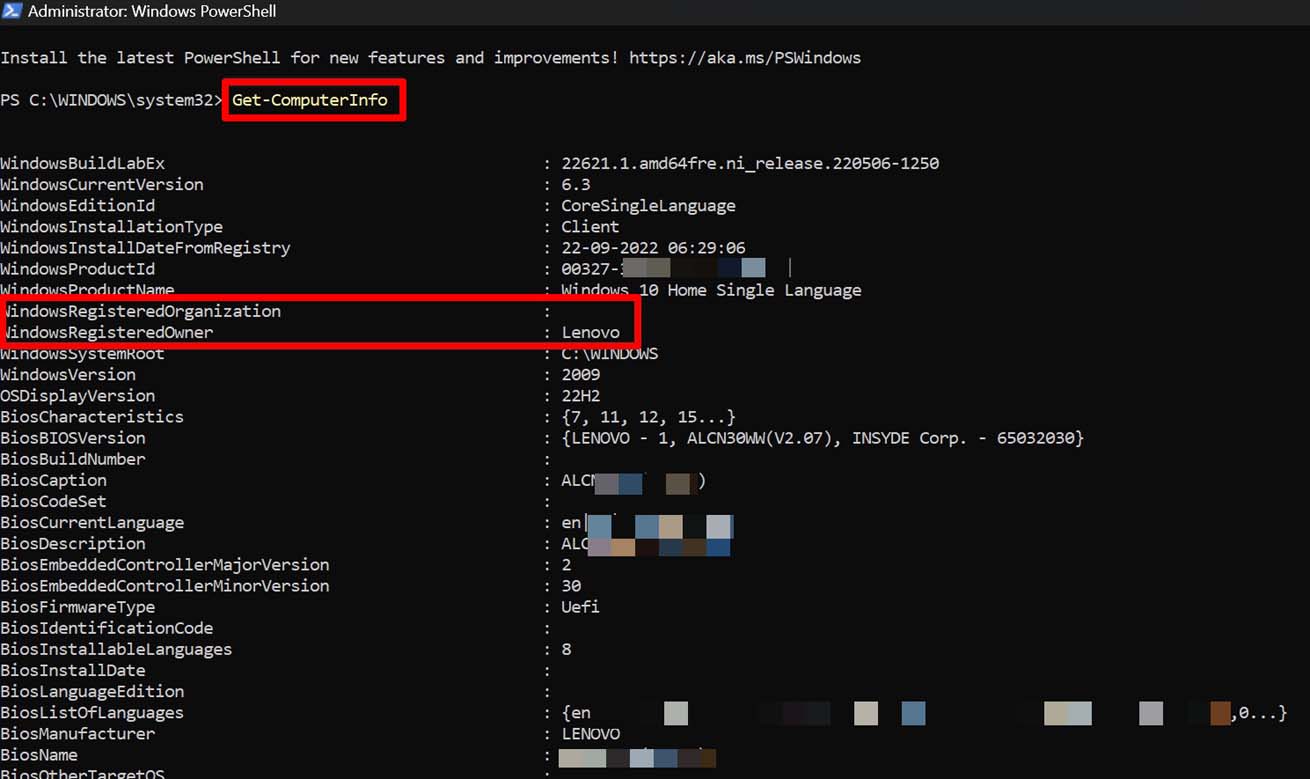
3) Через реестр — фактическое хранилище
Полезно, если вы хотите увидеть или изменить значения напрямую.
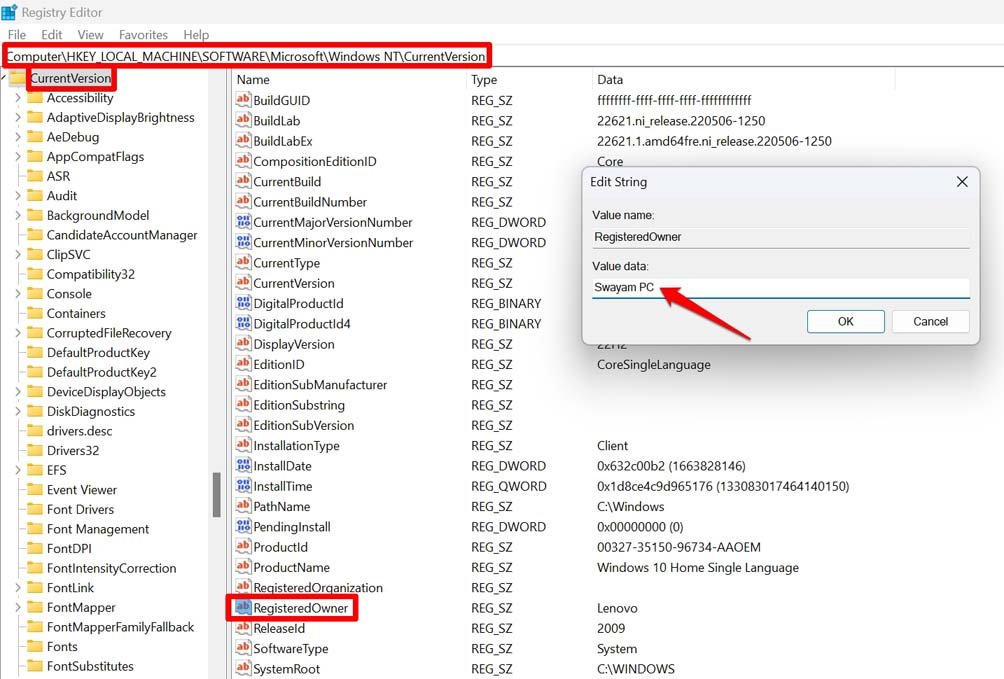
Откройте редактор реестра (regedit) и перейдите по пути:
HKEY_LOCAL_MACHINE\SOFTWARE\Microsoft\Windows NT\CurrentVersionТам находятся строковые значения RegisteredOwner и RegisteredOrganization.
Как изменить зарегистрированного владельца и организацию в Windows 11
Изменение выполняется через редактор реестра. Инструкция ниже — пошагово.
ВАЖНО: Сделайте резервную копию реестра или точку восстановления системы до любых правок.
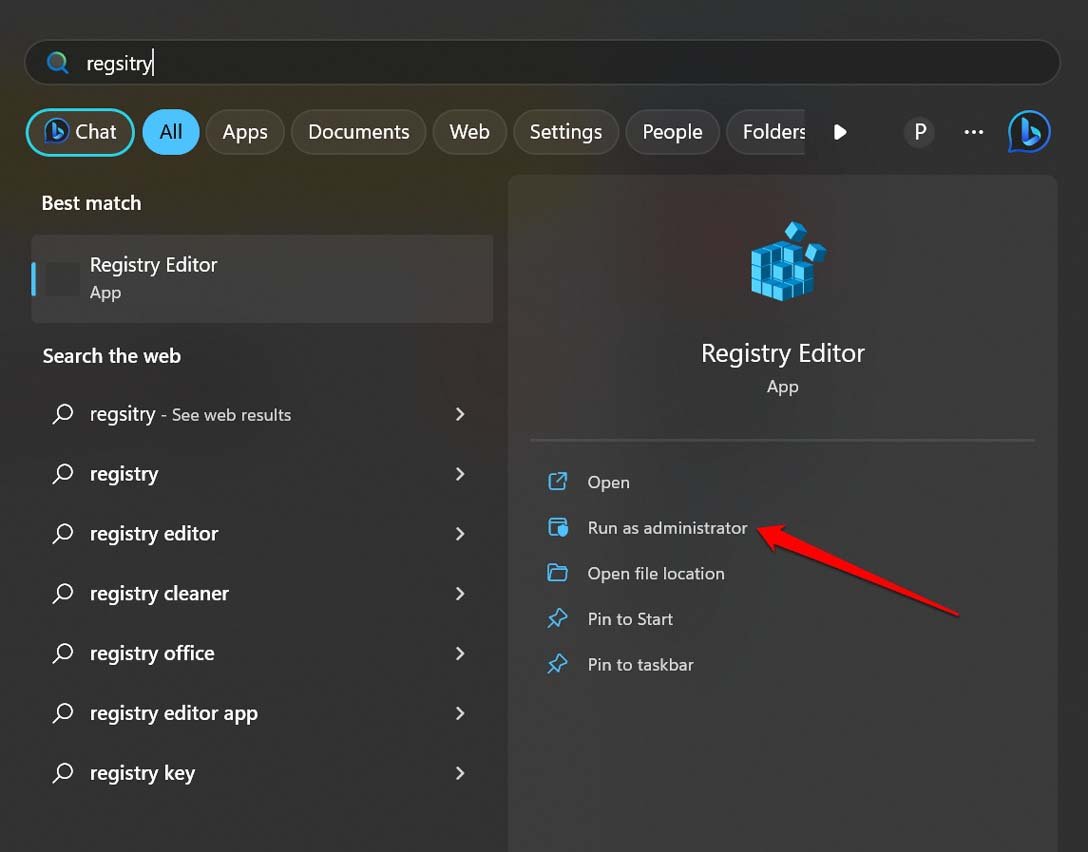
- Нажмите Windows + S и введите regedit.
- Запустите «Редактор реестра» с правами администратора (Правый клик → Запуск от имени администратора).
- В адресную строку редактора вставьте путь и нажмите Enter:
HKEY_LOCAL_MACHINE\SOFTWARE\Microsoft\Windows NT\CurrentVersion- В правой части окна найдите строковое значение RegisteredOwner и дважды щёлкните по нему.
- В поле «Значение» введите новое имя владельца и нажмите «ОК».
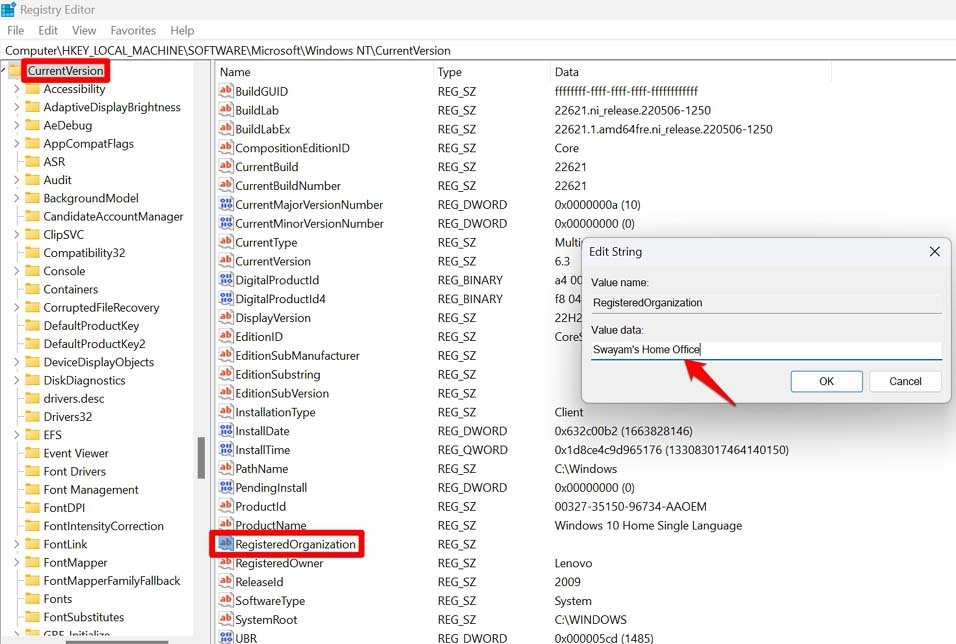
- Аналогично найдите RegisteredOrganization, дважды щёлкните и измените значение на желаемое, затем нажмите «ОК».
- Закройте редактор реестра. Изменения вступают в силу сразу; для некоторых приложений может потребоваться перезагрузка.
Что делать, если отсутствуют RegisteredOwner или RegisteredOrganization
Иногда эти строковые значения просто не созданы. Тогда нужно их добавить.
- Перейдите в ключ CurrentVersion по тому же пути:
HKEY_LOCAL_MACHINE\SOFTWARE\Microsoft\Windows NT\CurrentVersion- Правый клик на папке CurrentVersion → Новоe → Строковое значение.
- Назовите новое значение RegisteredOwner или RegisteredOrganization (в зависимости от того, чего не хватает).
- Дважды щёлкните созданное значение и внесите нужный текст в поле «Значение».
После этого проверьте через PowerShell или winver, отображаются ли изменения.
Проверка изменений после правок
- Повторите команду winver — поле лицензии может обновиться.
- Или в PowerShell выполните:
Get-ComputerInfo | Select WindowsRegisteredOrganization, WindowsRegisteredOwnerЕсли изменения не видны, попробуйте выйти из сеанса или перезагрузить компьютер.
Риски и меры предосторожности
- Риск: неправильные правки реестра могут вызвать непредсказуемое поведение системы.
- Меры:
- Экспортируйте раздел CurrentVersion перед изменением: Файл → Экспорт.
- Создайте точку восстановления системы через Панель управления → Восстановление → Создать точку восстановления.
- Работайте с учётной записью администратора.
Критичность: низкая для полей RegisteredOwner/RegisteredOrganization (они информационные), но вмешательство в реестр всегда требует осторожности.
Планы отката и инцидентный план
Если после правок возникли проблемы с системой:
- Восстановите экспортированную ветку реестра: Файл → Импорт в regedit.
- Если импорт невозможен или система нестабильна — выполните откат через точку восстановления.
- В крайнем случае загрузитесь в безопасном режиме и восстановите реестр или выполните восстановление системы с внешнего носителя.
Чеклист по ролям
Для домашнего пользователя:
- Сделать резервную копию важных данных.
- Создать точку восстановления.
- Изменить значения в реестре и перезагрузить.
Для IT-администратора:
- Подготовить список устройств и стандартные значения организации.
- Прописать изменения через скрипт (PowerShell/Group Policy) при массовом обновлении.
- Отслеживать логи и согласование с политикой безопасности.
Для техподдержки:
- Проверить историю изменений реестра и журналы событий.
- Помочь выполнить откат при инциденте.
Альтернативные подходы
- Массовое изменение для доменных компьютеров: применять через Group Policy Preferences или скрипт PowerShell, который правит нефизические реестрные ключи удалённо.
- Использовать инструменты управления конфигурацией (SCCM, Intune) для централизованной правки метаданных устройств.
- Для визуальных меток и инвентаризации можно хранить информацию в CMDB или сервисах учёта, не меняя системный реестр.
Когда правку лучше не делать (контрпример)
- Если устройство передаётся в сервисный центр: не меняйте данные до завершения ремонта.
- Если ПК входит в корпоративную управляемую среду — изменения должны проходить через IT-процедуры и согласование.
Методология: как безопасно менять данные (мини-метод)
- Подготовка: документируйте текущее значение и цель изменения.
- Резерв: экспорт реестра и создание точки восстановления.
- Изменение: правки в regedit или через централизованный скрипт.
- Проверка: winver и PowerShell для подтверждения.
- Мониторинг: проверка работоспособности и логов 24–48 часов после изменения.
Модель принятия решения (поток)
flowchart TD
  A'Нужна ли смена RegisteredOwner/Organization?' -->|Да| B'Это корпоративный ПК?'
  B -->|Да| C'Согласовать с IT и изменить централизованно'
  B -->|Нет| D'Создать резервную копию и точку восстановления'
  D --> E'Изменить в regedit или через скрипт'
  E --> F'Проверить через PowerShell и winver'
  F --> G{Проблемы?}
  G -->|Да| H'Откат из резервной копии/точки восстановления'
  G -->|Нет| I'Завершено'
Прямые примеры команд и сценариев
- Просмотр в PowerShell (администратор):
Get-ComputerInfo | Select WindowsRegisteredOrganization, WindowsRegisteredOwner- Экспорт ветки реестра перед правкой (regedit → Файл → Экспорт) — сохраняйте файл .reg в безопасном месте.
Приватность и безопасность
Поля RegisteredOwner и RegisteredOrganization содержат текстовую информацию, которую можно считать персональной. В корпоративной среде изменение таких полей должно соответствовать политике безопасности и защиты персональных данных (GDPR/локальные правила). Не публикуйте реальные имена или конфиденциальные данные в общедоступных скриншотах или репозиториях.
Критерии приёмки
- Значения RegisteredOwner и RegisteredOrganization соответствуют ожиданиям.
- Изменения видны в PowerShell и/или winver.
- Система стабильно загружается после правок.
- При необходимости — наличие экспортированного .reg и точки восстановления.
Быстрое резюме
- Проверить: winver или PowerShell.
- Изменить: regedit → HKEY_LOCAL_MACHINE\SOFTWARE\Microsoft\Windows NT\CurrentVersion → RegisteredOwner / RegisteredOrganization.
- Обязательно: резервная копия реестра и точка восстановления.
Если остались вопросы или нужна команда/скрипт для массового обновления — напишите, опишу пример PowerShell-скрипта для автоматизации.
Поделиться опытом или задать вопрос можно в комментариях. Если руководство помогло — подпишитесь на соответствующие каналы с гайдами и руководствами.

Похожие материалы

Несколько аккаунтов Skype: Multi Skype Launcher

Журнал для работы: повысить продуктивность

Персональные звуки уведомлений на Android

Скачивание шоу Hulu для офлайн‑просмотра

Microsoft Start: персонализированная новостная лента
