
Как проверить гарантию iPhone

Введение
Каждый новый iPhone поставляется с базовой международной гарантией на один год. Apple предоставляет 90 дней бесплатной технической поддержки и один год гарантийного обслуживания аппаратного обеспечения. В большинстве случаев проверка гарантии не требуется, но бывают ситуации, когда это необходимо: ремонт, покупка подержанного устройства или спор с продавцом.
Изображения в статье иллюстрируют шаги на iPhone. Если вам нужно узнать статус гарантии, заранее подготовьте серийный номер устройства.
Когда проверка гарантии нужна прямо сейчас
- Вы нашли аппаратную проблему и не помните дату покупки.
- Вы покупаете подержанный iPhone и хотите убедиться, что он ещё на гарантии.
- Продаёте устройство и хотите подтвердить его статус покупателю.
- Планируете продлить покрытие через AppleCare и хотите узнать сроки.
Что потребуется
- Серийный номер iPhone (или доступ к самой учётной записи Apple ID).
- Доступ к интернету (для веб‑сайтов и приложения Apple Support).
- По возможности — чек или электронная квитанция о покупке (на случай спорных ситуаций).
Краткое определение: Серийный номер — уникальный буквенно‑цифровой код, который идентифицирует конкретный аппарат.
Как найти серийный номер iPhone
Вы можете найти серийный номер на оригинальной коробке или в чеке. Если у вас нет коробки, откройте iPhone и выполните эти действия:
- Откройте приложение Настройки.
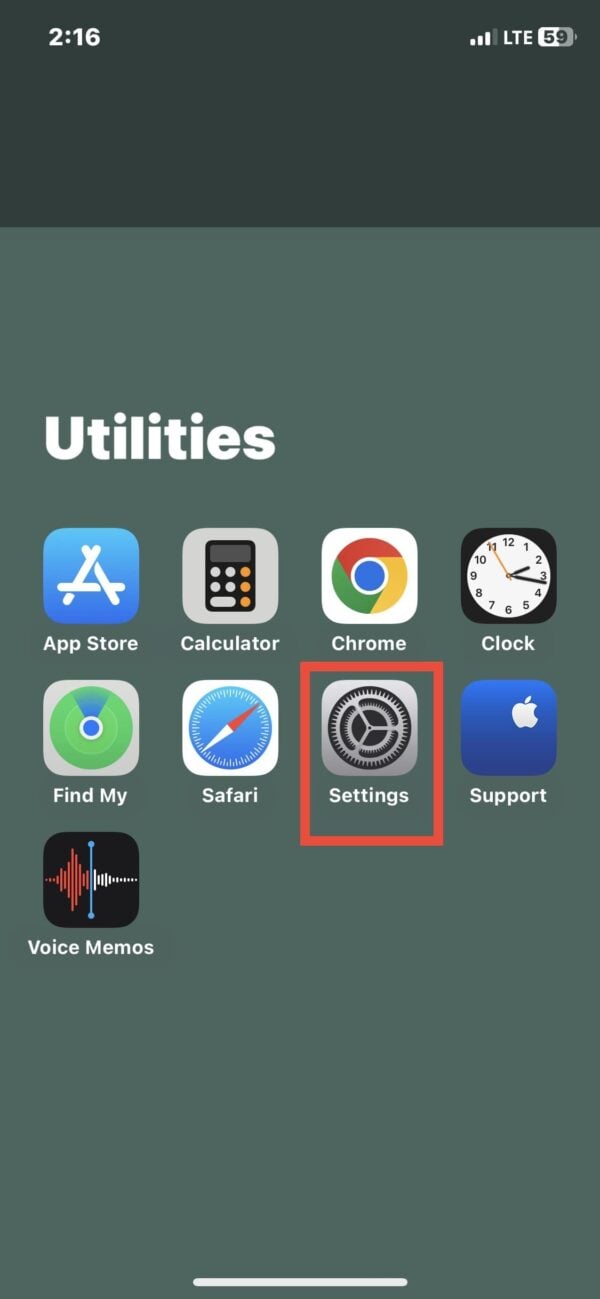
- Нажмите Основные.
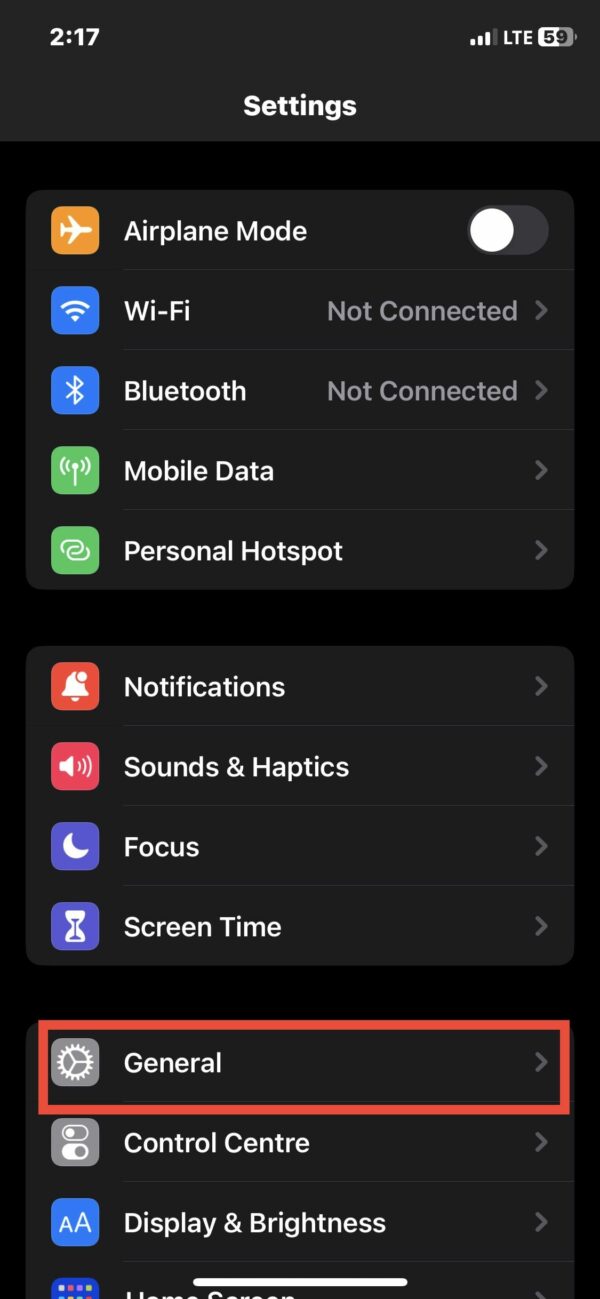
- Выберите Об этом устройстве. Там будет указана строка «Серийный номер».
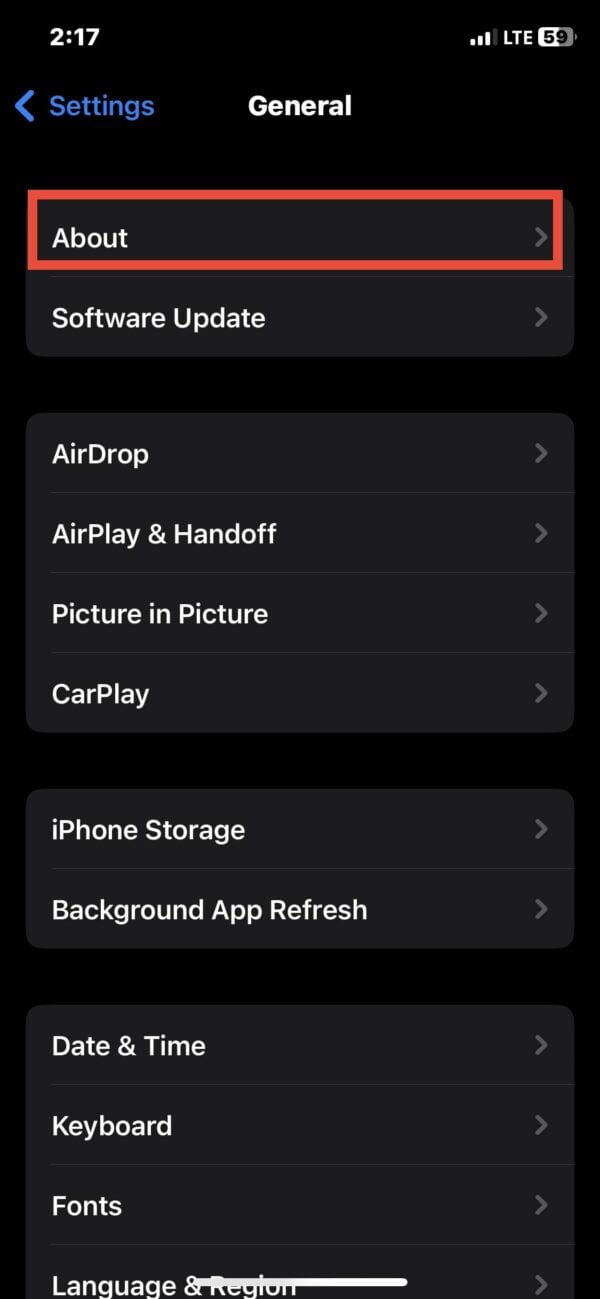
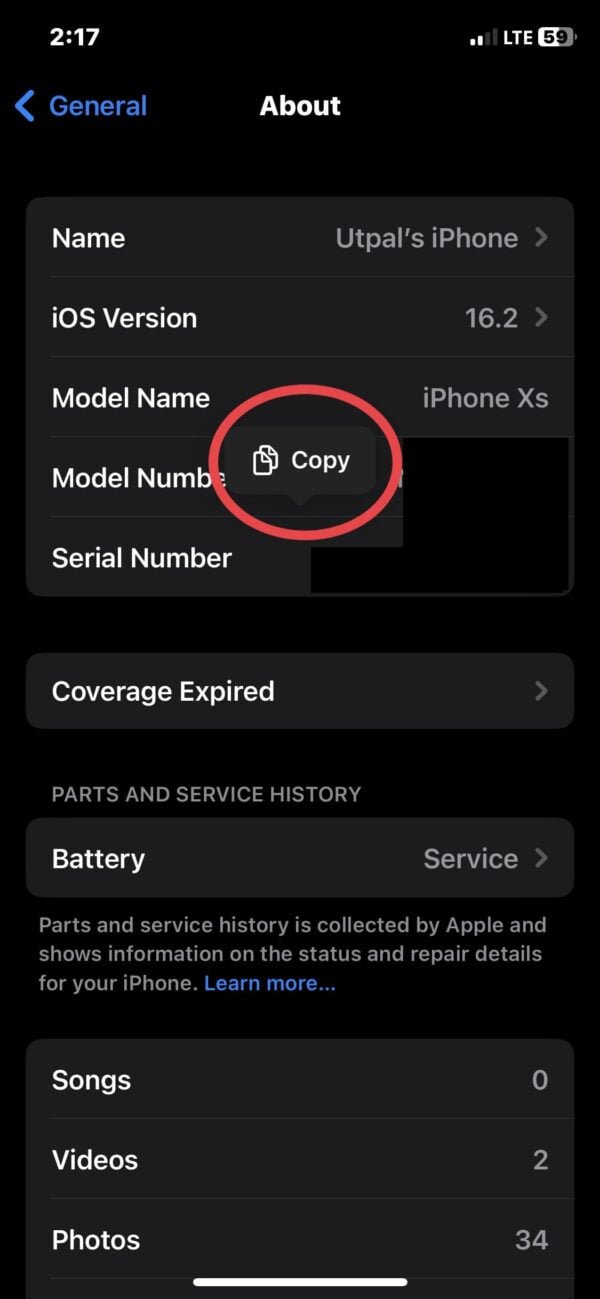
Подсказка: удерживайте палец на серийном номере, чтобы скопировать его в буфер обмена.
4 способа проверить статус гарантии iPhone
Ниже подробно описаны четыре официальных способа, как узнать, покрыт ли ваш iPhone гарантией и когда она истекает.
1. Посмотреть статус гарантии в Настройках
Это самый быстрый способ, если у вас есть доступ к самому устройству.
Шаги:
- Откройте Настройки.
- Перейдите в Основные.
- Выберите Об этом устройстве.
- В конце списка, в блоке «Гарантия» или «Покрытие», вы увидите один из статусов: Limited Warranty, AppleCare+ или Coverage Expired.
Если гарантия действительна, рядом будет указана дата окончания.
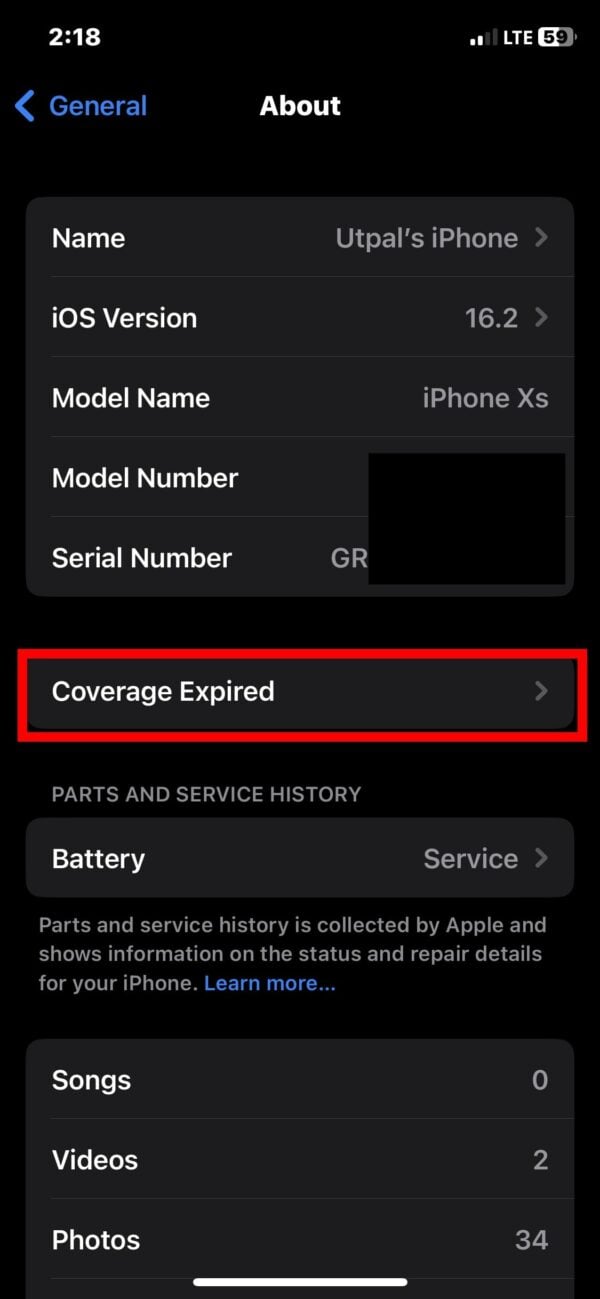
Совет: если в настройках нет информации о покрытии, убедитесь, что устройство связано с вашим Apple ID и имеет подключение к интернету.
2. На странице Check Coverage на сайте Apple
Apple поддерживает веб‑страницу «Check Coverage», где можно вручную ввести серийный номер.
Шаги:
- Откройте Safari или другой браузер.
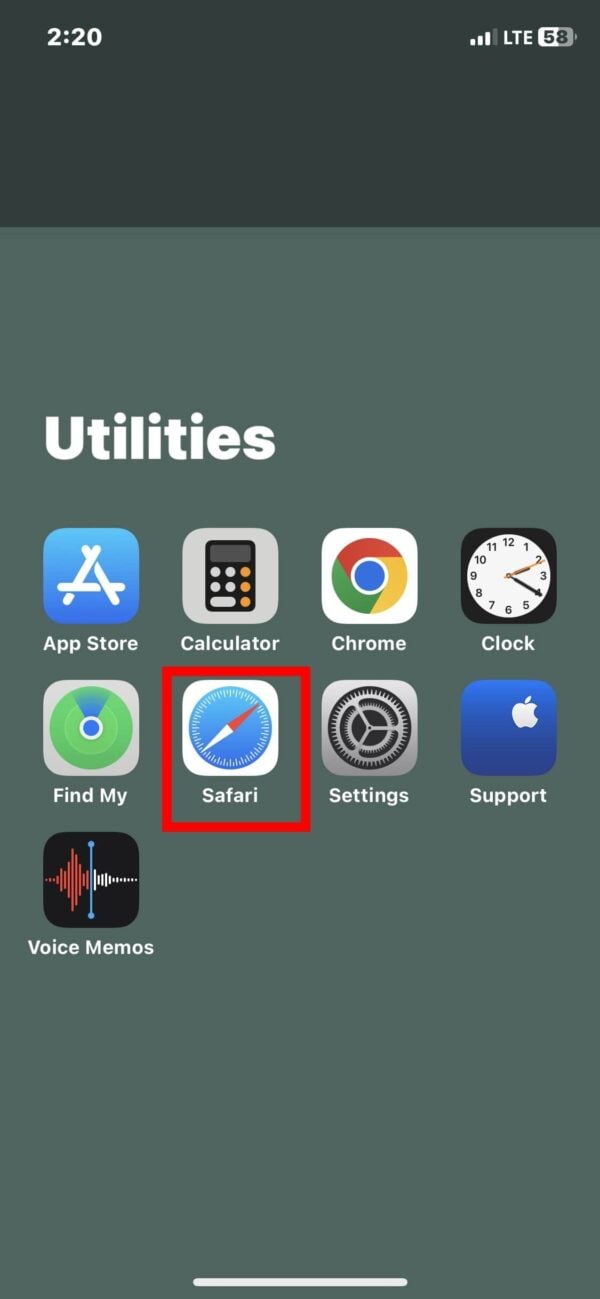
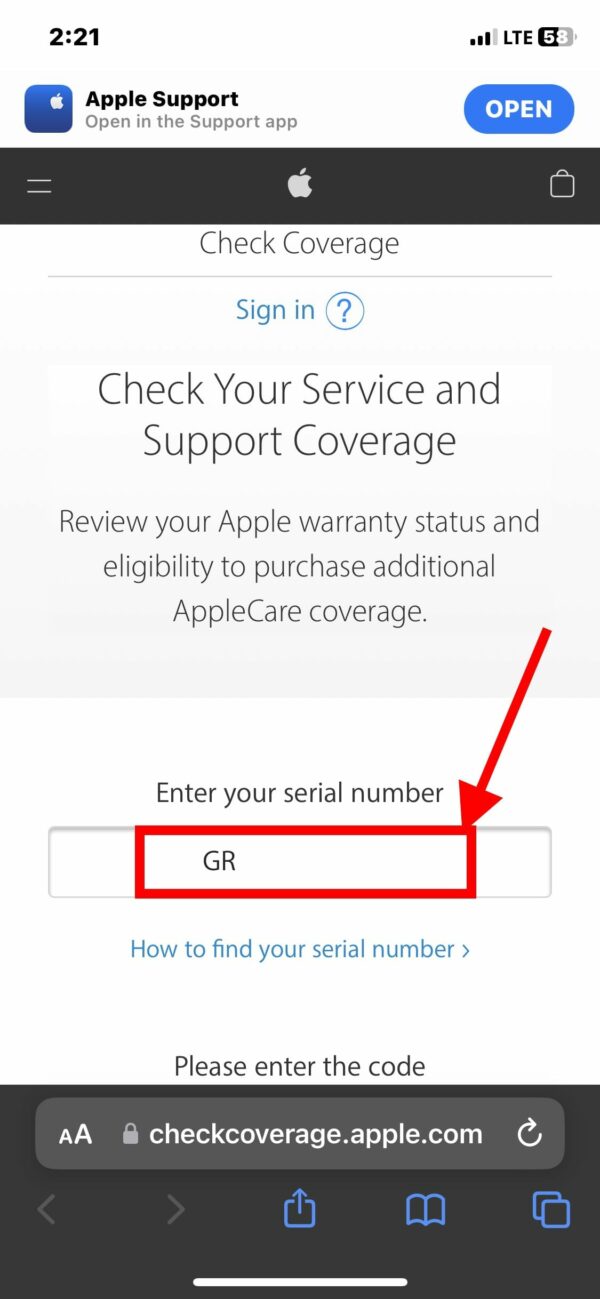
- Перейдите на страницу Check Coverage (страница Apple для проверки покрытия).
- Введите серийный номер вашего iPhone.
- Введите код с изображения (captcha) для проверки, что запрос делает человек.
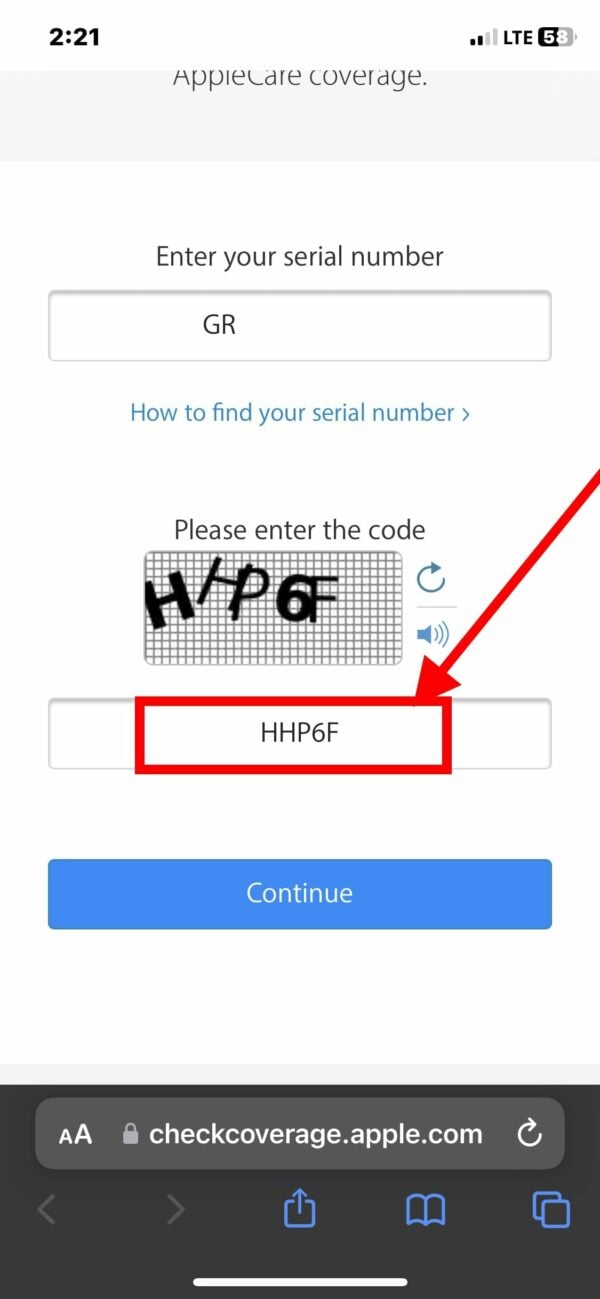
- Нажмите Continue.
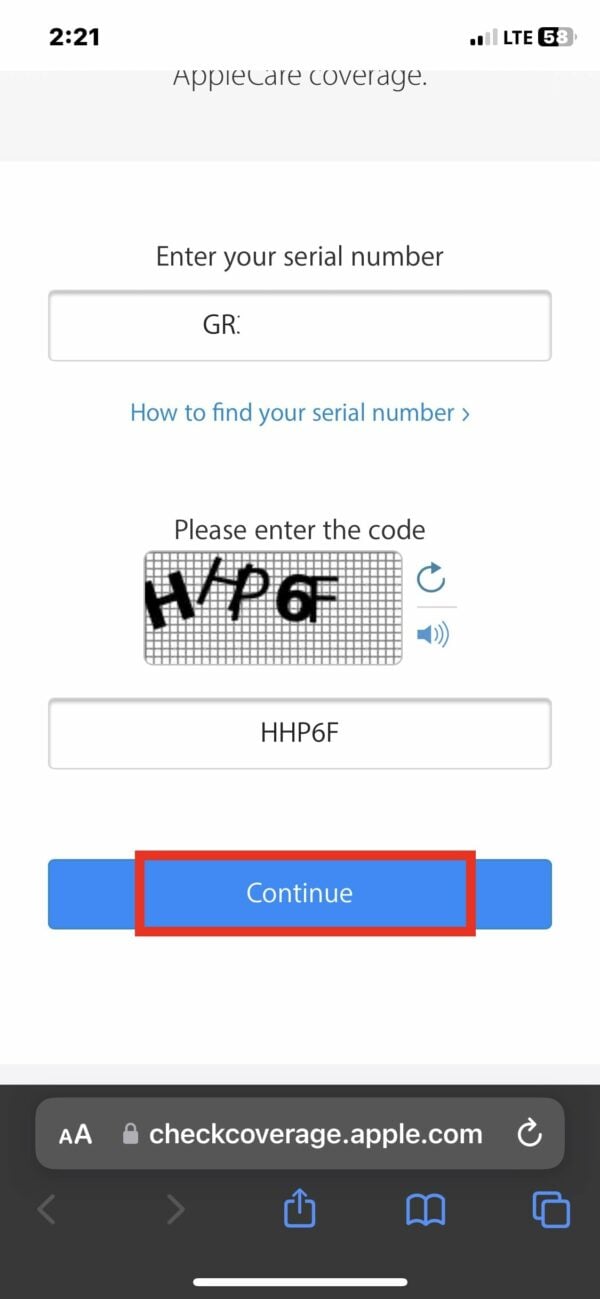
После этого вы увидите раздел «Repairs and Service Coverage» и статус, например, Active или Expired, а также дату окончания покрытия, если оно действует.
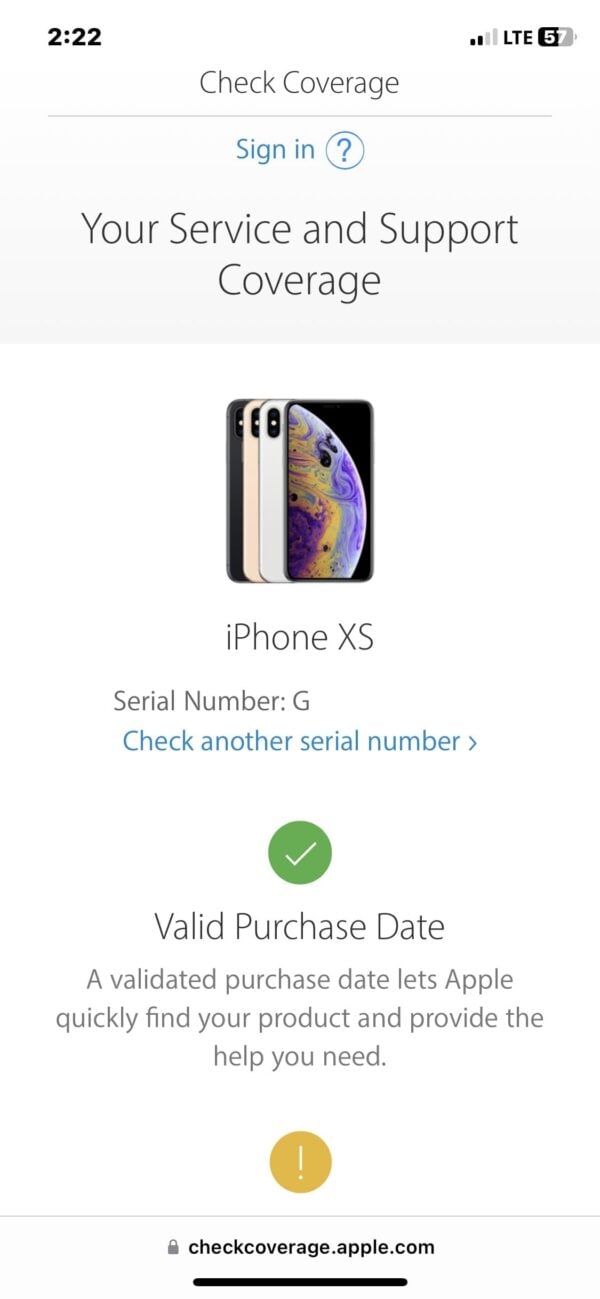
Подсказка: если сайт не находит серийный номер, перепроверьте ввод. Если всё введено верно, возможно, устройство никогда не было активировано или серийный номер изменён ненадёжным сервисом.
3. Через приложение Apple Support
Приложение Apple Support показывает все устройства, связанные с вашим Apple ID, и их покрытие. Если приложение не установлено — скачайте из App Store.
Шаги:
- Откройте приложение Apple Support.

- Прокрутите вниз до раздела Support Tools и выберите Check Coverage. Вы увидите список устройств в разделе My Devices.
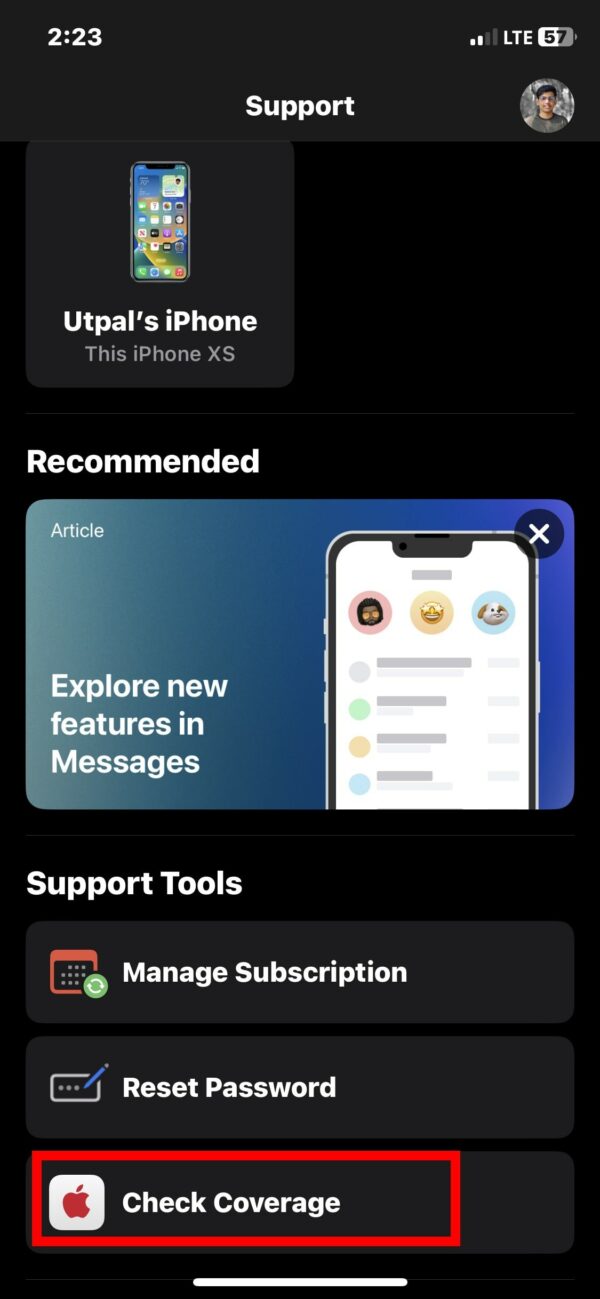
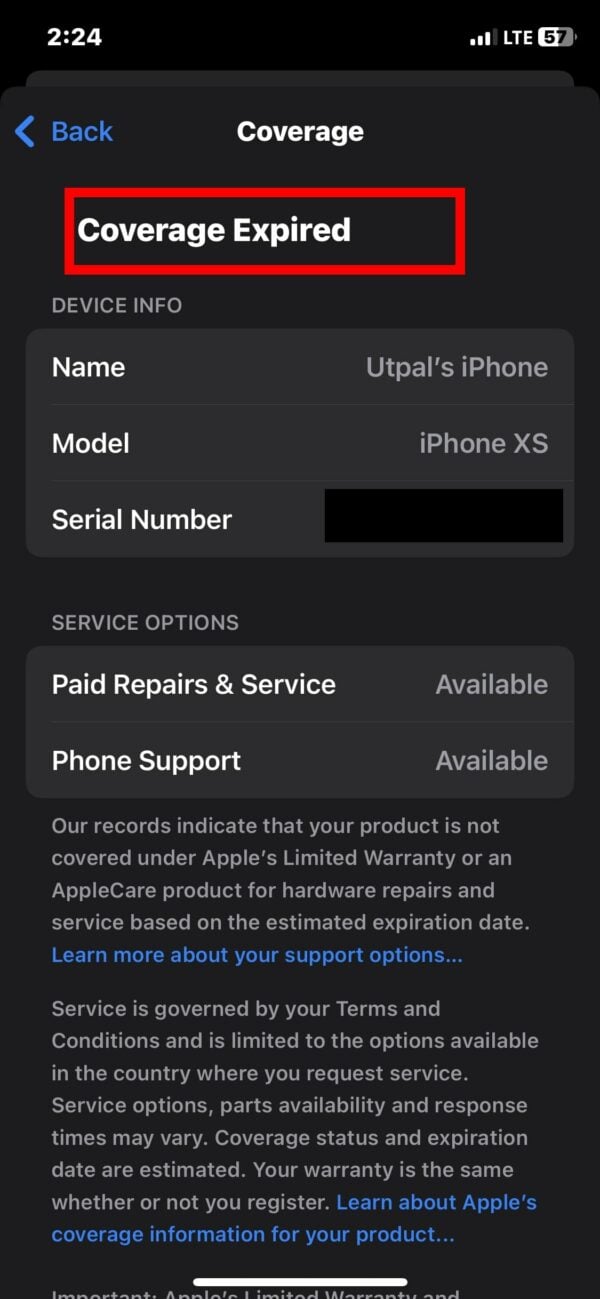
- Нажмите на нужный iPhone в списке. Экран покажет текущее покрытие и срок действия гарантии.
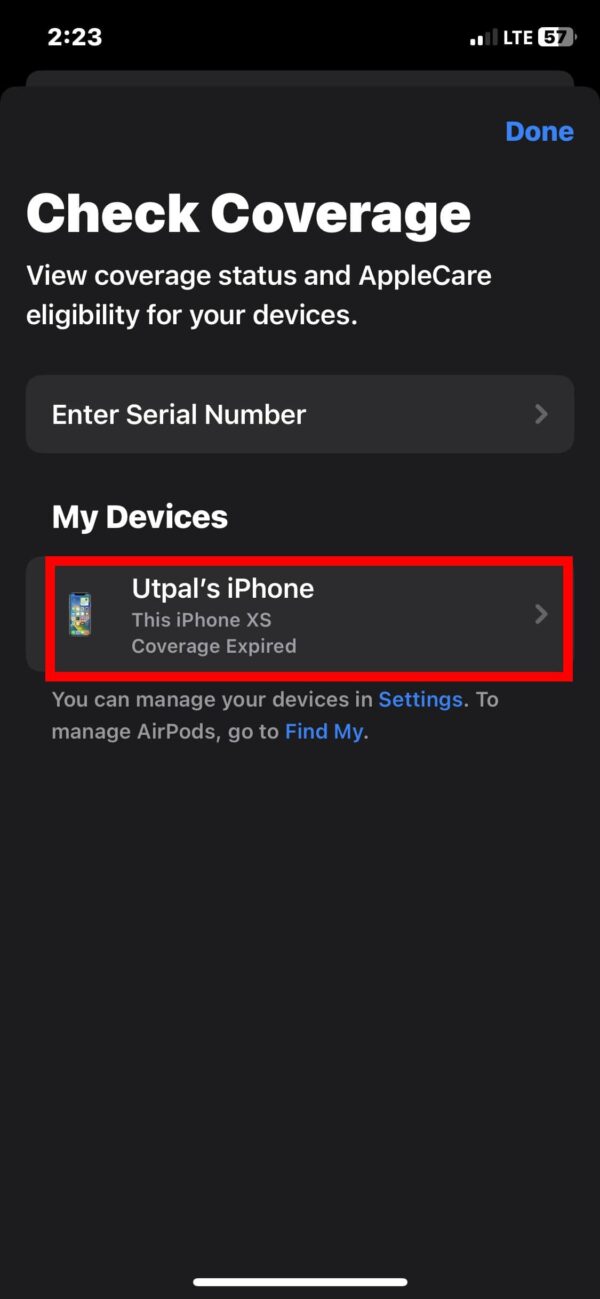
- Если устройство не отображается, выберите «Enter Serial Number» и введите серийный номер вручную.
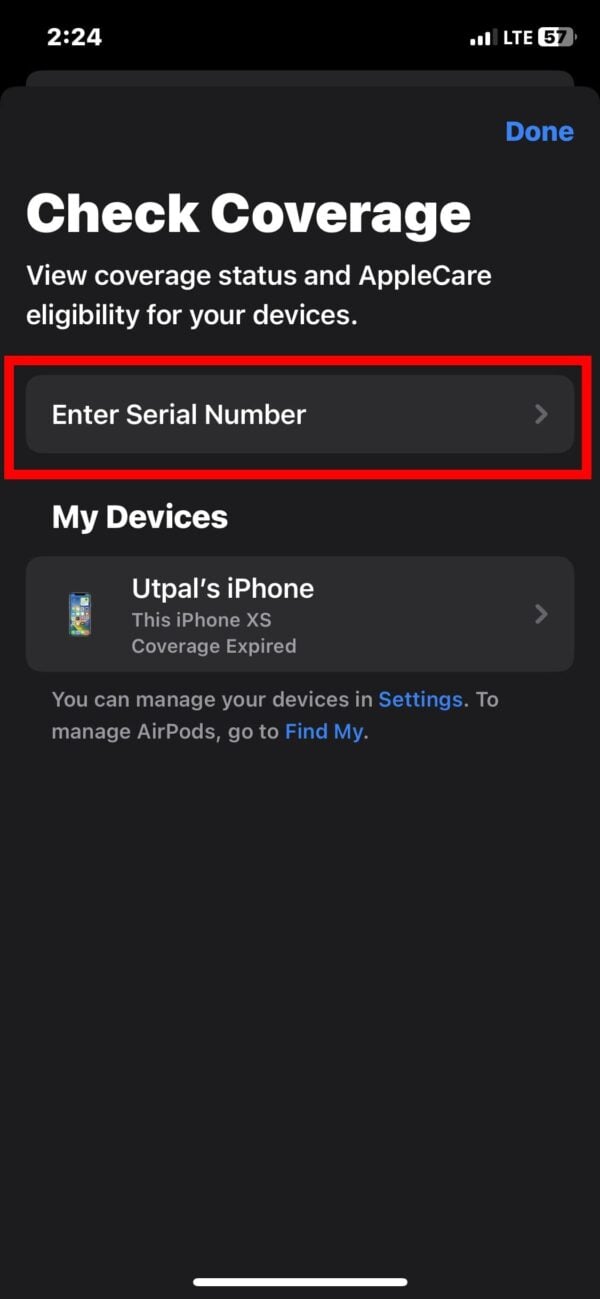
- Нажмите Next и дождитесь загрузки информации о покрытии.

Через приложение удобно записаться на ремонт или общаться с поддержкой, если гарантия активна.
4. Через My Support на сайте Apple
My Support — веб‑версия Apple Support. Если вы вошли в свой Apple ID через браузер, вы увидите список связанных устройств и их статус.
Шаги:
- Откройте браузер и перейдите на страницу My Support.
- Войдите с тем же Apple ID, который используете на iPhone.
- В разделе My Devices выберите устройство.
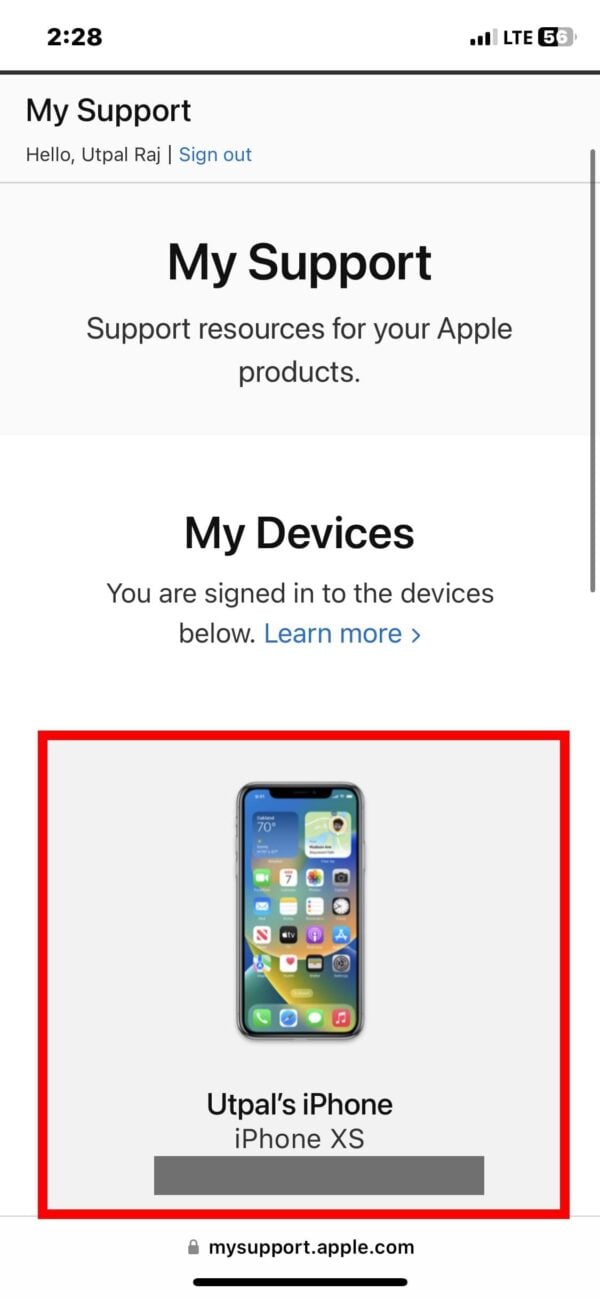
На странице устройства будут указаны дата покупки (если она известна), состояние гарантии и ожидаемая дата окончания покрытия.
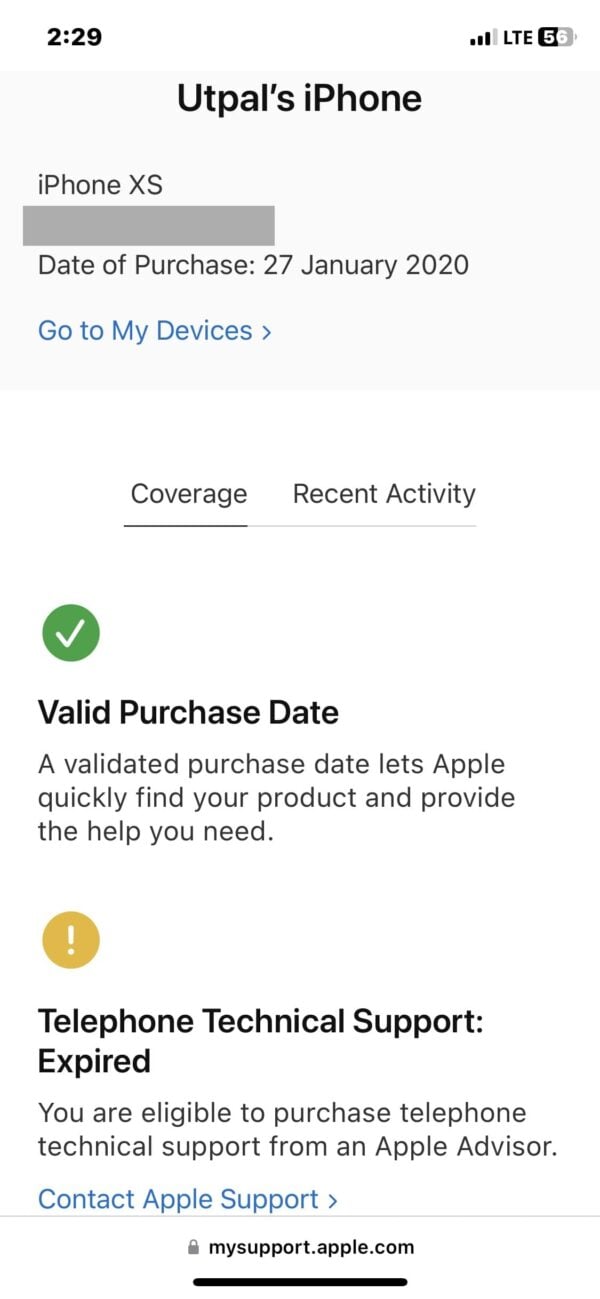
Если вы не видите дату покупки, возможно, устройство регистрировалось без даты поставки, или покупка была произведена в другой стране.
Что делать, если гарантия не отображается или помечена как истёкшая
- Проверьте правильность серийного номера. Частая причина ошибки — опечатка.
- Убедитесь, что устройство активировано и привязано к Apple ID.
- Если вы купили устройство у официального продавца, попробуйте предъявить чек покупки в сервисный центр.
- Обратитесь в службу поддержки Apple через приложение, сайт или по телефону и подготовьте серийный номер и, при наличии, чек.
- Если устройство привезено из другой страны, гарантийные условия могут отличаться; уточните у Apple, покрывает ли гарантия международные запросы для данной модели.
Важно: Apple обычно выполняет гарантийный ремонт без требования чека, но в спорных случаях квитанция ускорит процесс.
Что делать перед покупкой подержанного iPhone
Checklist при покупке б/у iPhone:
- Проверьте серийный номер и статус гарантии на сайте Check Coverage.
- Убедитесь, что устройство не заблокировано через iCloud Activation Lock (Настройки > Основные > Об этом).
- Попросите показать оригинальный чек покупки или электронный счёт.
- Сравните серийный номер на коробке и в настройках устройства.
- Проверьте внешнее состояние и работу всех основных функций: экран, камера, динамики, датчики.
Риск: продавцы могут скрывать дефекты или предоставлять поддельные документы. Проверка статуса гарантии и серийного номера значительно снижает риск.
Мини‑методология для проверки гарантии (быстрая инструкция для магазинов и пользователей)
- Найдите серийный номер в Настройках или на коробке.
- Проверьте статус в Настройках — если нужной информации нет, используйте Check Coverage.
- Сохраните скриншот страницы с результатом (датой и статусом).
- Если статус «Active», сверяйте дату окончания с продажной ценой и обещаниями продавца.
- В спорных ситуациях обратитесь в Apple Support и предоставьте документы.
Плейбук: Как действовать, если iPhone сломался и гарантия активна
Шаги для быстрого восстановления и минимизации времени простоя:
- Сделайте резервную копию (iCloud или локально).
- Проверьте статус гарантии одним из способов выше.
- Если гарантия активна — запишитесь на обслуживание в авторизованный сервис через приложение Apple Support или сайт.
- Подготовьте устройство: удалите личные данные или выйдите из Apple ID по требованию сервиса.
- При сдаче устройства получите документ о приёме ремонта и ориентировочный срок.
- При отказе в гарантийном обслуживании попросите письменное объяснение причины и обращайтесь к старшему специалисту.
Критерии приёмки
- Устройство принято в сервис с подтверждённым серийным номером.
- Сервис подтвердил покрытие и указал ожидаемый срок ремонта.
- Клиент получил подтверждение приёма и ориентировочный результат ремонта.
Правила безопасности и приватности
- Не вводите серийный номер и IMEI на сомнительных сайтах. Такие сайты иногда запрашивают плату и предоставляют недостоверную информацию.
- Не передавайте личные данные и пароли третьим лицам.
- При использовании сторонних сервисов по проверке IMEI сохраняйте осторожность: они могут собирать ваши данные и предлагать ненужные услуги.
- Закон о защите данных (например, GDPR) может применяться, если вы передаёте персональные данные зарубежным сервисам. Предпочтительнее использовать официальные сервисы Apple.
Часто задаваемые вопросы
Как узнать, действует ли гарантия на моём iPhone
Откройте Настройки > Основные > Об этом устройстве и проверьте блок «Гарантия» или «Покрытие». Либо введите серийный номер на сайте Check Coverage.
Как понять, оригинальное ли моё устройство
Проверьте серийный номер на странице Apple Check Coverage. Если сайт не находит устройство или показаны некорректные данные, возможно, это подделка. Сопоставьте серийный номер на коробке, в настройках и с чеком покупки.
Можно ли проверить дату активации по IMEI
Apple не предоставляет публичного API для проверки даты активации по IMEI. Мы не рекомендуем использовать сторонние сервисы IMEI: они ненадёжны и могут требовать оплаты. Лучше проверять статус гарантии через официальный Check Coverage.
Могу ли я получить гарантийный ремонт без чека
Часто да. Apple обычно выполняет гарантийный ремонт по серийному номеру без чеки. Но в случае сложного спора или межстрановой покупки чек может потребоваться.
Покрываются ли аппаратные ремонты моей гарантией
Да. Стандартная гарантия покрывает аппаратные дефекты в течение одного года с даты покупки. Вы можете продлить покрытие с помощью AppleCare+, который увеличивает срок и добавляет дополнительные опции.
Почему не стоит использовать сторонние сайты и приложения для проверки гарантии
- Достоверность. Информация на сторонних сайтах может быть неполной или неверной.
- Безопасность. Некоторые сервисы просят вводить IMEI и другие личные данные и затем продают их.
- Официальность. Apple предлагает минимум четыре официальных способа проверки: Настройки, сайт Check Coverage, приложение Apple Support и My Support.
Decision flowchart
flowchart TD
  A[Есть доступ к iPhone?] -->|Да| B[Открыть Настройки > Основные > Об этом устройстве]
  A -->|Нет| C[Есть серийный номер?]
  C -->|Да| D[Перейти на Check Coverage или My Support]
  C -->|Нет| E[Попросить продавца/найти коробку/чек]
  B --> F{Показан статус покрытия?}
  F -->|Да| G[Если Active — сохранить скрин и записаться в сервис]
  F -->|Нет| D
  D --> H{Найдено покрытие?}
  H -->|Да| G
  H -->|Нет| I[Связаться с Apple Support и предоставить доказательства покупки]
Шаблон сообщения в поддержку Apple
Текст можно использовать при обращении в чат или на почту поддержки:
- Модель устройства: iPhone [модель]
- Серийный номер: [вставьте серийный номер]
- Краткое описание проблемы: [описание]
- Дата покупки (если есть): [дата]
- Чек: прикреплён/не прикреплён
Просьба: проверить статус гарантии и подсказать дальнейшие шаги для сервисного обслуживания.
Фактбокс — ключевые числа
- Стандартная гарантия Apple: 1 год аппаратного покрытия.
- Бесплатная техническая поддержка: 90 дней.
- Дополнительное покрытие: AppleCare+ продлевает сроки и добавляет опции.
Меры предосторожности при международной покупке
Если вы покупаете iPhone в другой стране, уточните у Apple, действует ли гарантия международно для вашей модели. Иногда существуют региональные ограничения или особые условия для сервисного обслуживания.
Заключение
Проверить статус гарантии iPhone просто, если вы знаете серийный номер. Используйте официальные инструменты Apple: Настройки, Check Coverage, приложение Apple Support или My Support. Сохраняйте доказательства покупки и избегайте ненадёжных сторонних сервисов. Это защитит вас при ремонте, возврате или перепродаже устройства.
Дополнительные материалы
- Как изменить Apple ID на новый адрес электронной почты
- Как удалить устройство из Apple ID
- 9 лучших альтернатив AirTag для Android и iPhone
FAQ — краткие ответы
Q: Как быстро проверить гарантию на чужом iPhone?
A: Попросите серийный номер и введите его на странице Check Coverage.
Q: Что делать, если заводская коробка утеряна?
A: Серийный номер можно увидеть в Настройках устройства.
Q: Можно ли проверить гарантию по IMEI на сайте Apple?
A: Официально — по серийному номеру. Сторонние IMEI‑сервисы не рекомендованы.

Похожие материалы

Несколько аккаунтов Skype: Multi Skype Launcher

Журнал для работы: повысить продуктивность

Персональные звуки уведомлений на Android

Скачивание шоу Hulu для офлайн‑просмотра

Microsoft Start: персонализированная новостная лента
