
Как проверить состояние батареи iPad без компьютера
К чему это нужно
Хорошее состояние батареи продлевает срок службы устройства и помогает избежать внезапных выключений. На iPhone Apple прямо показывает «Состояние батареи», но на iPad такой раздел отсутствует — поэтому приходится смотреть системные логи.
Быстрый план действий
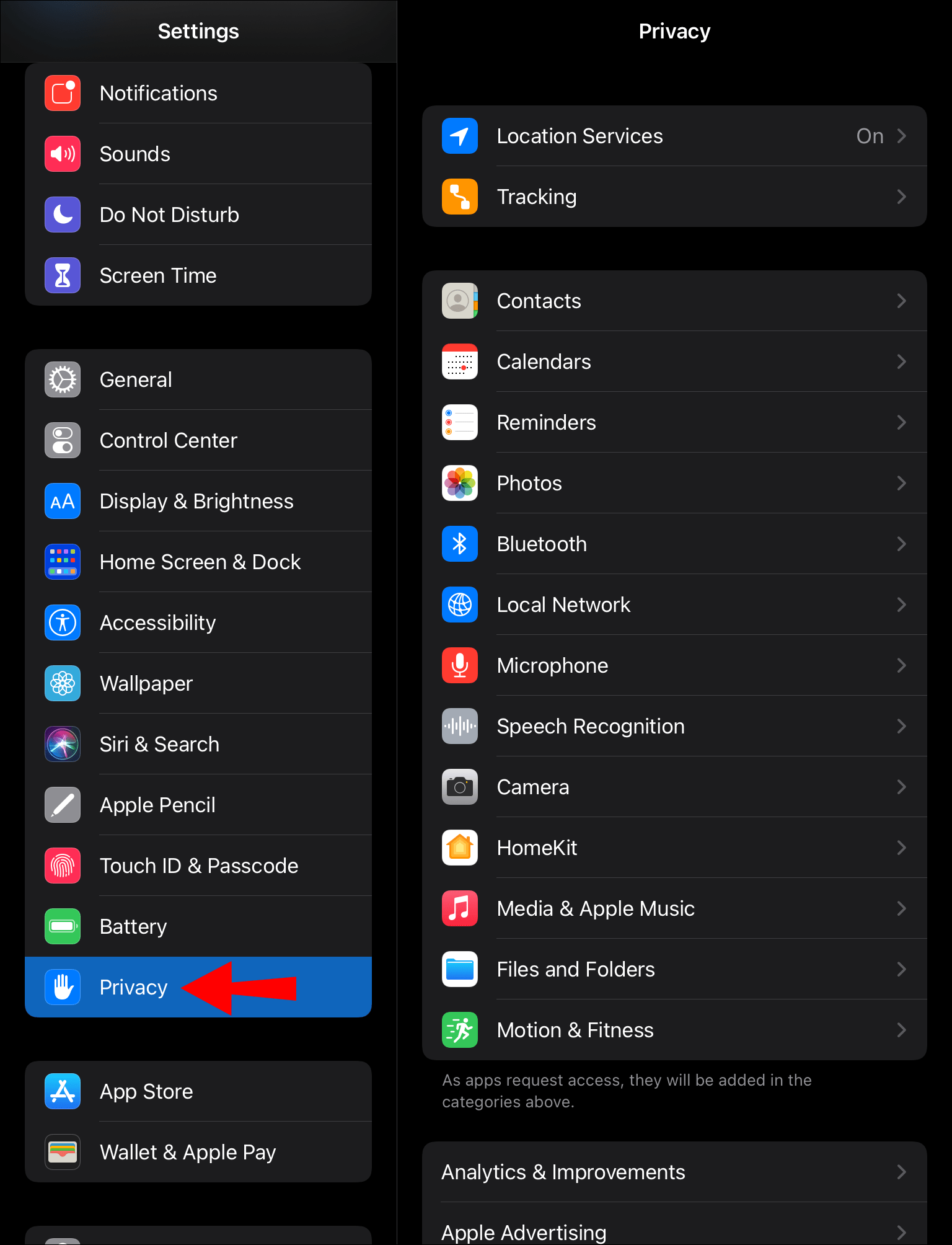
- Откройте приложение Настройки на iPad.
- Перейдите в раздел Конфиденциальность на левой панели.
- Прокрутите вниз и выберите Аналитика и улучшения.
- Убедитесь, что опция «Передача аналитики iPad» включена.
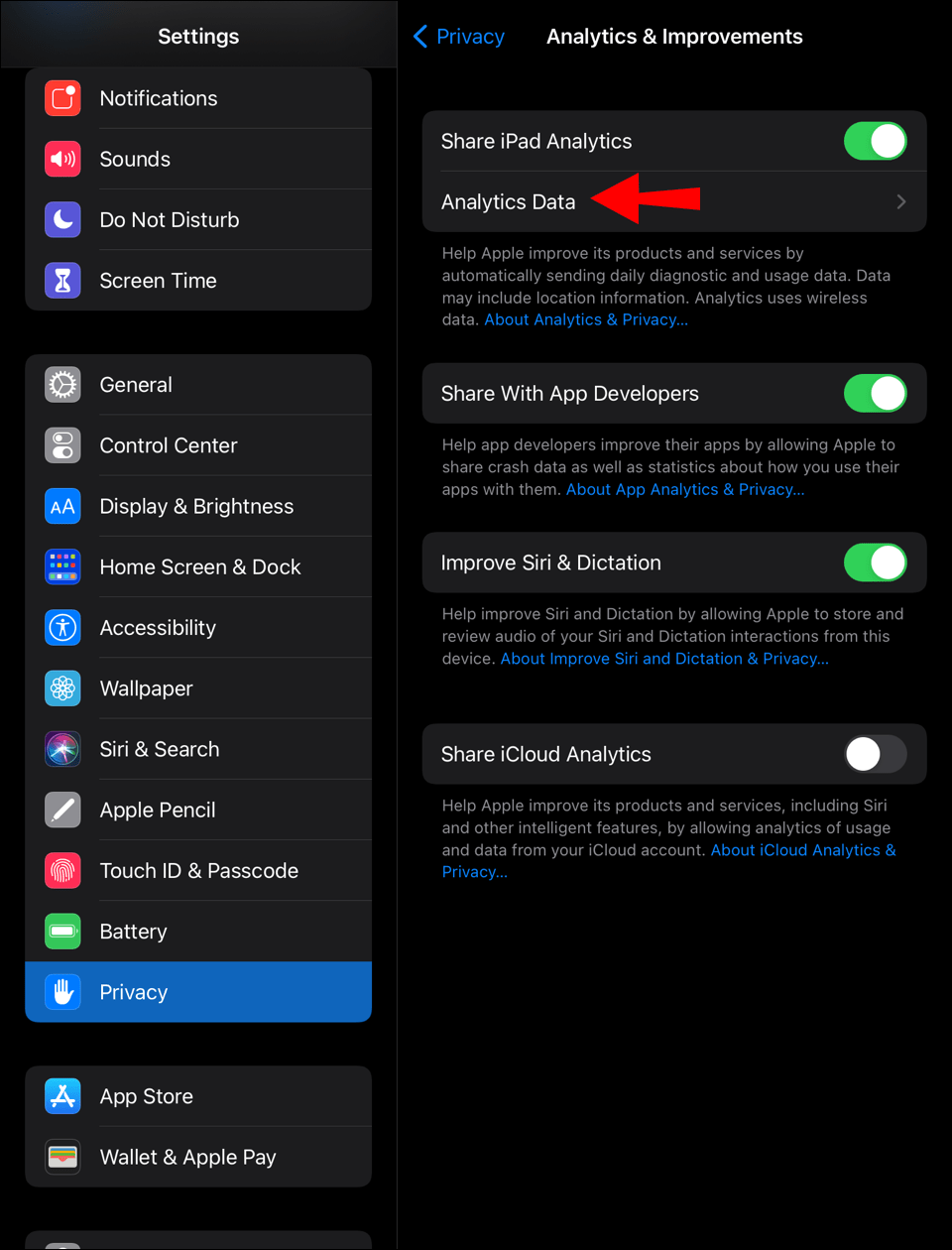
- Откройте Данные аналитики (Analytics Data).
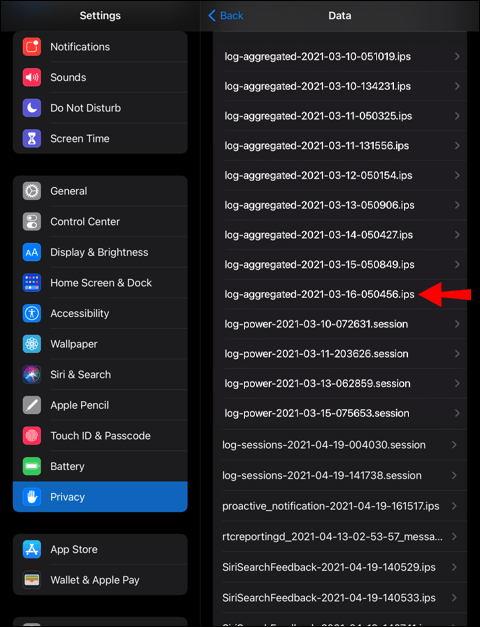
- В списке файлов найдите запись с названием, содержащим
log-aggregated— выберите самый свежий по дате.
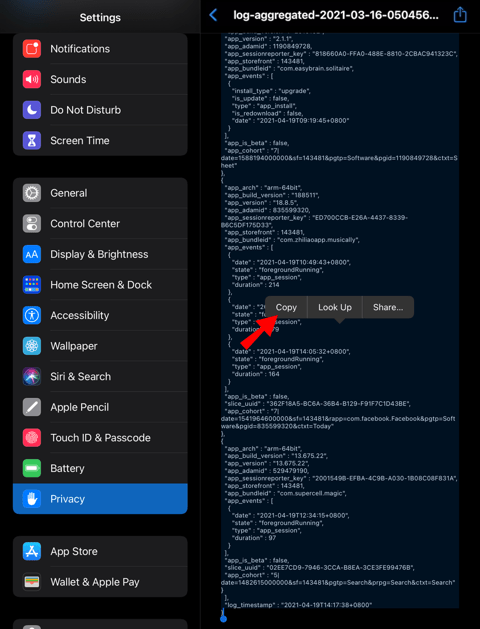
- Скопируйте содержимое файла в текстовый редактор на iPad (любое приложение с поиском по тексту) и найдите слово
MaximumCapacityPercent.
- В строке с
MaximumCapacityPercentпосмотрите значение между тегами...
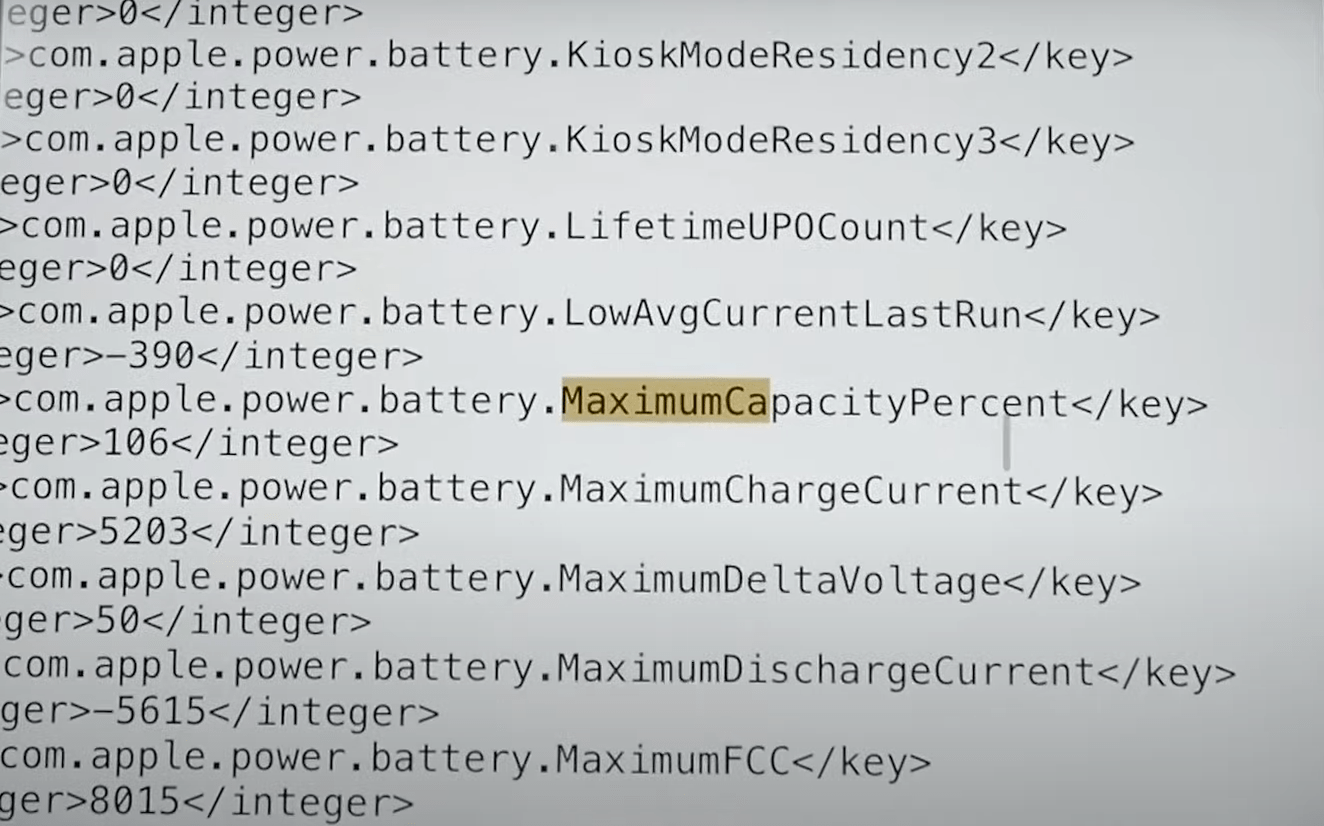
Пример фрагмента из лога (упрощённый):
  Battery

    MaximumCapacityPercent
    92
Здесь значение 92 означает 92% от первоначальной максимальной ёмкости.
Подробные инструкции и советы
- Отключите автоматическое сжатие текста в редакторе — это может помешать поиску по точным меткам.
- Если у вас много логов, сортируйте по дате: актуальную информацию чаще всего несёт самый последний файл.
- Иногда значение обновляется только после полной перезагрузки устройства или после нескольких циклов зарядки/разрядки.
Важно: файл log-aggregated содержит множество записей о компонентах устройства. Не удаляйте системные логи и не публикуйте их полностью — в них могут содержаться технические детали, которые вы не хотите раскрывать.
Когда этот метод не сработает
- Аналитика отключена — если опция передачи аналитики выключена, нужные логи не будут созданы.
- Очень старые версии iPadOS могут иметь другой формат логов или другое местоположение файлов.
- Логи могли быть очищены системной службой или вручную.
Если метод не даёт результата, рассмотрите альтернативы ниже.
Альтернативные подходы
- Подключиться к компьютеру и использовать сторонние утилиты (например, iMazing, CoconutBattery на macOS) для чтения статуса батареи. Эти утилиты дают более структурированный отчёт о циклах зарядки и текущей ёмкости.
- Обратиться в официальный сервис Apple — диагностика в сервисном центре покажет реальное состояние и пригодность батареи к замене.
Краткая методика (Cheat sheet)
- Настройки → Конфиденциальность → Аналитика и улучшения → Данные аналитики → log-aggregated → Поиск MaximumCapacityPercent → Читать значение в
.
Критерии приёмки
- Значение ≥ 85–90% — батарея в отличном состоянии.
- Обычно значение около 80% и ниже — сигнал о значительном износе батареи и об обследовании вопроса о замене.
Примечание: порог 80% часто используют как практическое правило для оценки износа, но окончательное решение зависит от ваших требований к автономности и условиям эксплуатации.
Чек-лист перед проверкой
- Убедитесь, что iPad обновлён до актуальной версии iPadOS.
- Включена передача аналитики iPad.
- На устройстве есть подходящий текстовый редактор с поиском по тексту.
- Сделайте резервную копию данных, если планируете передавать или сохранять лог-файлы.
Короткий глоссарий
- log-aggregated — системный лог, где собираются агрегированные записи о состоянии компонентов iPad.
- MaximumCapacityPercent — процент текущей максимальной ёмкости батареи относительно заводской.
Меры предосторожности и приватность
- Логи могут содержать технические данные. Не публикуйте полные файлы в открытом доступе.
- Если не уверены в содержимом, используйте профессиональную диагностику в сервисном центре.
Итог
Проверить состояние батареи iPad можно без компьютера, воспользовавшись системными логами: откройте «Данные аналитики», найдите последний файл log-aggregated и ищите MaximumCapacityPercent — это и есть текущая оценка оставшейся ёмкости. Если метод не доступен или данные неясны, используйте диагностику через компьютер или в сервисном центре.
Если у вас остались вопросы или вы хотите пример файла для анализа — напишите в комментариях. Не забудьте подписаться на канал DigitBin, если вам полезны пошаговые видео-инструкции. Удачи!

Похожие материалы

Несколько аккаунтов Skype: Multi Skype Launcher

Журнал для работы: повысить продуктивность

Персональные звуки уведомлений на Android

Скачивание шоу Hulu для офлайн‑просмотра

Microsoft Start: персонализированная новостная лента
