
Как проверить, совместим ли ПК с Windows 11

Кратко: проверьте минимальные требования Windows 11 (TPM 2.0, Secure Boot, 4 ГБ ОЗУ, 64 ГБ хранилища и т.д.). Для быстрой проверки используйте официальное приложение PC Health Check или альтернативу WhyNotWin11 — они показывают, какие именно пункты не проходят. Если TPM отключён в BIOS или отсутствует, есть варианты: включить TPM/Secure Boot в BIOS, обновить оборудование или использовать специальные обходы на свой страх и риск. Ниже — подробные инструкции, проверки вручную, чек‑листы для домашних пользователей и администраторов, и план действий.
Что проверять в первую очередь
Если вам важно понять, можно ли обновиться до Windows 11, начните с этих пунктов (минимальные требования Microsoft):
- Процессор: 1 ГГц или быстрее, 2 и более ядер на совместимом 64‑битном процессоре или SoC
- Оперативная память: 4 ГБ
- Хранилище: 64 ГБ или больше
- Прошивка системы: UEFI, поддержка Secure Boot
- TPM: модуль Trusted Platform Module версии 2.0
- Графика: совместимая с DirectX 12 / WDDM 2.x
- Дисплей: 9” с HD разрешением (720p)
Важно: перечисленные требования определяют минимальную совместимость, но для комфортной работы рекомендуется больше оперативной памяти и SSD.
Внимание: Microsoft сделала TPM 2.0 и Secure Boot обязательными, поэтому это самые частые причины несовместимости.
Что такое TPM 2.0
TPM (Trusted Platform Module) — это аппаратный криптографический модуль, часто встраиваемый в материнскую плату или реализуемый в прошивке (fTPM). Он выполняет операции шифрования и защищённого хранения ключей, помогает предотвращать атаку на загрузочный процесс и обеспечивает доверенную среду для функций безопасности. Если TPM обнаруживает нарушение целостности, загрузка может быть заблокирована.
Коротко: TPM — аппаратный «замок», который повышает безопасность ПК.
Как проверить совместимость с Windows 11 с помощью PC Health Check
Microsoft выпускала официальное приложение PC Health Check для быстрого определения совместимости. Приложение сканирует систему и сообщает: совместим ПК или нет. На экране показывается итог и иногда краткое объяснение.
Шаги для проверки:
- Скачайте и установите PC Health Check (если приложение доступно на сайте Microsoft). Если официальная страница временно недоступна, можно следовать альтернативам ниже.
- Запустите приложение и нажмите кнопку «Check now» или «Проверить сейчас». Убедитесь, что компьютер подключён к интернету.
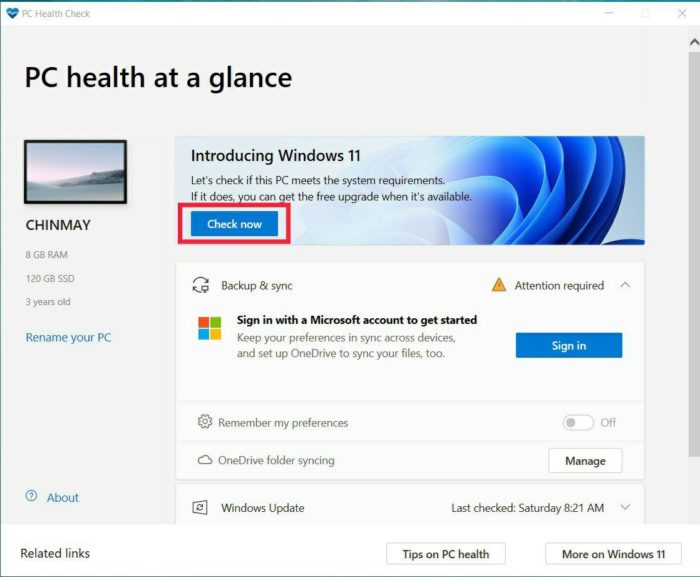
- Через несколько секунд приложение выдаст результат: совместим или не совместим, иногда с указанием причины.
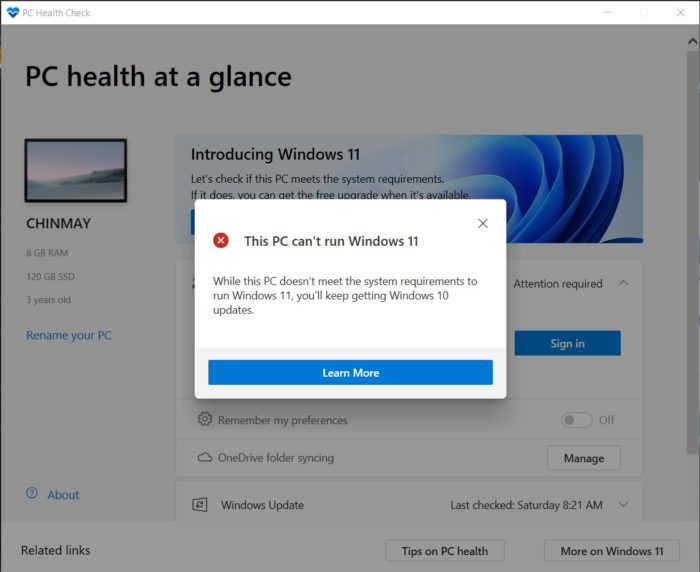
Примечание: Microsoft временно убирала PC Health Check с сайта во время подготовки стабильного релиза Windows 11. Если официальный инструмент недоступен, используйте альтернативы из следующего раздела.
Почему ПК может оказаться несовместимым
PC Health Check может просто сказать «не совместим», но не всегда подробно объясняет причину. Основные причины несовместимости:
- Отсутствует или отключён TPM 2.0
- Secure Boot отключён или прошивка использует Legacy BIOS вместо UEFI
- Процессор не входит в список поддерживаемых моделей (список Microsoft)
- Меньше 4 ГБ ОЗУ или меньше 64 ГБ хранилища
- Графический адаптер не поддерживает DirectX 12 / WDDM 2.x
Контрпример: иногда ПК физически имеет TPM 2.0, но он выключен в BIOS/UEFI — в этом случае приложение видит его как отсутствующий.
Альтернатива PC Health Check — WhyNotWin11
WhyNotWin11 — открытый инструмент, который дает подробный отчёт по каждому критерию совместимости. В отличие от PC Health Check, WhyNotWin11 показывает светофорную разметку (красный/жёлтый/зелёный) для каждой проверки и объясняет, какие именно требования не выполнены.
Использование простое: скачайте WhyNotWin11, запустите, дождитесь завершения сканирования и изучите отчёт.
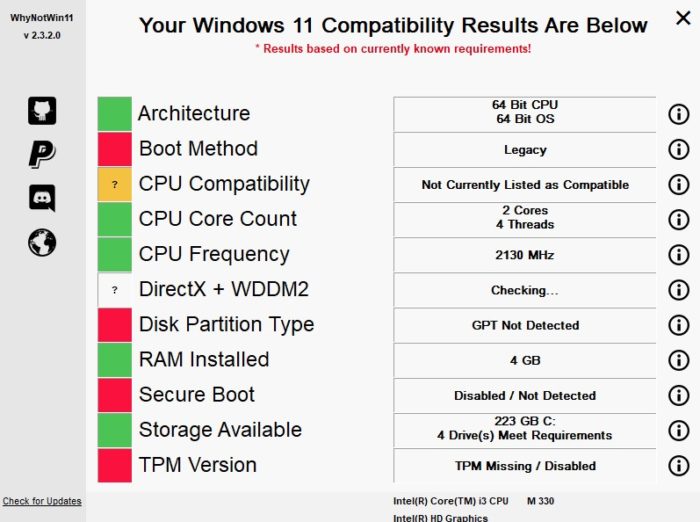
Сценарии применения WhyNotWin11:
- Если PC Health Check не доступен или дал мало информации
- Если нужно понять, какие именно компоненты требуют внимания
Справка: если вы видите красные поля рядом с TPM или Secure Boot — это самые популярные причины несовместимости.
Как проверить поддержку TPM вручную
Если вы не хотите или не можете использовать сторонние приложения, проверьте TPM вручную:
- Откройте меню «Пуск» и введите tpm.msc, затем нажмите Enter.
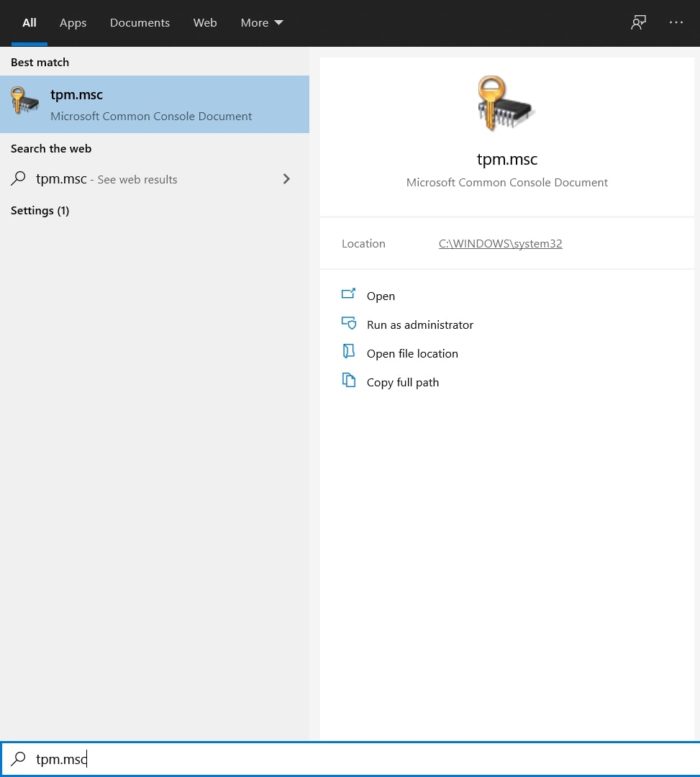
- Если TPM доступен и активен, вы увидите информацию о версии TPM (например, 2.0) в окне «Диспетчер TPM». Если TPM отсутствует или отключён, появится сообщение о том, что TPM не найден.
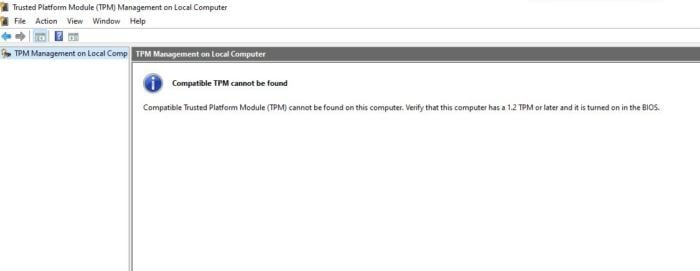
Если TPM физически есть, но неактивен, нужно включить его в BIOS/UEFI — инструкции ниже.
Как включить TPM и Secure Boot в BIOS/UEFI
Важно: интерфейсы BIOS/UEFI различаются по производителю. Ниже — универсальная последовательность действий. Перед изменениями сделайте резервную копию данных и запишите текущие настройки BIOS.
Шаги для включения TPM и Secure Boot:
- Перезагрузите ПК и войдите в BIOS/UEFI (обычно клавиши F2, Del, Esc или другая, зависит от производителя).
- Найдите раздел с именами Security, Trusted Computing, Advanced или Authentication.
- Включите опции TPM, PTT (Intel Platform Trust Technology) или fTPM (для AMD), в зависимости от реализации на вашей платформе.
- Перейдите в раздел Boot и убедитесь, что включён режим UEFI, а не Legacy/CSM.
- Включите Secure Boot (обычно пункт Secure Boot = Enabled). Возможно, потребуется установить ключи по умолчанию (Install Default Keys).
- Сохраните настройки и перезагрузите компьютер.
Если после включения TPM и Secure Boot системы по‑прежнему не проходит проверку, обновите прошивку BIOS до последней версии и повторите проверку.
SOP для IT‑администратора при массовой проверке ПК
- Составьте инвентарный список моделей и BIOS.
- Автоматизируйте сбор данных с помощью WMI/PowerShell (см. примечания ниже).
- Разверните WhyNotWin11 или свой скрипт на тестовой группе.
- Для ПК с отключённым TPM подготовьте инструкцию по включению в BIOS с изображениями.
- Для старых устройств — план апгрейда (замена материнской платы/ПК) или продолжение поддержки на Windows 10.
Примечание для скриптов: PowerShell может читать информацию о TPM и UEFI через CIM/WMI, но требует повышенных прав.
Варианты, если ПК не поддерживает Windows 11
- Включить TPM/Secure Boot в BIOS, если они просто отключены.
- Обновить BIOS/UEFI и драйверы, иногда производители добавляют поддержку fTPM позже.
- Заменить материнскую плату или ПК (если аппаратно отсутствует TPM или CPU не поддерживается).
- Для отдельных сценариев существуют обходные методы установки Windows 11 на неподдерживаемое железо, но они повышают риск нестабильности и отмены поддержки — используйте такой путь только при полном понимании последствий.
Контрпример, когда обход не подходит: корпоративные компьютеры с требованием соответствия стандартам безопасности или устройства с шифрованием диска — обход может нарушить требования соответствия и защиту данных.
Пошаговое дерево решений для проверки совместимости
flowchart TD
  A[Начало: хотите установить Windows 11?] --> B{Есть доступ к PC Health Check}
  B -- Да --> C[Запустить PC Health Check]
  C --> D{Результат: совместим?}
  D -- Да --> E[Готово: можно обновлять]
  D -- Нет --> F[Запустить WhyNotWin11 для детализации]
  B -- Нет --> F
  F --> G{Причина: TPM/Secure Boot/CPU/Другое}
  G -- TPM --> H[Войти в BIOS и включить TPM]
  G -- SecureBoot --> I[Включить UEFI и Secure Boot]
  G -- CPU --> J[Проверить список совместимости CPU; план замены]
  G -- Другое --> K[Устранить: ОЗУ/SSD/Драйверы]
  H --> L[Перезагрузить и повторить проверку]
  I --> L
  J --> M[Если невозможно — остаться на Windows 10 или заменить железо]
  K --> L
Чек‑лист для разных ролей
Для домашнего пользователя:
- Проверил системные требования по списку выше
- Запустил PC Health Check или WhyNotWin11
- Проверил наличие и версию TPM через tpm.msc
- Включил TPM и Secure Boot в BIOS, если возможно
- Сделал резервную копию данных перед обновлением
Для IT‑администратора:
- Собрал инвентарь моделей и версий BIOS
- Автоматически собрал данные TPM/UEFI с помощью скриптов
- Составил план по обновлению BIOS и драйверов
- Подготовил инструкцию и тестовую группу для обновления
- Определил политику для устройств, на которых обходы недопустимы
Для сборщика/ремонтника ПК:
- Проверил наличие физического модуля TPM или поддержки fTPM в CPU
- Уточнил возможность обновления BIOS на сайте производителя
- Оценил целесообразность замены материнской платы
Критерии приёмки для успешной проверки
- Утилита проверки показывает «совместим» (зелёный статус).
- tpm.msc отображает Trusted Platform Module и версию 2.0.
- В настройках BIOS — включён UEFI и Secure Boot.
- Система отвечает минимальным требованиям по ОЗУ, хранилищу и графике.
Мини‑методология устранения проблем
- Диагностика: запустить WhyNotWin11 → записать точные ошибки.
- Локализация: TPM/UEFI/CPU/диск — определить узкое место.
- Исправление: включить TPM/Secure Boot, обновить BIOS, заменить драйверы.
- Проверка: перезагрузить и повторно запустить проверку.
- Документация: зафиксировать изменения и составить инструкцию для пользователей.
Тесты и критерии приёмки после исправлений
- Тест 1: tpm.msc показывает версию TPM 2.0 — Пройдено/Не пройдено
- Тест 2: BIOS выставлен в режим UEFI и Secure Boot включён — Пройдено/Не пройдено
- Тест 3: PC Health Check или WhyNotWin11 показывает «совместим» — Пройдено/Не пройдено
- Тест 4: Windows 11 установлена без ошибок на целевой машине (в тестовой среде)
Безопасность и риски при обходах совместимости
Любые обходные методы установки Windows 11 на неподдерживаемое оборудование несут риски:
- Отсутствие официальной поддержки и обновлений безопасности
- Восстановление после сбоя может быть затруднено
- Возможна несовместимость с функциями безопасности, такими как BitLocker
Важно: для корпоративных сценариев обходы категорически не рекомендуются без утверждения политиками безопасности.
Часто задаваемые вопросы
Какие новые функции добавлены в Windows 11?
Windows 11 включает переработанный интерфейс, центрированную панель задач, новые анимации, обновлённый Центр уведомлений и улучшения многозадачности. Полный список функций можно посмотреть в обзорах Microsoft и технических статьях.
У меня есть TPM 2.0, но система его не видит. Почему?
Обычно это означает, что TPM физически присутствует, но отключён в BIOS/UEFI. Войдите в BIOS и включите TPM (или PTT/fTPM в зависимости от платформы).
Как включить TPM в BIOS?
- Перезагрузите ПК и войдите в BIOS/UEFI.
- Перейдите в раздел Security или Advanced.
- Включите TPM/PTT/fTPM.
- Включите UEFI и Secure Boot в разделе Boot.
- Сохраните изменения и перезагрузитесь.
Подойдет ли TPM 1.2?
Нет. Требование Microsoft — TPM версии 2.0.
Когда Windows 11 будет доступна всем?
Официальная общедоступная дата зависит от Microsoft и этапов распространения; ожидается, что обновление будет распространяться поэтапно в течение релизного цикла.
Что делать, если мой ПК не сможет запустить Windows 11?
Windows 10 будет поддерживаться компанией Microsoft до объявленного срока поддержки (информация на официальном сайте Microsoft). Вы можете продолжать использовать Windows 10 и получать обновления до окончания поддержки, заменить оборудование или планировать переход по мере готовности.
1‑строчный глоссарий
- TPM: аппаратный модуль для безопасного хранения криптографических ключей.
- Secure Boot: механизм проверки подписи загрузочных компонентов для защиты от неавторизованных модификаций.
- UEFI: современная прошивка вместо Legacy BIOS, требуемая для Secure Boot.
Полезные рекомендации и заключение
- Сначала попробуйте включить TPM и Secure Boot в BIOS, это решает большинство проблем.
- Используйте WhyNotWin11 для детальных причин несовместимости.
- Проверьте производителя (обновление BIOS/список поддерживаемых CPU) перед покупкой нового железа.
- В корпоративной среде составьте план замены устаревших машин и политику по допустимости обходов.
Итог: совместимость Windows 11 определяется как аппаратно (TPM, UEFI, CPU), так и программно (драйверы). Простейшая последовательность действий: проверить утилитой → включить необходимые опции в BIOS → обновить прошивку/драйверы → при необходимости заменить оборудование.
Короткое резюме для тех, кто торопится: если PC Health Check или WhyNotWin11 говорят «не совместим», посмотрите в отчёте, включён ли TPM и Secure Boot, и обновите BIOS. В большинстве домашних случаев это решает проблему.
Важно: перед любыми изменениями создайте резервную копию данных и прочтите рекомендации производителя оборудования.

Похожие материалы

Несколько аккаунтов Skype: Multi Skype Launcher

Журнал для работы: повысить продуктивность

Персональные звуки уведомлений на Android

Скачивание шоу Hulu для офлайн‑просмотра

Microsoft Start: персонализированная новостная лента
