
Как узнать, крадут ли у вас Wi‑Fi
Быстрые ссылки
Доказательство — в интерфейсе роутера
Что с этим делать
Если вы подозреваете, что сосед подключается к вашему Wi‑Fi без разрешения — например, интернет стал медленнее или вы один раз дали пароль — это не повод сразу обвинять кого‑то. Единственный надёжный способ проверить — увидеть реальные клиенты в интерфейсе вашего роутера или точки доступа: список подключённых устройств и их MAC‑адреса.
Доказательство — в интерфейсе роутера
Медленная скорость интернета сама по себе не доказывает, что кто‑то крадёт соединение: есть много причин для падения скорости. Настоящее подтверждение — список клиентов в интерфейсе вашего роутера.
Практическая инструкция:
- Найдите документацию к роутеру или ярлык на корпусе с адресом для входа. Большинство домашних роутеров управляются через веб‑страницу по локальному адресу, например 192.168.0.1 или 192.168.1.1. Некоторые современные модели также управляются через мобильное приложение.
- Войдите в интерфейс администратора. Если вы забыли логин/пароль, проверьте наклейку на роутере или инструкцию.
- Ищите разделы с названиями «Статус», «Сеть», «Wireless Status», «Traffic Control», «Список клиентов» или похожие. Интерфейсы у производителей разные; путь к списку клиентов может отличаться.
В качестве примера в интерфейсе роутера Synology список устройств можно увидеть через Network Center → Traffic Control.
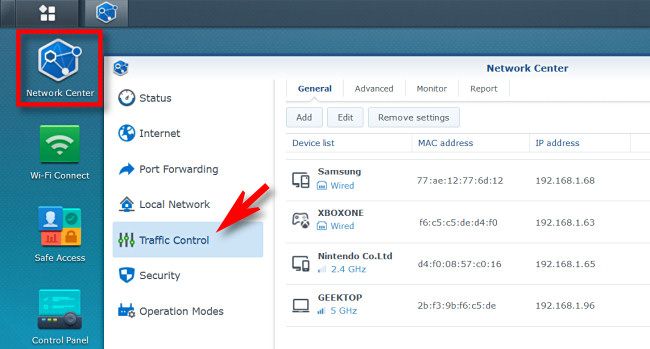
На экране статуса беспроводного подключения вы увидите перечень устройств, подключённых к вашей Wi‑Fi сети. Ищите незнакомые имена или устройства, помеченные как «неизвестный клиент». Любое незнакомое устройство может означать постороннее подключение.
Важно понимать, что не все ваши устройства будут иметь понятные имена — многие отображаются только по MAC‑адресу. Поэтому, чтобы не ошибиться, нужно исключить свои устройства.
Как сопоставить устройства
- Соберите список своих устройств: смартфоны, планшеты, ноутбуки, телевизоры, приставки, ретрансляторы, камеры, умные колонки и т. д.
- Найдите MAC‑адрес каждого устройства в их настройках сети. На смартфонах и компьютерах это обычно в разделе «О телефоне»/«О системе» → Сведения о сети. На телевизоре — в сетевых настройках. На устройствах «умного дома» MAC‑адрес часто напечатан на корпусе или в приложении производителя.
- Сравните MAC‑адреса со списком подключённых клиентов в роутере.
Советы и сложности:
- Некоторые устройства используют случайные MAC‑адреса (Randomized MAC) для конфиденциальности. Это усложняет сопоставление — отключите случайные MAC‑адреса на ваших устройствах при первичной проверке, если это возможно.
- MAC‑адреса можно подделать (spoofing). Блокировка по MAC‑адресу — временная мера.
Если вы планируете собирать доказательства (например, если подозреваете незаконную активность через вашу сеть), сделайте снимки экрана списка клиентов, особенно с видимыми MAC‑адресами и timestamp’ом интерфейса.
Что с этим делать
Владимир Сухачёв / Shutterstock.com
Если вы однозначно обнаружили постороннее устройство, есть несколько практических действий. Ниже — от простого к более надёжному.
Быстрые шаги (минимум, который нужно сделать сразу)
- Смените пароль Wi‑Fi и перезагрузите роутер. Все устройства, знающие старый пароль, будут отключены. Подключайте только свои устройства с новым паролем.
- Включите наиболее надёжный режим шифрования, поддерживаемый роутером и вашими устройствами — WPA2‑Personal (AES) или, лучше, WPA3‑Personal.
- Отключите WPS (режим упрощённого подключения) — он упрощает атаку.
Важно: если ваша сеть была открыта (без пароля) — немедленно добавьте пароль и включите шифрование.
Среднесрочные меры
- Создайте гостевую сеть для гостей и IoT‑устройств. Ограничьте доступ гостевой сети к локальным ресурсам.
- Обновите прошивку роутера. Обновления закрывают уязвимости и улучшают стабильность.
- Отключите удалённый доступ к интерфейсу администратора, если он не нужен.
- Поменяйте стандартный логин администратора (admin) и установите сложный пароль для входа в панель управления роутером.
Жёсткие меры (если подозреваете взлом)
- Выполните заводской сброс роутера и настройте сеть заново с новым SSID и сильным паролем.
- Если роутер старый и не поддерживает современные стандарты безопасности, замените его на новую модель.
- При серьёзных подозрениях (незаконная деятельность через вашу сеть) сохраните логи и скриншоты и обратитесь в провайдера или в полицию.
Рекомендации по паролям и шифрованию
- Подберите уникальный длинный пароль для Wi‑Fi — не менее 12–16 символов с буквами, цифрами и символами.
- Выбирайте WPA2‑Personal (AES) или WPA3. Избегайте WEP, WPA‑TKIP и устаревших режимов.
- Если ваш роутер поддерживает WPA3, используйте его. Если нет, используйте WPA2‑AES и планируйте обновление оборудования.
Чек‑лист защиты (владелец сети)
- Изменил пароль Wi‑Fi и пароль администратора роутера
- Включил WPA2/WPA3
- Отключил WPS
- Создал гостевую сеть для посетителей
- Обновил прошивку роутера
- Отключил удалённый доступ (remote management)
- Проверил список подключённых устройств и сопоставил MAC‑адреса
- Сделал резервную копию конфигурации роутера
Роли и быстрые инструкции
Для владельца без технических навыков:
- Смените пароль по инструкции в коробке или на сайте производителя. Перезагрузите роутер. Если не уверены, позвоните в техподдержку провайдера.
Для продвинутого пользователя:
- Проверьте список клиентов, сохраните скриншоты с датой и временем. Отключите WPS, включите WPA3 или WPA2‑AES, обновите прошивку.
Для администратора сети:
- Включите ведение логов, настройте уведомления о новых подключениях, ограничьте DHCP‑диапазон и настройте контроль доступа (ACL). Рассмотрите VLAN для IoT.
Мини‑методология: как безопасно проверить и убрать несанкционированные подключения
- Подготовка: соберите MAC‑адреса всех ваших устройств и сделайте скриншот текущего списка клиентов.
- Первичная блокировка: смените пароль и перезагрузите роутер.
- Анализ: сопоставьте найденные клиенты с вашими устройствами; обратите внимание на повторяющиеся подключения.
- Усиление: включите WPA2/WPA3, отключите WPS и удалённый доступ.
- Документация: сохраните логи и скриншоты; при необходимости обратитесь к провайдеру.
План действий при подозрении на взлом (инцидентный runbook)
- Не выключайте устройство и не удаляйте логи сразу.
- Сохраните скриншоты экрана со списком клиентов и временными метками.
- Скачайте и сохраните системные логи роутера, если есть такая опция.
- Выполните смену паролей (Wi‑Fi и админ‑панель).
- Обновите прошивку. Если доступ нарушен, выполните заводской сброс и перенастройку.
- Свяжитесь с провайдером и при необходимости с правоохранительными органами.
Дерево решений: что делать дальше
flowchart TD
  A[Обнаружили незнакомое устройство?] -->|Нет| B[Наблюдать: проверять периодически]
  A -->|Да| C[Смена пароля и перезагрузка]
  C --> D{Устройство подключилось снова?}
  D -->|Нет| E[Проверить и отслеживать; повторять раз в неделю]
  D -->|Да| F[Усиление защиты]
  F --> G[Включить WPA2/WPA3, отключить WPS]
  G --> H{Проблема решена?}
  H -->|Да| E
  H -->|Нет| I[Заводской сброс или замена роутера]
  I --> J[Если подозрение на преступную активность — сохранять логи и обращаться к провайдеру/полиции]
Частые ошибки и когда меры не помогут
- Блокировка по MAC‑адресу часто временная. MAC‑адрес можно подделать.
- Если устройство использует случайные MAC‑адреса, сопоставление сложно. Придётся временно отключать случайные MAC‑адреса на ваших гаджетах при проверке.
- Если роутер содержит уязвимость в прошивке, злоумышленник может обойти многие защиты — в этом случае необходим апдейт или замена устройства.
Критерии приёмки
- Вы видите только знакомые устройства в списке клиентов.
- Wi‑Fi использует WPA2‑AES или WPA3, WPS отключён.
- Админ‑панель роутера защищена уникальным логином и паролем.
- Прошивка роутера обновлена до актуальной версии.
Краткий глоссарий (1‑строчно)
- SSID — имя беспроводной сети.
- MAC‑адрес — уникальный аппаратный идентификатор сетевой карты.
- WPA2/WPA3 — современные протоколы шифрования Wi‑Fi.
- WPS — упрощённый, но уязвимый метод подключения к Wi‑Fi.
Заключение
Единственный надёжный способ узнать, кто подключён к вашей Wi‑Fi сети — посмотреть список клиентов в интерфейсе роутера и сопоставить MAC‑адреса. Если вы нашли посторонние устройства, начните с простых шагов: смените пароль и включите современное шифрование, затем выполните дополнительные меры защиты, такие как отключение WPS, создание гостевой сети и обновление прошивки. При серьёзных подозрениях собирайте доказательства (скриншоты и логи) и обращайтесь к провайдеру или в правоохранительные органы.
Важно: блокировка по MAC‑адресу и другие простые ухищрения могут помочь временно, но не заменяют прочной конфигурации и регулярного обслуживания роутера.

Похожие материалы

Несколько аккаунтов Skype: Multi Skype Launcher

Журнал для работы: повысить продуктивность

Персональные звуки уведомлений на Android

Скачивание шоу Hulu для офлайн‑просмотра

Microsoft Start: персонализированная новостная лента
