
Как проверить и включить Activation Lock на Mac

Краткое резюме
Activation Lock привязывает Mac к вашему Apple ID и мешает посторонним стирать или активировать устройство без разрешения. В статье — как узнать, поддерживает ли Mac эту функцию, где посмотреть её статус и как включить при необходимости.
Activation Lock — это функция безопасности, которая связывает ваш Mac с Apple ID. Она эффективно защищает устройство от несанкционированного использования при потере или краже, блокируя стирание и активацию другим аккаунтом.
Ниже — подробная инструкция и полезные рекомендации по совместимости, исключениям и сопутствующей защите.
Какие Mac поддерживают Activation Lock
Activation Lock доступен на всех Mac с Apple silicon. На Mac с процессорами Intel функция работает только если в системе установлен чип Apple T2 и на неё установлена macOS Catalina или новее. Например, MacBook Air 2017 без T2 не поддерживает Activation Lock.
Факты:
- Apple silicon = поддерживается на всех моделях.
- Intel + T2 = поддерживается при macOS Catalina и новее.
- Intel без T2 = не поддерживается.
Как проверить статус Activation Lock через Сведения о системе
По умолчанию вход в macOS с Apple ID на совместимом устройстве автоматически включает Activation Lock вместе с функцией «Найти Mac». Чтобы вручную проверить статус:
- Откройте меню «Яблоко».
- Удерживайте клавишу Option и выберите «Сведения о системе».
- В разделе «Обзор оборудования» найдите строку «Состояние Activation Lock» — там будет указано «Включено» или «Отключено».
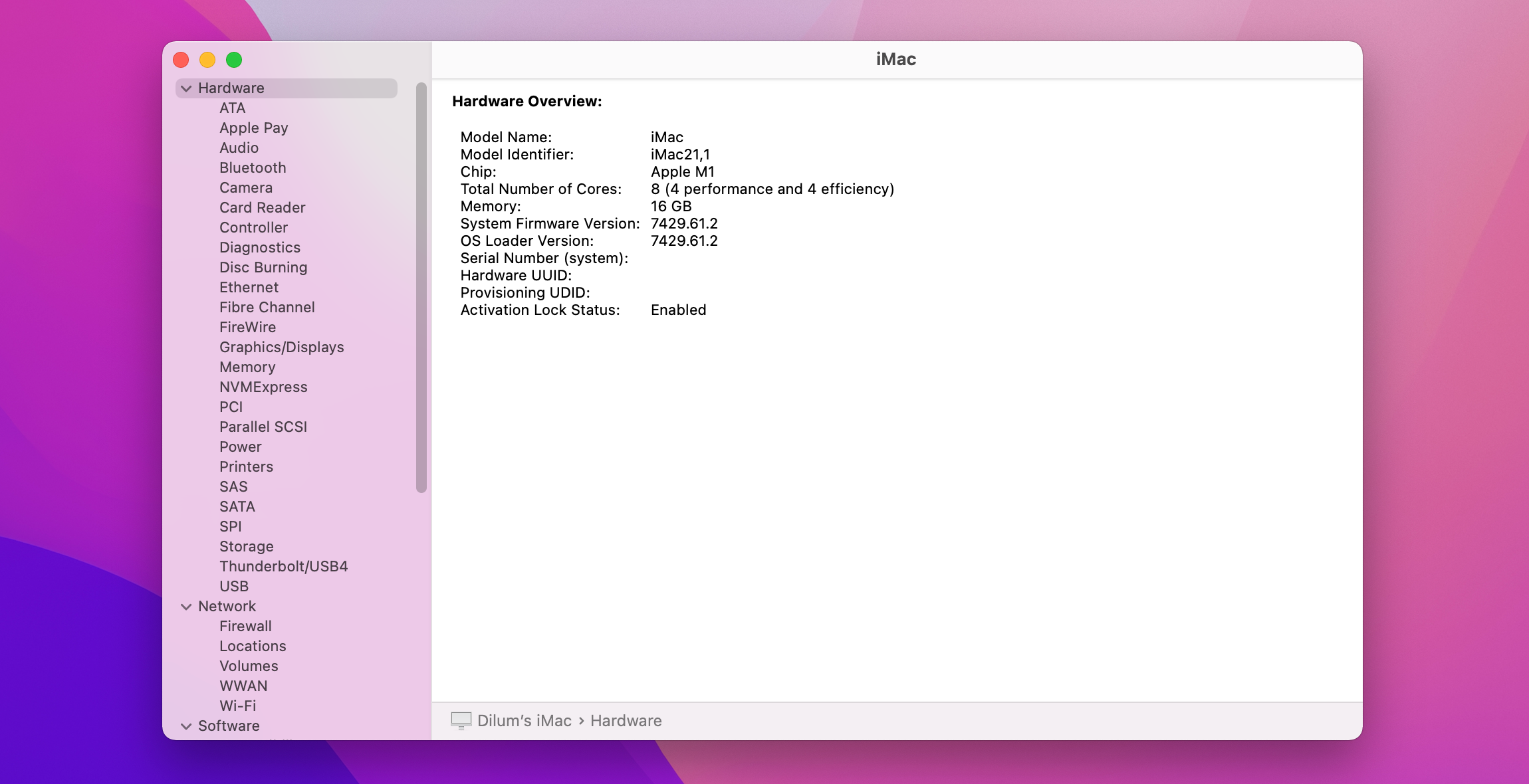
Важно: если в «Обзоре оборудования» нет строки «Состояние Activation Lock», значит ваш Mac не поддерживает эту функцию.
Как включить Activation Lock на Mac
Если ваш Mac поддерживает Activation Lock, но он ещё не включён, сделайте так:
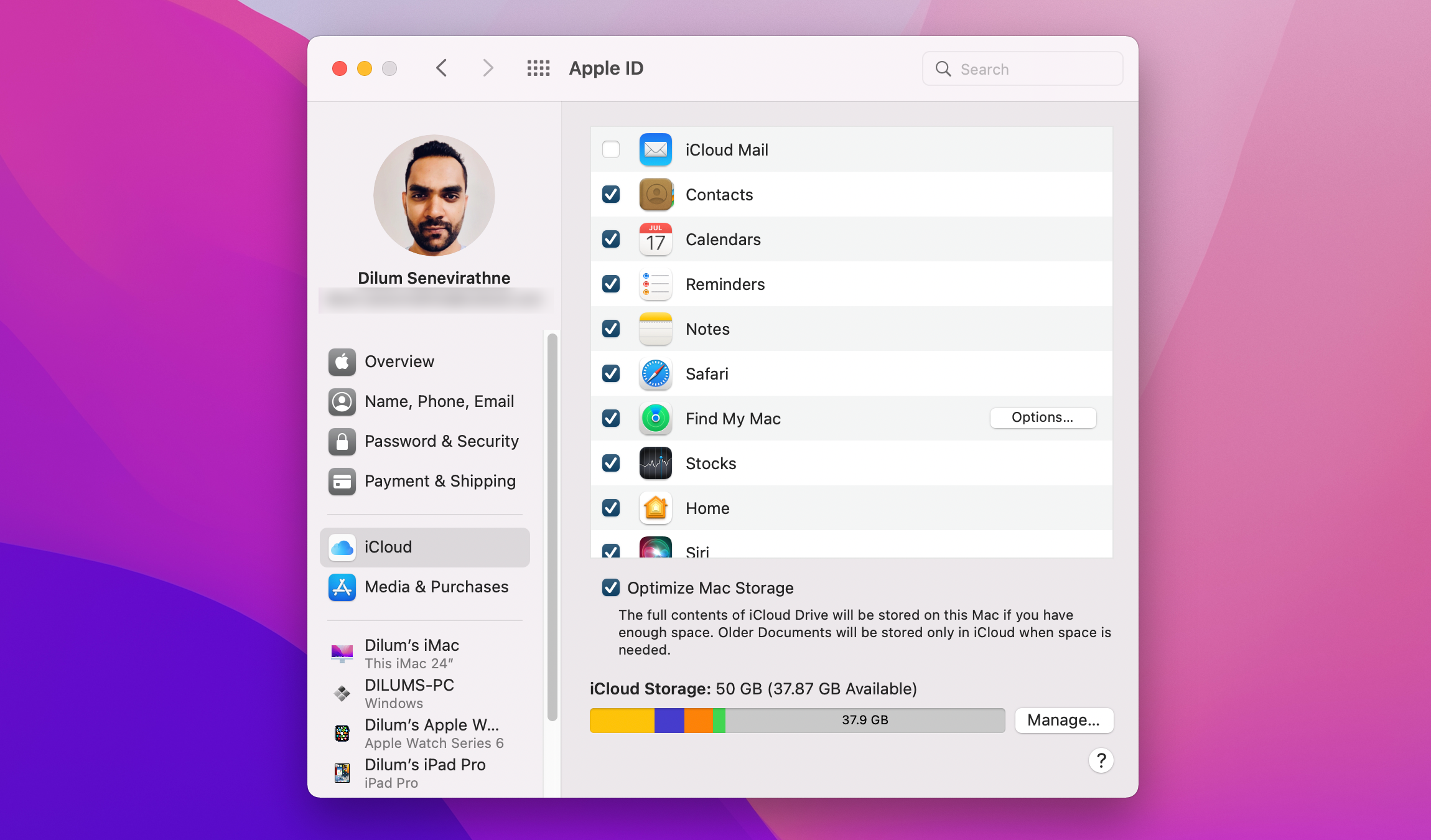
- Откройте меню «Яблоко» и выберите «Системные настройки».
- Нажмите на Apple ID (или войдите в систему, если не выполнен вход).
- Во вкладке iCloud установите флажок «Найти Mac». После этого Activation Lock включится автоматически.
Совет: для надежной защиты используйте сложный пароль Apple ID и включите двухфакторную аутентификацию.
Когда Activation Lock не работает или не защищает
- Устройство не поддерживает Activation Lock (Intel без T2).
- Mac был полностью стертый и прошит нестандартной прошивкой — такие случаи редки, но возможны при серьёзном взломе.
- Если утерян доступ к Apple ID и не сохранены доказательства владения, разблокировка через службу поддержки Apple может быть затруднена.
Контрпример: если вы покупаете подержанный Mac и предыдущий владелец не вышел из Apple ID и не удалил устройство из учётной записи, Activation Lock останется активным и вы не сможете завершить настройку.
Альтернативные подходы и когда их использовать
- Если Mac не поддерживает Activation Lock — используйте шифрование FileVault и сложный пароль пользователя.
- Для корпоративных устройств применяйте MDM (Mobile Device Management) — централизованное управление и удаление учётных записей.
- При продаже/передаче устройства просите предыдущего владельца заранее удалить Mac из своей учётной записи Apple ID через iCloud.com.
Ментальные модели для принятия решения
- Если Mac поддерживает Activation Lock — включать всегда. Это минимальные усилия, большой выигрыш в безопасности.
- Если Mac не поддерживает — компенсируйте шифрованием и политиками паролей.
- При массовом деплое (корпоративная среда) — планируйте MDM и процедуры вывода/приёма техники.
Матрица совместимости
| Платформа | Наличие Activation Lock |
|---|---|
| Apple silicon | Поддерживается на всех моделях |
| Intel + чип T2 | Поддерживается при macOS Catalina и новее |
| Intel без T2 | Не поддерживается |
Роль-ориентированные чеклисты
Владелец (частный пользователь):
- Войдите в Apple ID на Mac.
- Включите «Найти Mac» в настройках iCloud.
- Включите двухфакторную аутентификацию и FileVault.
ИТ-администратор:
- Проверить список устройств на наличие Apple silicon или чипа T2.
- Настроить MDM для централизованного управления активациями.
- Подготовить процедуру удаления устройства из учётной записи перед передачей.
Покупатель подержанного Mac:
- Попросите продавца выйти из Apple ID и удалить устройство из iCloud.
- Приемка: включите Mac и убедитесь, что нет запроса на учётную запись предыдущего владельца.
Безопасность и конфиденциальность
Activation Lock защищает устройство от несанкционированного доступа, но не заменяет шифрование и надёжные пароли. Для полной защиты:
- Включите FileVault для шифрования диска.
- Используйте уникальный сложный пароль для Apple ID.
- Включите двухфакторную аутентификацию.
Важно: при обращении в службу поддержки Apple для снятия блокировки могут потребовать подтверждение права собственности (чек, коробка, серийный номер).
Мини‑методика при передаче устройства
- Сделайте резервную копию данных.
- Выйдите из Apple ID в настройках iCloud.
- Убедитесь, что Mac удалён из учётной записи iCloud.com.
- Сотрите содержимое и переустановите macOS.
Краткое руководство по восстановлению доступа при потере Apple ID
- Попробуйте восстановить пароль через страницу восстановления Apple.
- Если восстановление невозможно, соберите доказательства покупки и обратитесь в службу поддержки Apple.
Частые вопросы
Как быстро проверить поддержку Activation Lock?
Откройте «Сведения о системе» → «Обзор оборудования» и найдите «Состояние Activation Lock». Если строки нет, функция не поддерживается.
Что делать перед продажей Mac?
Выйдите из Apple ID, удалите Mac из iCloud и сотрите устройство через «Системные настройки» → «Основные» → «Стереть контент и настройки».
Может ли Activation Lock быть отключён удалённо?
Да — только если устройство было удалено из соответствующей учётной записи Apple ID через iCloud.com владельцем.
Итог
Activation Lock — простой и эффективный инструмент защиты Mac, который автоматически включается при входе в Apple ID на совместимых устройствах. Проверьте статус через «Сведения о системе» и включите «Найти Mac» в настройках iCloud, если это ещё не сделано. Для максимальной безопасности комбинируйте Activation Lock с FileVault и двухфакторной аутентификацией.
Важно: при покупке подержанного Mac требуйте, чтобы устройство было удалено из учётной записи предыдущего владельца. Несоблюдение этого шага приведёт к блокировке активации.

Похожие материалы

Несколько аккаунтов Skype: Multi Skype Launcher

Журнал для работы: повысить продуктивность

Персональные звуки уведомлений на Android

Скачивание шоу Hulu для офлайн‑просмотра

Microsoft Start: персонализированная новостная лента
