
Как проверить, поддерживает ли ваш процессор SLAT

TL;DR
SLAT (Second Level Address Translation) — это аппаратная функция виртуализации (Intel EPT, AMD RVI/NPT). Самый простой и надёжный способ проверить поддержку — запустить утилиту Coreinfo и выполнить команду coreinfo.exe -v. Альтернативы: команда systeminfo в Windows, сравнение модели CPU с данными производителя или сторонние утилиты.
Быстрые ссылки
Что такое SLAT?
Как это работает
Почему это важно
Как проверить, есть ли у меня SLAT?
Что такое SLAT?
Second Level Address Translation (SLAT) — аппаратная технология, которая ускоряет виртуализацию за счёт сокращения затрат на преобразование адресов гостевой ОС в реальные физические адреса. У Intel SLAT реализован как EPT (Extended Page Tables), у AMD — как RVI или NPT (Rapid Virtualization Indexing / Nested Page Tables). Виртуальные машины получают меньше накладных расходов на управление памятью, гипервизор тратит меньше CPU-времени, и каждая ВМ эффективнее использует память.
Короткое определение: SLAT — это дополнительный уровень трансляции страниц в аппаратуре CPU, уменьшающий нагрузку гипервизора при доступе к памяти виртуальных машин.
Как это работает
Процессор хранит таблицу трансляции виртуальных адресов в кеш-памяти, называемой TLB (Translation Lookaside Buffer). Когда ядру нужно превратить виртуальный адрес в физический, оно сначала проверяет TLB. Если соответствие есть — доступ быстрый. Если нет — происходит обращение к таблице страниц, затем результат записывается в TLB.
Без SLAT гипервизору приходится эмулировать или программно поддерживать дополнительный уровень трансляции для каждой ВМ, что увеличивает количество промахов TLB и переключений контекста. С SLAT аппаратно добавляется второй уровень таблиц страниц, который ускоряет перевод гостевых адресов в реальные физические адреса без постоянного вмешательства гипервизора.
Важное
- Intel часто называет технологию EPT. AMD встречается под именами RVI или NPT.
- Наличие SLAT не равно включённой виртуализации в BIOS/UEFI — обе вещи нужны для запуска гипервизора.
Почему это важно
Windows (начиная с Windows 8) использует Hyper-V как встроенный гипервизор. Для запуска Hyper-V в некоторых конфигурациях требование поддерживать SLAT является обязательным. Без SLAT вы либо не сможете использовать некоторые возможности Hyper-V, либо получите заметные потери производительности.
Кому важно знать про SLAT:
- Системным администраторам и инженерам виртуализации
- Разработчикам, тестирующим приложения в ВМ
- Пентестерам и исследователям безопасности, которым нужны гостевые окружения
- Домашним пользователям, планирующим запускать Hyper-V или современные эмуляторы
Как проверить, есть ли у меня SLAT
Ниже — несколько методов, от простого к точному.
Метод A — Coreinfo (рекомендуется)
Coreinfo — утилита пакета Sysinternals (Microsoft). Это самый надёжный способ на Windows.
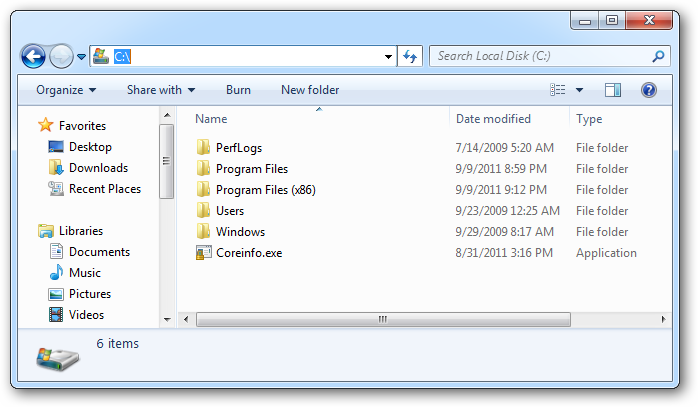
- Скачайте Coreinfo и распакуйте так, чтобы coreinfo.exe был в корне C:\ (или в любой папке по вашему выбору).
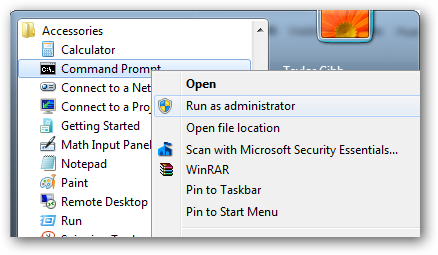
- Откройте командную строку с правами администратора (ПКМ — «Запуск от имени администратора»).
- Перейдите в каталог с coreinfo.exe:
cd c:\- Выполните команду:
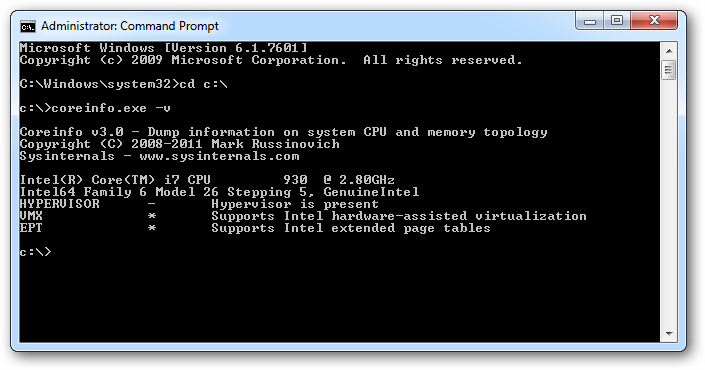
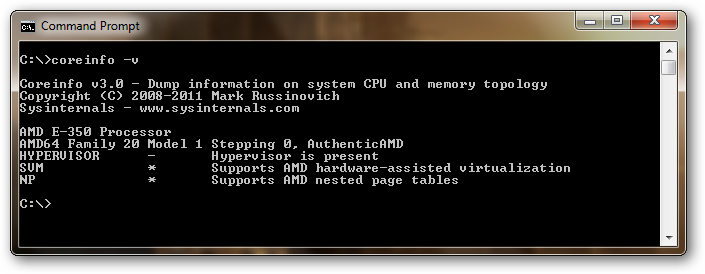
coreinfo.exe -v- Найдите строки EPT и NPT в выводе:
- Если у Intel стоит звёздочка (*) в строке EPT — SLAT поддерживается.
- Если у AMD стоит звёздочка (*) в строке NPT — SLAT поддерживается.
- Если стоит дефис (–) — поддержка отсутствует.
Совет: если Coreinfo не запускается, проверьте блокировку SmartScreen или порядок прав в системе.
Метод B — systeminfo (быстро, иногда отображает прямо)
Откройте командную строку (можно без админских прав) и выполните:
systeminfoВ конце вывода Windows может показать раздел «Требования Hyper-V» с полями вроде “Second Level Address Translation: Yes/No”. Этот метод удобен, но не всегда даёт подробную диагностику по моделям CPU.
Метод C — по модели процессора
- Откройте «Диспетчер задач» → вкладка «Производительность» или используйте msinfo32 / dxdiag / CPU-Z, чтобы узнать точную модель CPU.
- Перейдите на официальный сайт производителя (Intel ARK или AMD Product Specs) и найдите спецификации модели. В описании функциональности ищите EPT, VT-x с EPT для Intel, или «Nested Page Tables / RVI» для AMD.
Плюс: этот способ даёт окончательный ответ и полезен для старых процессоров, которые могут не показывать поддержку в системных утилитах.
Альтернативные утилиты
- SecurAble — простая утилита для проверки виртуализации (показывает базовые флаги).
- CPU-Z — даёт модель процессора для дальнейшего поиска.
Руководство — пошаговый SOP
- Определите модель CPU (Диспетчер задач → Производительность).
- Скачайте Coreinfo и распакуйте.
- Запустите командную строку от администратора.
- Выполните coreinfo.exe -v и прочитайте строки EPT/NPT.
- Если результат неопределён — используйте systeminfo или посмотрите страницу спецификаций CPU.
- Если CPU поддерживает SLAT, но Hyper-V не запускается — проверьте включена ли виртуализация в BIOS/UEFI и отключён ли Hyper-V в компонентах Windows, если нужно.
Критерии приёмки
- Coreinfo показывает ‘*’ в EPT (Intel) или NPT (AMD): пройдено.
- systeminfo показывает «Second Level Address Translation: Yes»: пройдено.
- Страница спецификации CPU прямо указывает EPT/RVI/NPT: пройдено.
Контрпримеры и ограничения
- Наличие SLAT не гарантирует, что Hyper-V запустится автоматически: нужна включённая виртуализация в BIOS/UEFI и соответствующие настройки Windows.
- На виртуальных машинах внутри облака вы не сможете использовать Coreinfo для проверки физического CPU провайдера; для этого смотрите документацию провайдера.
- Старые утилиты или неправильно распакованные версии Coreinfo могут выдавать некорректные результаты.
Краткая сводка и рекомендации
- Для быстрой и надёжной проверки используйте coreinfo.exe -v.
- Как альтернативу применяйте systeminfo или сверяйте модель CPU с официальными спецификациями Intel/AMD.
- Убедитесь, что виртуализация включена в прошивке (BIOS/UEFI) и в компонентах Windows при попытке запустить Hyper-V.
Быстрые советы для ролей
- Системный администратор: проверяйте SLAT перед массовой миграцией ВМ и планируйте резервные гипервизоры без этого требования.
- Девопс/разработчик: если ваша CI использует Hyper-V, убедитесь, что агенты запускаются на хостах с SLAT.
- Домашний пользователь: достаточно Coreinfo и включённой виртуализации в BIOS.
Факто-бокс
- Intel: SLAT реализован как EPT (Extended Page Tables).
- AMD: SLAT реализован как RVI/NPT (Rapid Virtualization Indexing / Nested Page Tables).
- Windows Hyper-V использует SLAT для снижения накладных расходов при управлении памятью ВМ.
Если нужно, краткая анонс-версия для сообщений или рассылки готова по запросу.

Похожие материалы

Несколько аккаунтов Skype: Multi Skype Launcher

Журнал для работы: повысить продуктивность

Персональные звуки уведомлений на Android

Скачивание шоу Hulu для офлайн‑просмотра

Microsoft Start: персонализированная новостная лента
