
Как проверить, сертифицировано ли ваше Android‑устройство
Что означает сертификация Android
Сертификация Android — это подтверждение того, что устройство прошло тесты совместимости Google. Сертифицированные устройства получают доступ к Google Play, сервисам Google Mobile Services (GMS) и защите Play Protect, которая выполняет автоматические проверки установленных приложений.
Короткое определение: Сертификация гарантирует, что базовая платформа соответствует ожиданиям Google и что пользователь может безопасно получать обновления и использовать официальные приложения.
Важно: «Нецертифицированное» устройство может не получать обновления безопасности и не гарантирует аутентичность приложений из сторонних источников.
Почему это важно
- Доступ к Google Play и Play Protect. Сертифицированные устройства получают полноценный доступ к магазину приложений и автоматической проверке безопасности приложений.
- Обновления безопасности. У сертифицированных устройств больше шансов своевременно получать патчи от производителя или Google.
- Совместимость приложений. Некоторые приложения Google и банковских сервисов могут отказываться работать на несертифицированных устройствах.
Важное: Большинство официально продаваемых телефонов и планшетов сертифицированы. Чаще всего устройство теряет статус из‑за рутирования, установки кастомной прошивки или использования модифицированного образа системы.
Пошаговая инструкция — как быстро проверить
- Откройте приложение Google Play на устройстве.
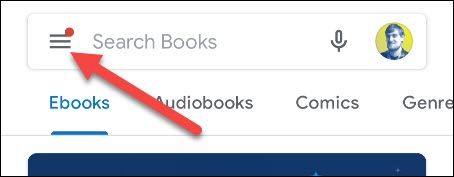
- Нажмите значок меню (гамбургер) в левом верхнем углу экрана.
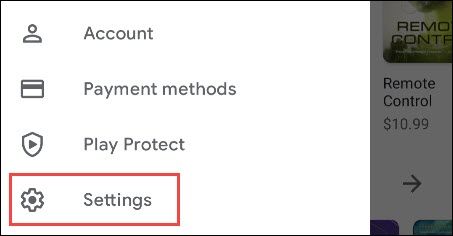
- Выберите «Настройки» в боковом меню.
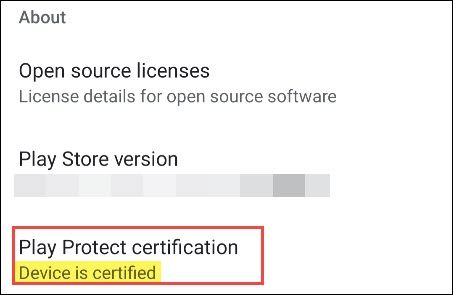
- Прокрутите до раздела «О программе» или «О приложении». Найдите строку «Сертификация Play Protect» — там будет значение «Сертифицировано» или «Нецертифицировано».
Примечание: В разных версиях Play Store название раздела может незначительно отличаться, но искомая строка всегда содержит слово «Play Protect» и слово «сертификация».
Альтернативные способы проверки
- Проверьте страницу поддержки производителя: некоторые OEM публикуют информацию о сертификации конкретных моделей.
- Посетите официальный список поддерживаемых устройств Google (найдите на сайте Google «Android certified devices») и сверяйте модель или номер сборки.
- Для продвинутых пользователей: сравните идентификаторы GMS/Google Play (не рекомендуется менять системные файлы только ради проверки).
Когда устройство может быть несертифицировано
- Устройство привезено из Китая или продаётся без Google Play (у таких прошивок часто отсутствуют GMS).
- Вы или предыдущий владелец рутировали устройство или установили кастомный ROM.
- Производитель не прошёл тесты совместимости или не отправил устройство на сертификацию.
Контрпример: Новая официальная модель от известного производителя обычно сертифицирована — если вы видите «Нецертифицировано», это сигнал к дополнительной проверке.
Что делать, если устройство несертифицировано
- Убедитесь, что вы не устанавливалли кастомную прошивку и не рутировали устройство. Если это так — восстановите официальную прошивку.
- Сверьтесь с производителем или продавцом: возможно, модель действительно не поддерживает GMS.
- Если устройство не модифицировалось, проверьте официальный список поддерживаемых устройств Google.
- Для корпоративных устройств: обратитесь к администратору MDM — возможно, устройство нужно зарегистрировать или заменить.
Важно: Принудительная установка GMS на несертифицированное устройство может нарушать лицензионные условия и приводить к нестабильной работе.
Быстрая проверка по ролям
Пользователь — чеклист:
- Открыл Google Play и проверил «Сертификация Play Protect».
- Если «Нецертифицировано», спросил продавца/производителя об официальной поддержке.
- Не ставил кастомный ROM без резервной копии.
ИТ‑администратор — чеклист:
- В корпоративном портале фиксировать только сертифицированные устройства.
- Проверять соответствие политики MDM и возможность обновлений безопасности.
- При интеграции с банковскими приложениями тестировать воспроизводимость ошибок на несертифицированных устройствах.
Краткая методика решения проблем (мини‑руководство)
- Установите причину: модификация системы, региональная версия или заводской дефект.
- Если причина — модификация, восстановите сток‑прошивку и выполните проверку снова.
- Если причина — региональная сборка без GMS, свяжитесь с продавцом или используйте устройство с официальной поддержкой Google.
- Для организаций: документируйте все решения и храните список одобренных моделей.
Факто‑бокс
- Что проверять: строка «Сертификация Play Protect» в настройках Google Play.
- Чаще всего причина проблем: рут, кастомный ROM или устройства без GMS.
- Последствия: отсутствие обновлений, блокировка некоторых приложений, повышенный риск безопасности.
Краткое резюме
Проверка статуса сертификации занимает минуту и помогает понять, получит ли устройство официальную поддержку Google и защиту Play Protect. Если устройство оказалось несертифицированным и вы не модифицировали его, свяжитесь с производителем или продавцом и рассматривайте замену на сертифицированную модель.
Сводка действий: откройте Google Play → меню → «Настройки» → «О программе» → смотрите «Сертификация Play Protect».

Похожие материалы

Несколько аккаунтов Skype: Multi Skype Launcher

Журнал для работы: повысить продуктивность

Персональные звуки уведомлений на Android

Скачивание шоу Hulu для офлайн‑просмотра

Microsoft Start: персонализированная новостная лента
