
Как проверить, блокирует ли брандмауэр Windows приложение

Быстрые ссылки
- Признаки блокировки приложением брандмауэром
- Проверка списка разрешённых приложений брандмауэра
Краткое содержание
- Windows уведомляет, если брандмауэр блокирует функции приложения, но не всегда.
- Список «Разрешённые приложения» показывает, какие программы разрешены для приватных и публичных сетей.
- Разблокировать приложение можно в настройках брандмауэра; для этого могут потребоваться права администратора.
Брандмауэр Windows (Windows Firewall) следит за входящим и исходящим трафиком и блокирует нежелательные подключения. Иногда он мешает нормальной работе доверенных приложений. Ниже — понятная инструкция, как найти причину и быстро исправить проблему.
Признаки того, что приложение блокирует брандмауэр
Самый очевидный признак — системное уведомление Безопасности Windows, которое говорит, что брандмауэр блокирует некоторые функции приложения и предлагает разрешить доступ.
Если уведомление не появилось, обратите внимание на такие симптомы:
- Внутри приложения отображается сообщение об ошибке, указывающее на блокировку брандмауэром.
- Ошибки подключения или повторяющиеся тайм‑ауты.
- Приложение не выходит в интернет.
- Сетевые функции приложения (обмен файлами, синхронизация, многопользователь) не работают.
Важно: сбои сети могут быть вызваны и другими причинами — проблемами DNS, роутером, прокси, VPN или серверной стороны сервиса.
Проверка списка разрешённых приложений брандмауэра
- Откройте Параметры Windows: нажмите Win + I.
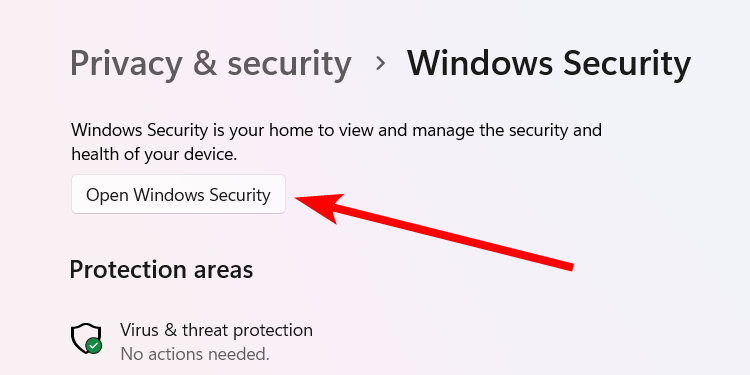
- Перейдите в «Конфиденциальность и безопасность» → «Безопасность Windows» и нажмите кнопку “Открыть Безопасность Windows”.
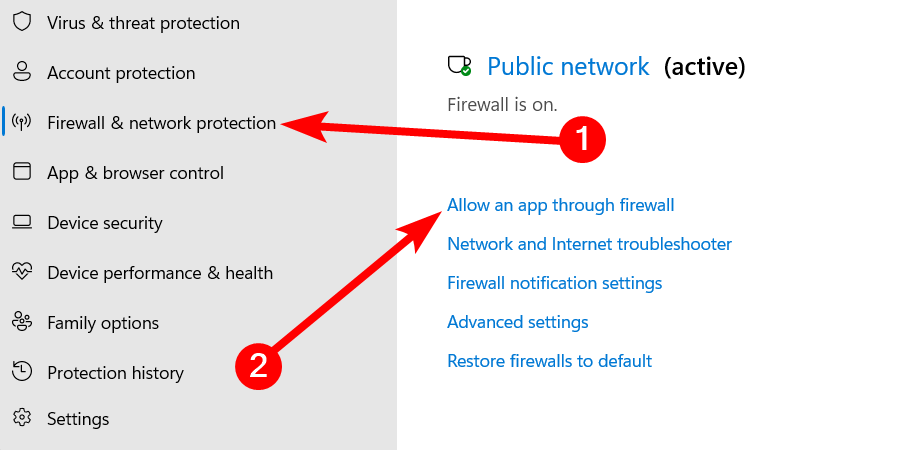
- В «Безопасность Windows» выберите «Брандмауэр и защита сети» в левой колонке.
- Нажмите ссылку “Разрешить приложению доступ через брандмауэр“.
В списке найдите подозрительное приложение. Посмотрите столбцы «Частная» и «Публичная». Если галочка снята для сети, в которой вы находитесь, — приложение блокируется на этой сети.
Нажмите “Изменить параметры” (потребуются права администратора). Отметьте нужные чекбоксы для вашей сети (“Частная” или “Публичная”) и нажмите “ОК”.
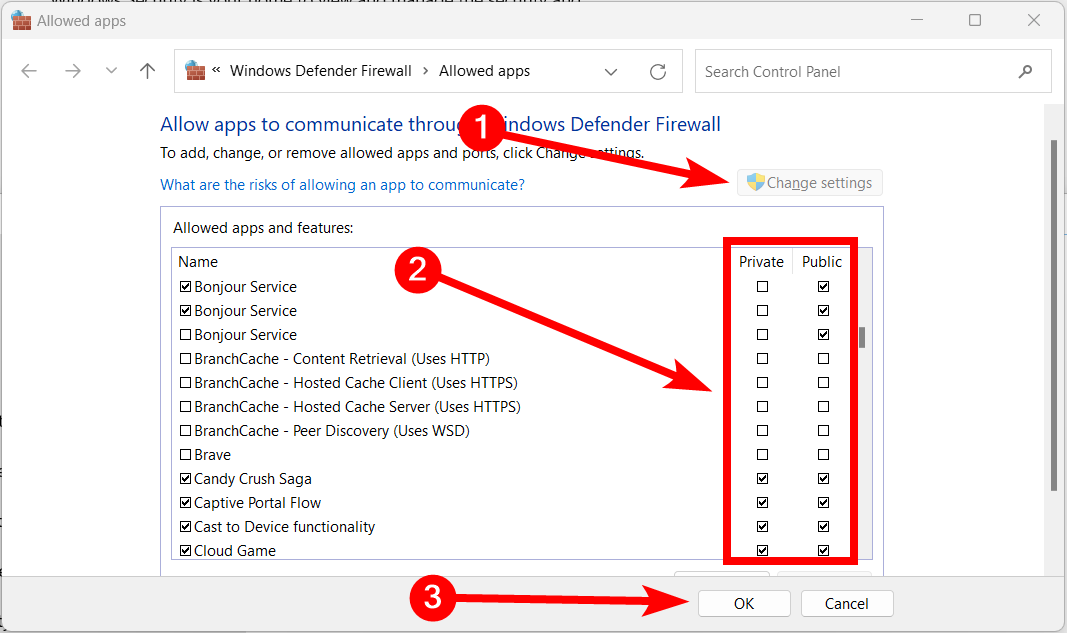
После этого брандмауэр перестанет прерывать сетевые вызовы приложения. Учтите, что любое разрешение увеличивает поверхность атаки — пропускайте только проверенные и доверенные приложения.
Что делать, если приложения нет в списке или изменения не помогли
- Проверьте, использует ли приложение нестандартный порт. В этом случае можно открыть конкретный порт в расширенных настройках брандмауэра (Windows Defender Firewall with Advanced Security) или добавить правило для входящих/исходящих подключений.
- Если стоит сторонний антивирус/фаервол, он может перехватывать трафик. Временно отключите стороннюю защиту или проверьте её список исключений.
- Проверьте локальный файл hosts, настройки прокси и VPN: они могут перенаправлять или блокировать соединения.
- Попробуйте запустить приложение от имени администратора и повторить подключение.
- Проверьте журнал брандмауэра (в расширённых настройках) — там сохраняются записи от заблокированных правил.
Быстрая диагностика портов и соединений
- Используйте команду PowerShell: Test-NetConnection -ComputerName адрес -Port порт для проверки доступности порта.
- В командной строке можно применять telnet адрес порт (если установлен) для простого теста.
- netstat -ab позволит увидеть, какие процессы слушают порты.
Совет: выполняйте эти проверки с правами администратора, чтобы получить полные данные.
Когда блокировка — не виноват брандмауэр: примеры
- Сервис на сервере недоступен по причине сбоев у провайдера.
- Неверная конфигурация DNS или истёкший сертификат TLS.
- Ограничения на уровне роутера — NAT, блокировка портов или фильтрация провайдера.
Если после всех проверок приложение всё ещё не работает, проверьте сторонние компоненты сети и свяжитесь с техподдержкой сервиса.
Альтернативные подходы
- Временное отключение брандмауэра для проверки (не рекомендуется как постоянное решение).
- Настройка правила для конкретного исполняемого файла (.exe) вместо открытия сетевых портов.
- Использование диагностических инструментов: Sysinternals (TCPView), Process Monitor для отслеживания системных вызовов.
Руководство действий (SOP) — краткий чек‑лист
Для обычного пользователя:
- Перезагрузите приложение и компьютер.
- Проверьте подключение к интернету.
- Откройте “Разрешить приложению доступ через брандмауэр“ и проверьте галочки.
- Если не уверены в приложении — не разрешайте доступ.
Для администратора:
- Проверьте журнал брандмауэра и правила в “Advanced Security”.
- Выполните Test-NetConnection и netstat для диагностики портов.
- Создайте минимальное правило для приложения или порта и документируйте изменение.
- При массовом развёртывании используйте групповые политики (GPO) для контроля правил.
Критерии приёмки
- Приложение успешно устанавливает сетевое соединение для ожидаемых функций.
- Нет сообщений об ошибке, связанных с сетью.
- Новое правило брандмауэра записано и документировано (для администраторов).
Тест‑кейсы для проверки
- TC1: Приложение устанавливает соединение с сервером при включённом брандмауэре после добавления в список разрешённых приложений.
- TC2: Приложение теряет сетевые функции, если галочка «Публичная сеть» снята и компьютер подключён к публичной Wi‑Fi.
- TC3: Попытка подключения по указанному порту завершается успешно с помощью Test‑NetConnection.
Модель принятия решения — блокирует ли брандмауэр? (визуальная схема)
flowchart TD
  A[Проблема: приложение не подключается] --> B{Появилось уведомление брандмауэра?}
  B -- Да --> C[Откройте 'Разрешить приложению доступ через брандмауэр']
  B -- Нет --> D[Проверьте логи и сетевую диагностику]
  C --> E{Приложение в списке?}
  E -- Да --> F[Отметьте нужную сеть и нажмите ОК]
  E -- Нет --> G[Добавьте приложение вручную или создайте правило для порта]
  F --> H[Проверка: соединение установлено?]
  G --> H
  D --> H
  H -- Да --> I[Готово]
  H -- Нет --> J[Проверьте сторонние фаерволы, роутер, провайдера]
Замечания по безопасности и приватности
- Разрешайте доступ только проверенным приложениям.
- Документируйте любые изменения в правилах брандмауэра.
- Если приложение требует много прав и не является проверенным — не разрешайте его.
Если приложение обрабатывает персональные данные, убедитесь, что разрешение не открывает лишнего доступа к этим данным. При работе в корпоративной сети согласуйте изменения с IT‑отделом.
Итог
Проверка списка разрешённых приложений — самый быстрый способ понять, мешает ли брандмауэр работе программы. Если простая разблокировка не помогает, используйте диагностику портов, журналы и проверьте сторонние средства защиты. Всегда взвешивайте удобство против безопасности: разрешайте только доверенные приложения.
Важное
Если вы не уверены в происхождении приложения — не давайте ему сетевой доступ и обратитесь к специалисту.

Похожие материалы

Несколько аккаунтов Skype: Multi Skype Launcher

Журнал для работы: повысить продуктивность

Персональные звуки уведомлений на Android

Скачивание шоу Hulu для офлайн‑просмотра

Microsoft Start: персонализированная новостная лента
