
Как понять, удалил ли вас кто‑то из друзей в Snapchat

Быстрая проверка
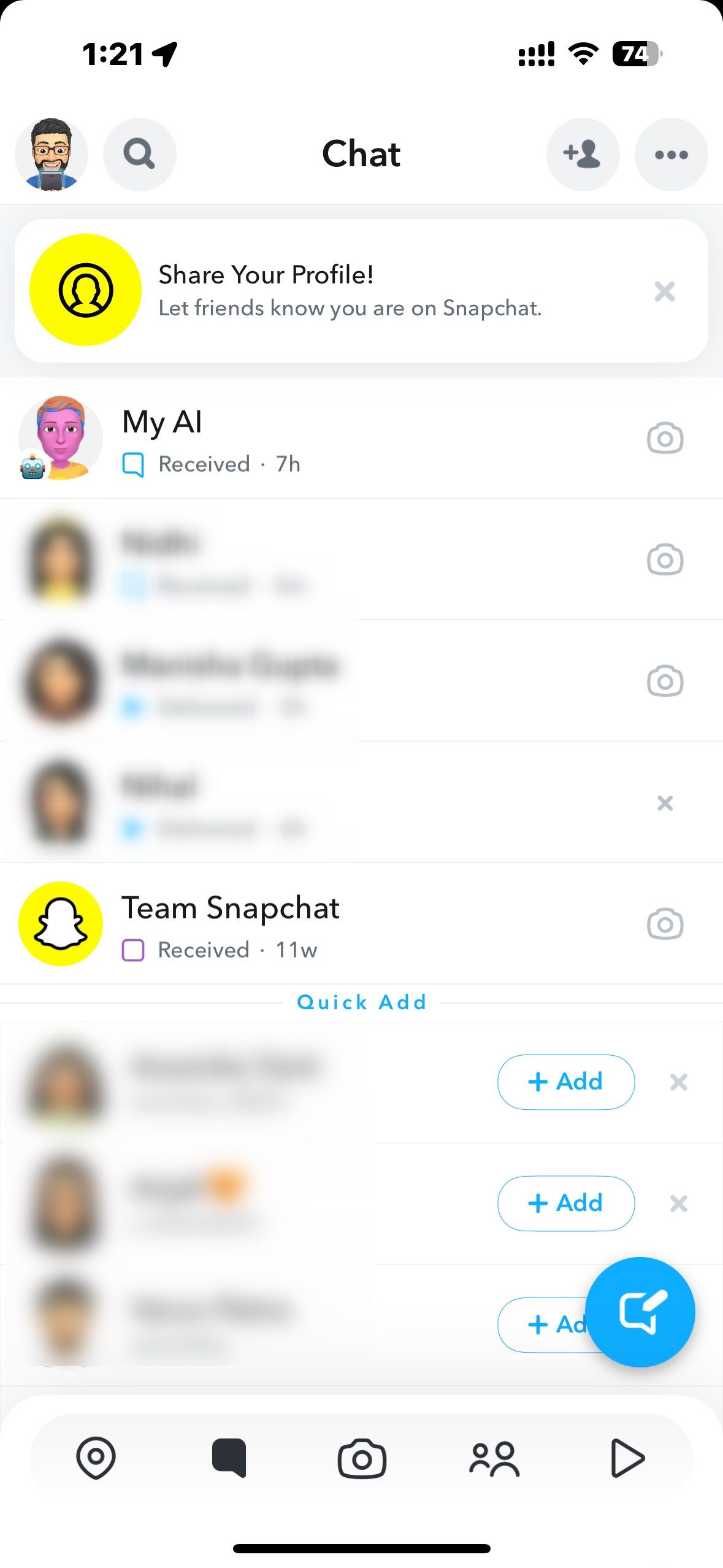
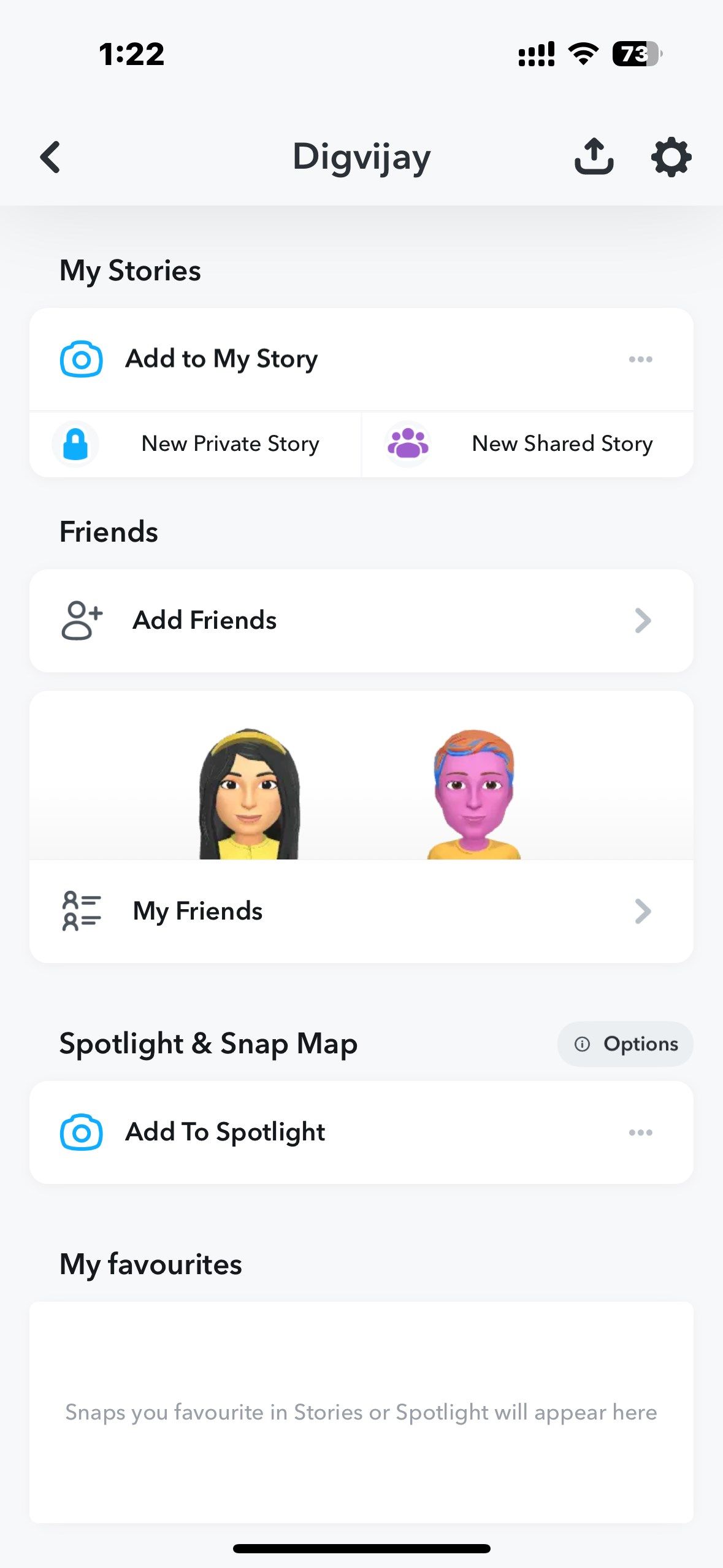
- Откройте Snapchat и нажмите на иконку своего профиля в левом верхнем углу.
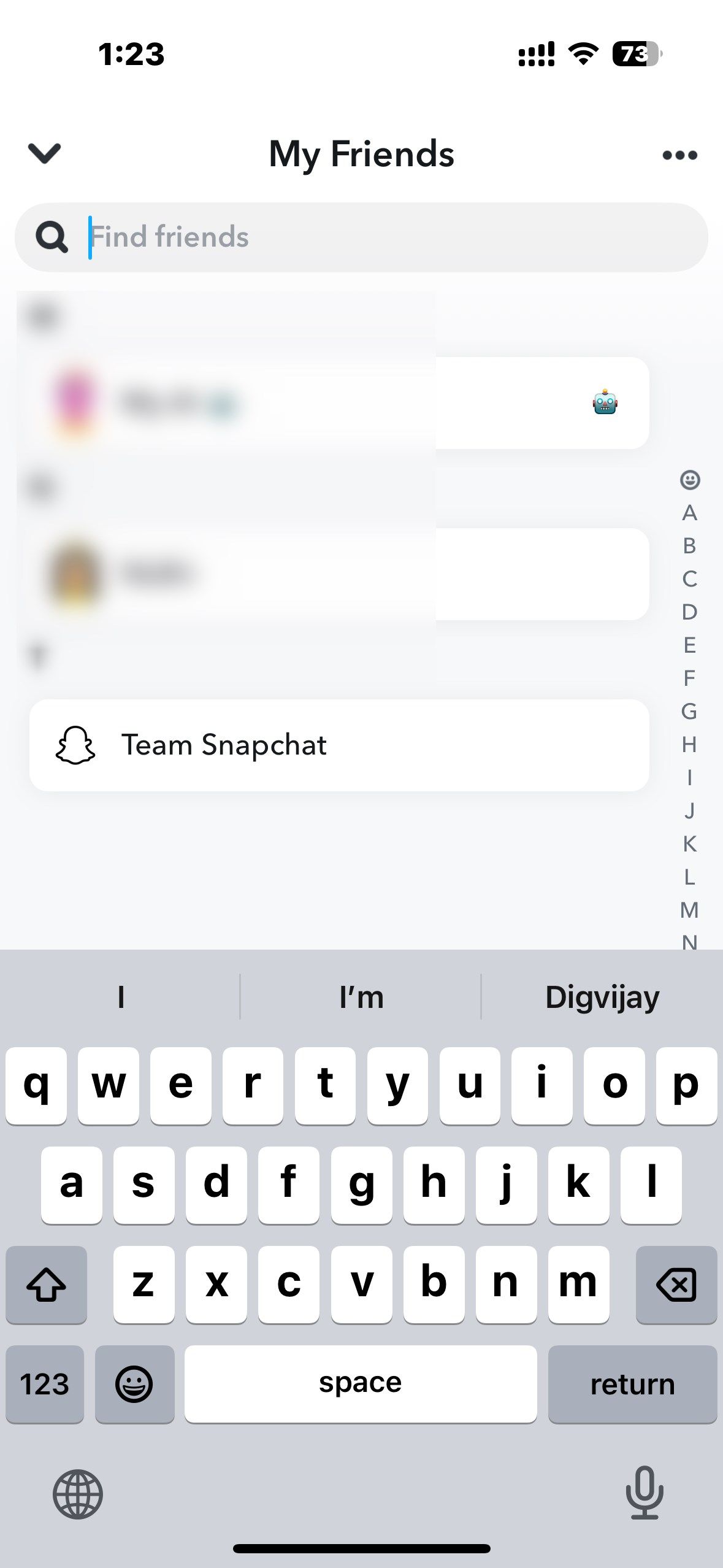
- В разделе Друзья выберите Мои друзья.
- В списке или через поиск введите username человека и посмотрите, отображается ли он.
Если имя отсутствует в списке — возможно, вас удалили из друзей. Но это не единственная причина; дальше — подробности и альтернативные проверки.
Проверка по переписке
Если у вас был открытый чат с пользователем, откройте его. Сообщения сохраняются локально, но поведение приложения подскажет разницу:
- Если чат открывается и видно недавние сообщения — пользователь в контактах либо был в них, но удаление из друзей не стирает локальную историю.
- Если при нажатии на чат ничего не происходит или появляется сообщение об ошибке — это повод для дополнительной проверки.
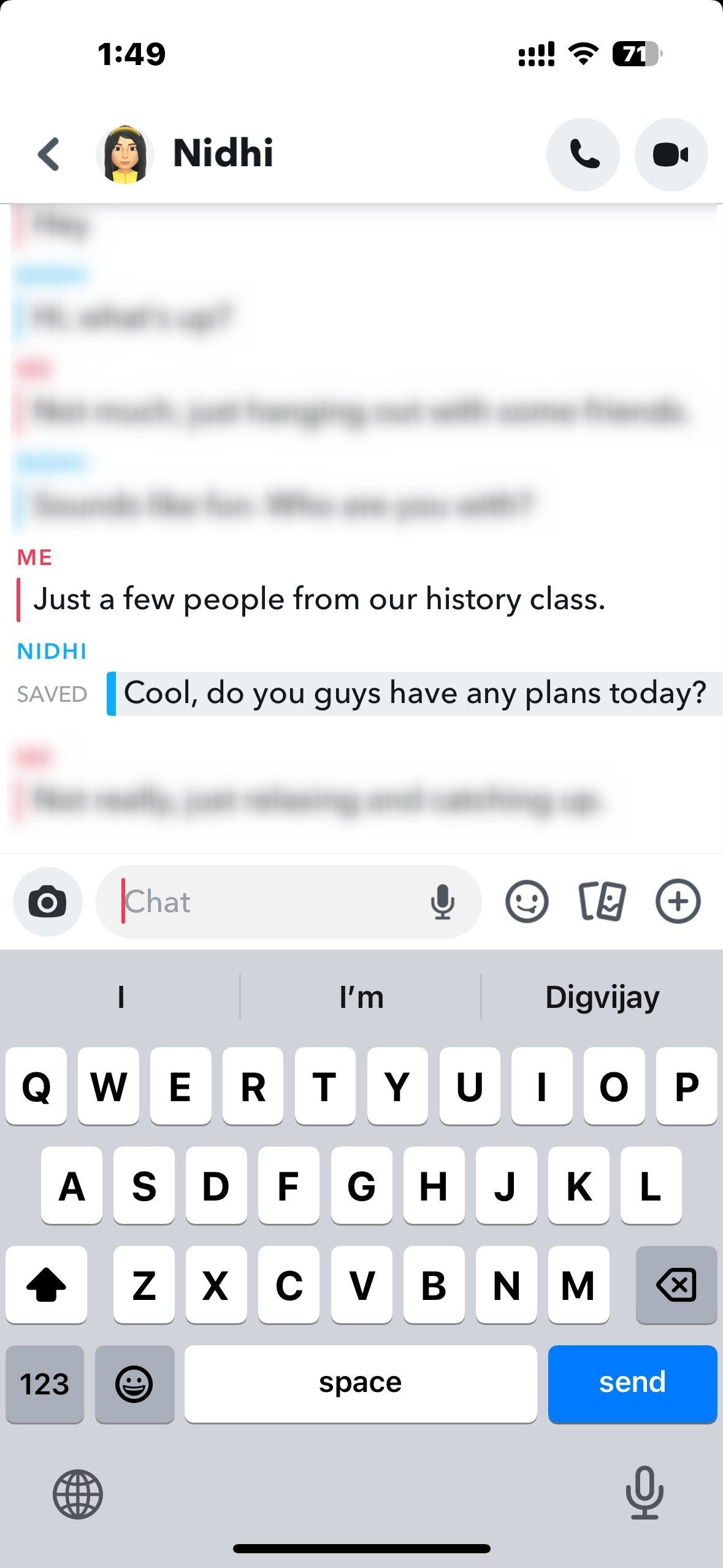
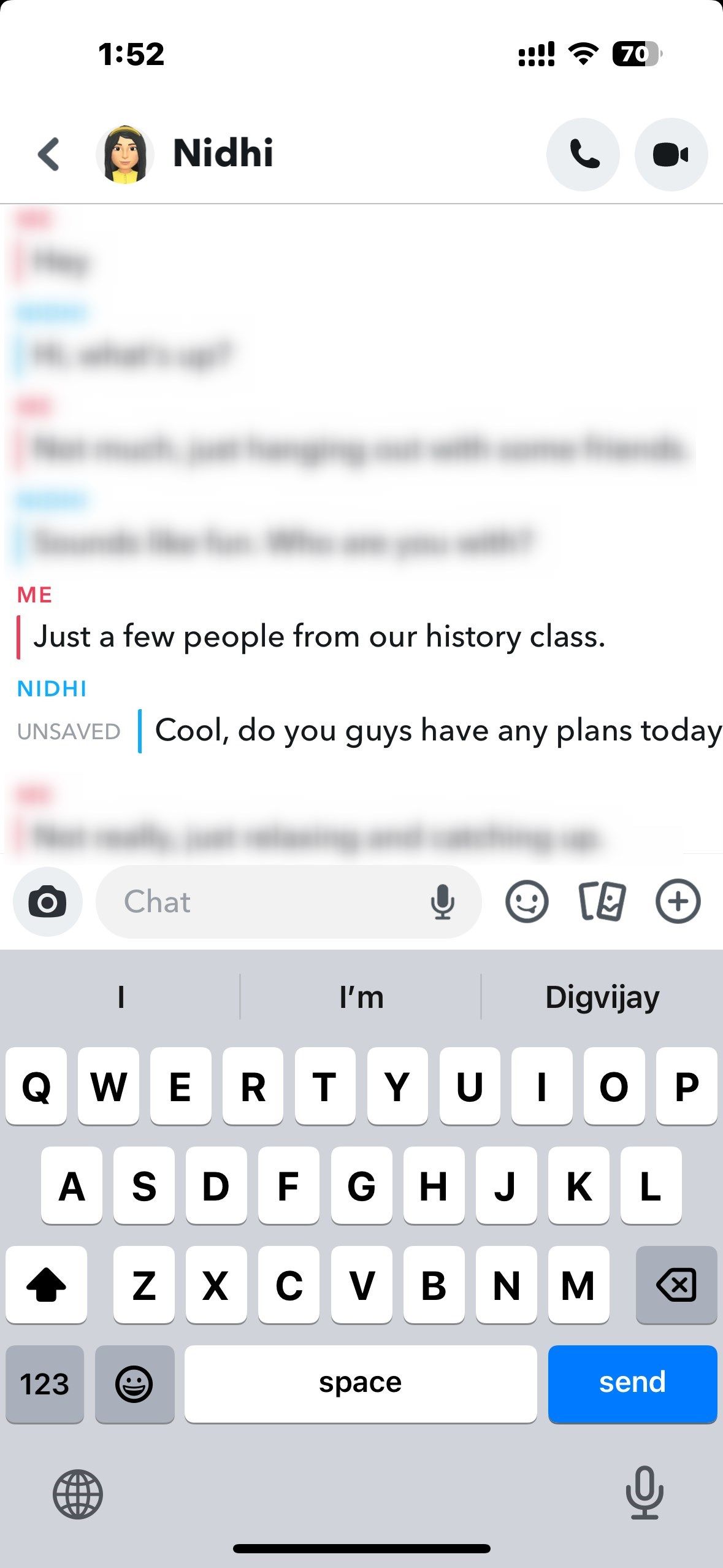
Важно: в интерфейсе статусы видов сообщений могут отображаться как Сохранено или Не сохранено.
Как отличить удаление из друзей от блокировки или удаления аккаунта
Блокировка: при блокировке никакие профили не видны друг другу. Попытка добавить заблокировавшего вас пользователя часто даёт сообщение: “Sorry! Couldn’t find this username” (извините, имя пользователя не найдено). При блокировке нельзя отправлять снапы и открывать профиль.
Удаление из друзей: вы всё ещё можете видеть профиль и отправлять запрос на добавление/снап, но человек перестаёт отображаться в вашем списке Мои друзья.
Удаление аккаунта: старые чаты могут исчезнуть, профиль может стать недоступен, и вы не сможете отправить новые сообщения. Иногда пользователь остаётся в списке, но профиль не открывается.
Подробная пошаговая методика проверки
- Поиск по username
- Введите точный username в поиске Snapchat. Если он появляется в результатах — скорее всего, вы не заблокированы.
- Попробуйте добавить снова
- Нажмите «Добавить» или отправьте запрос. Если система позволяет отправить запрос — вас, вероятно, удалили из друзей, но не заблокировали.
- Попробуйте отправить Snap
- Отправьте короткое текстовое сообщение или снимок. Если сообщение отправлено, но вы не получаете ответа — это не подтверждение удаления, а поведение пользователя.
- Проверьте через другой аккаунт
- Если возможно, используйте второй аккаунт или попросите знакомого проверить профиль этого пользователя.
- Подождите 24–48 часов
- Иногда пользователи временно деактивируют аккаунт, или происходят массовые изменения настроек приватности.
Important: одной проверки обычно недостаточно. Комбинация шагов даёт более надёжную картину.
Когда эти проверки дают ложные срабатывания
- Системные ошибки Snapchat или временные сбои могут скрыть профиль ненадолго.
- Человек мог сменить username — тогда старый юзернейм не найдётся, но профиль с другим именем существует.
- Аккаунт пользователя мог быть временно деактивирован или удалён командой поддержки.
- Проблемы с кешем приложения на вашем устройстве — очистите кеш и перезапустите приложение.
Альтернативные подходы
- Спросите у общих знакомых, видят ли они профиль этого человека.
- Проверьте другие соцсети (Instagram, WhatsApp) — если профиль активен там, скорее всего, это локальное изменение в Snapchat.
- Напишите вежливое сообщение через другую платформу с вопросом, всё ли в порядке.
- Подождите и проверьте позже — иногда изменения обратимы.
Роли и краткие чеклисты
Для обычного пользователя:
- Поиск по username — 1 мин.
- Открыть чат — 1 мин.
- Попробовать отправить Snap — 1 мин.
- Подождать 24 часа и повторить.
Для специалиста по соцмедиа:
- Проверить через тестовый аккаунт.
- Зафиксировать поведение (скриншоты) и период времени.
- Проверить на предмет массовых блокировок/удалений.
Для родителя:
- Убедиться, что подросток в безопасности.
- Спросить напрямую, объяснить причину беспокойства.
- При необходимости связаться с поддержкой Snapchat.
Диаграмма принятия решения
flowchart TD
  A[Начать проверку] --> B{Появляется ли профиль в поиске?}
  B -- Да --> C{Можно ли открыть профиль?}
  C -- Да --> D[Скорее всего, не заблокирован: проверить чат и отправить Snap]
  C -- Нет --> E[Возможно блокировка или удаление аккаунта]
  B -- Нет --> F[Пользователь сменил username/аккаунт удалён]
  D --> G[Если не отвечает — спросить через другую платформу]
  E --> G
  F --> G
  G --> H[Повторить через 24–48 часов]
Часто задаваемые вопросы
Q: Какое сообщение означает, что меня заблокировали?
A: Часто при поиске вы увидите «Sorry! Couldn’t find this username» — это может означать блокировку или удаление/смену username.
Q: Стерлись ли мои старые чаты, если меня удалили из друзей?
A: Нет — локальная история сообщений обычно остаётся. Но если аккаунт удалён, некоторые чаты могут исчезнуть.
Q: Могу ли я вернуть статус друга автоматически?
A: Нет, нужно, чтобы пользователь снова добавил вас или вы отправили повторный запрос, и он принял его.
Итог
Snapchat не уведомляет о том, что вас удалили из друзей. Используйте комбинацию проверок: поиск по username, просмотр чата, попытку добавления и проверку через другой аккаунт. Если точный вывод необходим — лучше спросить напрямую или дождаться реакции пользователя. Помните о приватности и избегайте поспешных выводов.
Notes: Если вы сталкиваетесь с техническими ошибками приложения, почистите кеш, обновите приложение и, при необходимости, обратитесь в поддержку Snapchat.

Похожие материалы

Несколько аккаунтов Skype: Multi Skype Launcher

Журнал для работы: повысить продуктивность

Персональные звуки уведомлений на Android

Скачивание шоу Hulu для офлайн‑просмотра

Microsoft Start: персонализированная новостная лента
